


背景
Web版ODC V4.2.0以降では、プロジェクト作成権限を持つユーザーがプロジェクトを作成し、プロジェクトメンバーを追加できます。メンバーはプロジェクト内でデータベースの追加や変更を行えます。
このドキュメントでは、プロジェクト協働を通じてデータベース変更を実現する方法について説明します。
原理

ODCシステム管理者がユーザーにプロジェクト作成ロールを付与した後、そのユーザーがプロジェクトを作成し、プロジェクトメンバーを追加します。
プロジェクト管理者またはDBAメンバーがデータベースを追加します。
プロジェクトの通常メンバーがチケットを発行し、データベース変更を申請します。
ODCはリスクレベル識別ルールに基づいてチケットのリスクレベルを判断し、該当する承認フローを実行します。
承認が通過すると、ODCが自動的に、またはユーザーが手動でデータベース変更を実行します。
プロジェクト内のすべてのチケットが完了し、有効な定期タスクがない場合、プロジェクト管理者がプロジェクトをアーカイブします。プロジェクトがアーカイブされると、復元はできず、いかなる協働開発活動もサポートされなくなり、プロジェクトに追加されたデータベースと機密列が解放されます。
プロジェクトがアーカイブされた後、プロジェクト管理者がプロジェクトを削除します。プロジェクトが削除されると、すべてのデータは復元できません。
プロジェクトの作成
方法1:プロジェクト作成ロールを持つユーザーによるプロジェクトの作成
システム管理者がユーザーにプロジェクト作成権限を付与します。

プロジェクト管理者がプロジェクトを作成し、プロジェクトメンバーを追加します。
説明
プロジェクト作成権限を持つODCユーザーはプロジェクトを作成できます。デフォルトでは、プロジェクト作成者にはそのプロジェクトの管理者ロールが付与されます。プロジェクト管理者は、プロジェクトに所属するODCユーザーをプロジェクトメンバーとして設定することで、プロジェクトメンバーが自身のアカウントでODCにログインする際にそのプロジェクトにアクセスし、同一のプロジェクト内でチーム協働を行えるようにします。
情報項目説明プロジェクト名 プロジェクト名を指定します。 管理者 プロジェクト内のすべての権限を持ちます。 DBA メンバー管理、メッセージ設定、プロジェクト設定を除くプロジェクト内のすべての権限を持ちます。 開発者(オプション) すべてのデータベースへのログイン、SQLの実行、チケットの提出が許可されます。通常は開発者が担当します。 セキュリティ管理者(オプション) 参加者に加え、機密列の管理も可能です。 参加者(オプション) プロジェクトの基本情報を閲覧し、データベース権限の自己申請やチケットの提出ができます。 説明(オプション) 必須ではありません。
方法2:プロジェクトへの参加
ODCユーザーは、プロジェクト権限の申請 を通じて、作成済みのプロジェクトに参加できます。
プロジェクト/チケット よりプロジェクトに参加します。
a. プロジェクトエントリから申請します。

b. チケットエントリから申請します。
プロジェクトとプロジェクトロールを選択し、申請理由を入力した後、新規作成 をクリックして、プロジェクト権限申請を作成します。
チケットで承認状況を確認します。
承認された後、プロジェクトリストで参加したプロジェクトを確認できます。
プロジェクトのアーカイブ
プロジェクト内のすべてのチケットが完了し、有効な定期タスクがない場合、プロジェクト管理者は不要になったプロジェクトをアーカイブできます。
注意
- プロジェクトをアーカイブすると復元できなくなり、共同開発活動もサポートされなくなります。プロジェクトに追加されたデータベースと機密列が解放されます。
- プロジェクトをアーカイブする際にパーティション計画タスクが終了していない場合、プロジェクトのアーカイブ後、そのパーティション計画タスクは自動的に終了します。
プロジェクトリストで、アーカイブするプロジェクト名を選択します。
プロジェクトの設定タブで、プロジェクトのアーカイブ をクリックします。
わかりました をクリックして、プロジェクトをアーカイブします。
アーカイブが完了すると、アーカイブ済みプロジェクト リストでアーカイブされたプロジェクトを確認できます。
プロジェクトの削除
プロジェクトのアーカイブが完了すると、プロジェクト管理者はアーカイブされたプロジェクトを削除できます。
注意
プロジェクトを削除すると、すべてのデータは復元できません。
アーカイブ済みプロジェクト リストで、アーカイブ済みプロジェクト名の右側にあるメニューアイコンをクリックし、プロジェクトの削除 を選択して単一のプロジェクトを削除するか、アーカイブ済みプロジェクト名を選択してツールバーの プロジェクトの削除 をクリックして複数のプロジェクトを一括削除します。
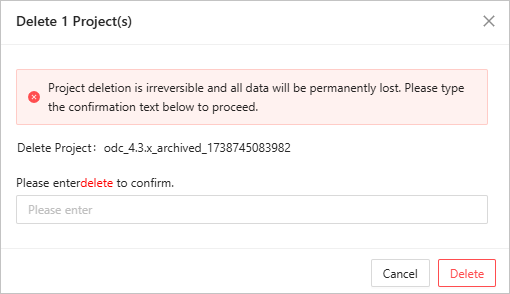
アーカイブ済みプロジェクト削除ポップアップウィンドウで、
deleteと入力し、削除 をクリックしてアーカイブ済みプロジェクトを削除します。
データベース管理
方法1:データベース権限を持つユーザーがデータベースを追加する
プロジェクト名をクリックして、そのプロジェクトの管理ページに移動します。
データベースページでデータベースを追加します。
プロジェクトメンバーはデータベースのエクスポート/インポート/変更/ログインが可能であり、プロジェクト管理者/DBAメンバーはデータベース管理者の設定や所属プロジェクトの変更をサポートします。
説明
データソースが既にプロジェクトに紐づけられている場合、そのデータソース内のデータベースは他のプロジェクトへの移行をサポートしません。
方法2:データベース権限を申請する
注意
- データベース権限を申請するには、ODCユーザーはプロジェクトに参加していることを確認する必要があります。
- ODCユーザーは、参加しているプロジェクト内のデータベース権限のみを申請できます。
ODCユーザーは、**データベース権限の申請**からクエリ/エクスポート/変更のデータベース権限を取得できます。
プロジェクト/**チケットで、データベース権限の申請**をクリックします。
a. プロジェクトエントリから申請します。
b. チケットエントリから申請します。
プロジェクト、データベース、データベース権限タイプ、権限の有効期間を選択し、申請理由を入力した後、**作成する**をクリックして、データベース権限の申請を作成します。
テーブル/ビューの管理
プロジェクトメンバーは、プロジェクト内の任意のデータベースにおけるテーブル/ビューの権限を申請できます。
プロジェクトメンバーは、テーブル/ビュー権限申請 を通じて、テーブルまたはビューのクエリ/エクスポート/変更権限を取得できます。
注意
- ODCユーザーは、プロジェクトに参加しているテーブルの権限のみを申請できます。
- テーブルまたはデータベースが他のデータベースやプロジェクトに移動した場合、元のテーブル権限は無効になります。
プロジェクト/チケット で、テーブル/ビュー権限申請 をクリックします。
a. プロジェクトエントリから申請します。
b. チケットエントリから申請します。
プロジェクト、テーブル/ビュー、権限タイプ、権限の有効期間を選択し、申請理由を入力した後、新規作成 をクリックして、テーブル/ビュー権限申請を作成します。
申請完了後、プロジェクトメンバーは申請した権限タイプに基づいてテーブル/ビューを管理できます。
- テーブルのクエリ権限:SQLウィンドウでそのテーブルのクエリステートメントを実行できます。
- テーブルの変更権限:SQLウィンドウでそのテーブルの変更ステートメントを実行できます。
- テーブルのエクスポート権限:そのテーブルのエクスポートチケットを発行できます。
- ビューのクエリ権限:SQLウィンドウでそのビューのクエリステートメントを実行できます。
- ビューのエクスポート権限:そのビューのエクスポートチケットを発行できます。
- データベースのクエリ権限:SQLウィンドウでそのデータベースのクエリステートメントを実行できます。
- データベースの変更権限:SQLウィンドウでそのデータベースの変更ステートメントを実行し、エクスポートおよびエクスポート結果セット以外のチケットを発行できます。
- データベースのエクスポート権限:データベースエクスポートチケットを発行できます。
- データベースのクエリおよびエクスポート権限:エクスポート結果セットチケットを発行できます。
関連する操作については、SQLステートメントによるテーブルの作成と管理、視覚化によるテーブルの作成と管理、データベース変更管理、ビューの新規作成をご参照ください。
チケット管理
データベース編集権限のないプロジェクトの一般メンバーは、チケットを通じてデータのエクスポート/インポート/データシミュレーション/データベース変更/ロックフリー構造変更/SQL計画/データアーカイブタスクの実行を申請できます。
メンバー管理
プロジェクト管理者は、メンバーページでメンバーの追加/編集/削除を行い、データベース/テーブル権限を管理できます。
メッセージ通知
プロジェクトメンバーは、メッセージ通知ページで通知が必要なチケットイベントタイプを有効にし、プッシュチャネル(DingTalk/FlyBook/WeCom/カスタムWebhook)を追加できます。有効にしたチケットイベントに変更が発生すると、ODCは変更メッセージを送信してプロジェクトメンバーに通知します。設定方法については、メッセージ通知の管理をご参照ください。
プロジェクト設定
プロジェクト管理者は、設定ページでプロジェクト名の変更やプロジェクトのアーカイブができます。