


背景
ODCは、データベースオブジェクトの構造とデータを一括インポートすることをサポートしています。
ODCのインポートタスクでは、データベースオブジェクトの構造とデータを別々にインポートしたり、データのみをインポートしたり、構造のみをインポートしたりできます。
構造とデータのインポート:データベースオブジェクトの定義ステートメントとそのデータを同時にインポートします。
データのみのインポート:テーブル/ビューのデータのみをインポートします。
構造のみのインポート:データベースオブジェクトの定義ステートメントのみをインポートします。
このドキュメントでは、ZIP圧縮ファイルをインポートする例を用いて、ローカルディスク上のemployeeテーブルとsalaryテーブルの構造とデータをデータベースodc_testに一括インポートする方法を説明します。
説明
本文中で使用されているのはすべてサンプルデータです。実際の状況に応じてデータを置き換えてください。
インポートファイル形式
ODCインポートツールは、ZIP圧縮ファイル(一括インポートおよび単一テーブルインポート)、SQLファイル(一括インポート)、およびCSVファイル(単一テーブルインポート)のインポートをサポートしています。
ここで、ZIP圧縮ファイルとは、.zipで終わる圧縮パッケージのことです。インポートタスクを作成する際、パネル内の**インポート内容項目でZIP圧縮ファイルを選択した後、データ形式項目で、圧縮パッケージ内のデータ形式をCSV形式またはSQL形式**から選択する必要があります。
一括インポートでは、SQLファイルのインポートをサポートしています。SQLファイルは、.sqlで終わるファイルで、データベースで直接実行可能なSELECT、INSERT、UPDATE、DELETE、CREATE、DROPステートメントを含んでいます。
単一テーブルインポートでは、CSVファイルのインポートをサポートしています。CSVファイルは、.csvまたは.txtで終わる、カスタム区切り文字をサポートするデータファイルです。
注意事項
Web版ODCは、インポートするアップロードファイルのサイズに制限があり、最大で2GB(圧縮後)のファイルのインポートをサポートしています。これを超える部分はアップロードできません。大量のデータをインポートする場合は、データロードツールOBLOADERを使用してください。
最大で5つのインポートタスクの並列実行をサポートしており、後続のタスクはキューで待機します。
インポートタスクに関連するファイルは、デフォルトで14日間保持されます。
OceanBase V4.0.0およびそれ以前のバージョンのデータソースでsysテナントのアカウントとパスワードを設定すると、インポート速度が向上します。ODCはパーティションの位置から最適なデータロードの並列戦略を計算できますが、OceanBase V4.0.0およびそれ以前のバージョンでは、sysテナントを通じてクエリを実行し、パーティションの位置を特定する必要があります。
OceanBase V4.0.0以降のバージョンのデータソースでは、sysテナントのアカウントとパスワードを設定する必要はありません。ODCは、ビジネステナントのビューを通じてクエリを実行し、パーティションの位置を特定することをサポートしています。
インポートタスクの新規作成
OceanBaseデータベースの構造とデータのインポート
チケットタブで、インポート > **新規インポート**をクリックします。

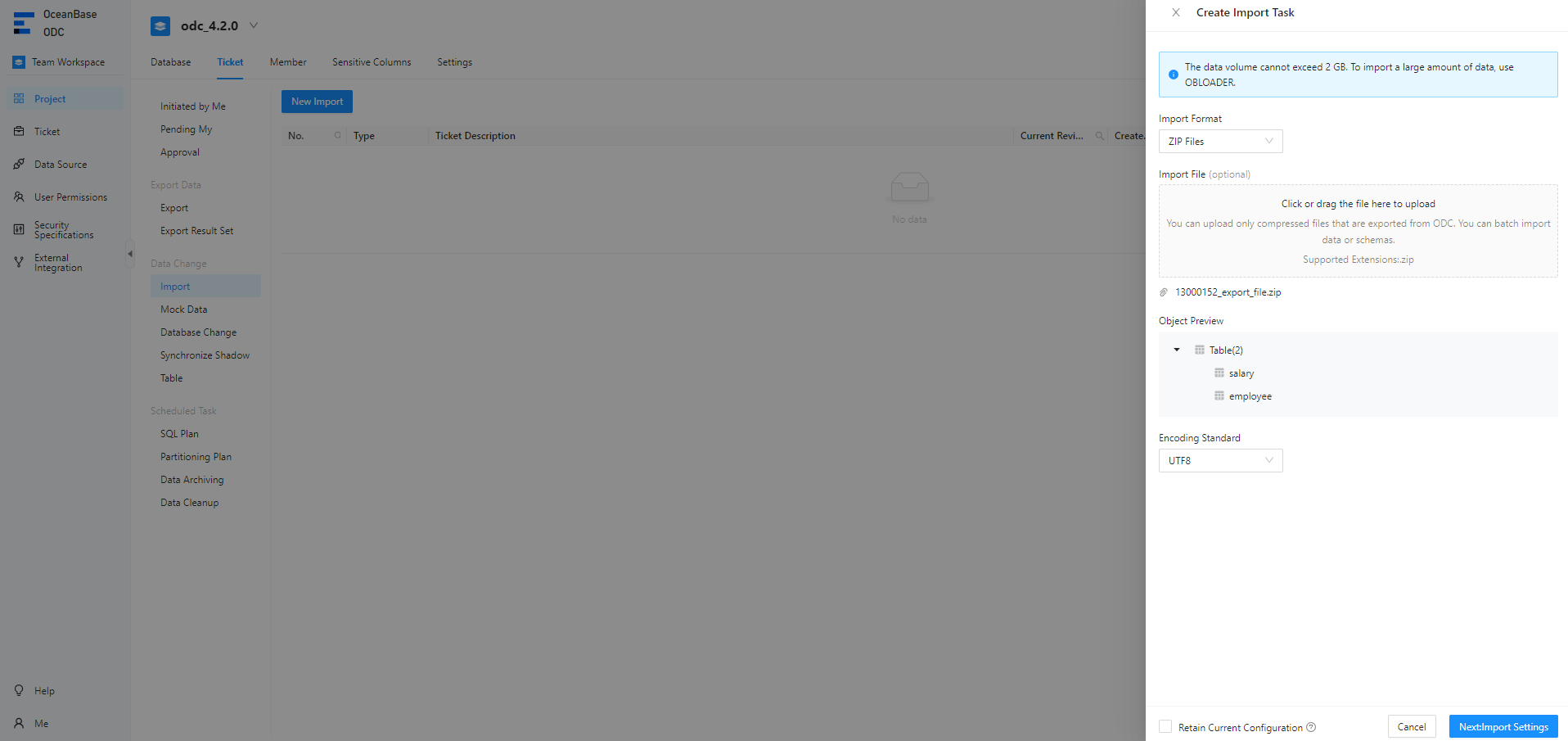
ポップアップ表示されたタスクパネルで、インポートファイル形式を選択します。
説明
- ODCは現在、CSVファイル、SQLファイル、およびZIP圧縮ファイルの一括インポートをサポートしています。
- インポートファイル形式がCSVファイルの場合、最初の行のフィールドヘッダーをスキップできます。
- インポートファイル形式がZIP圧縮ファイルの場合、単一テーブルまたは複数テーブルのインポートと既存構造のスキップをサポートしています。
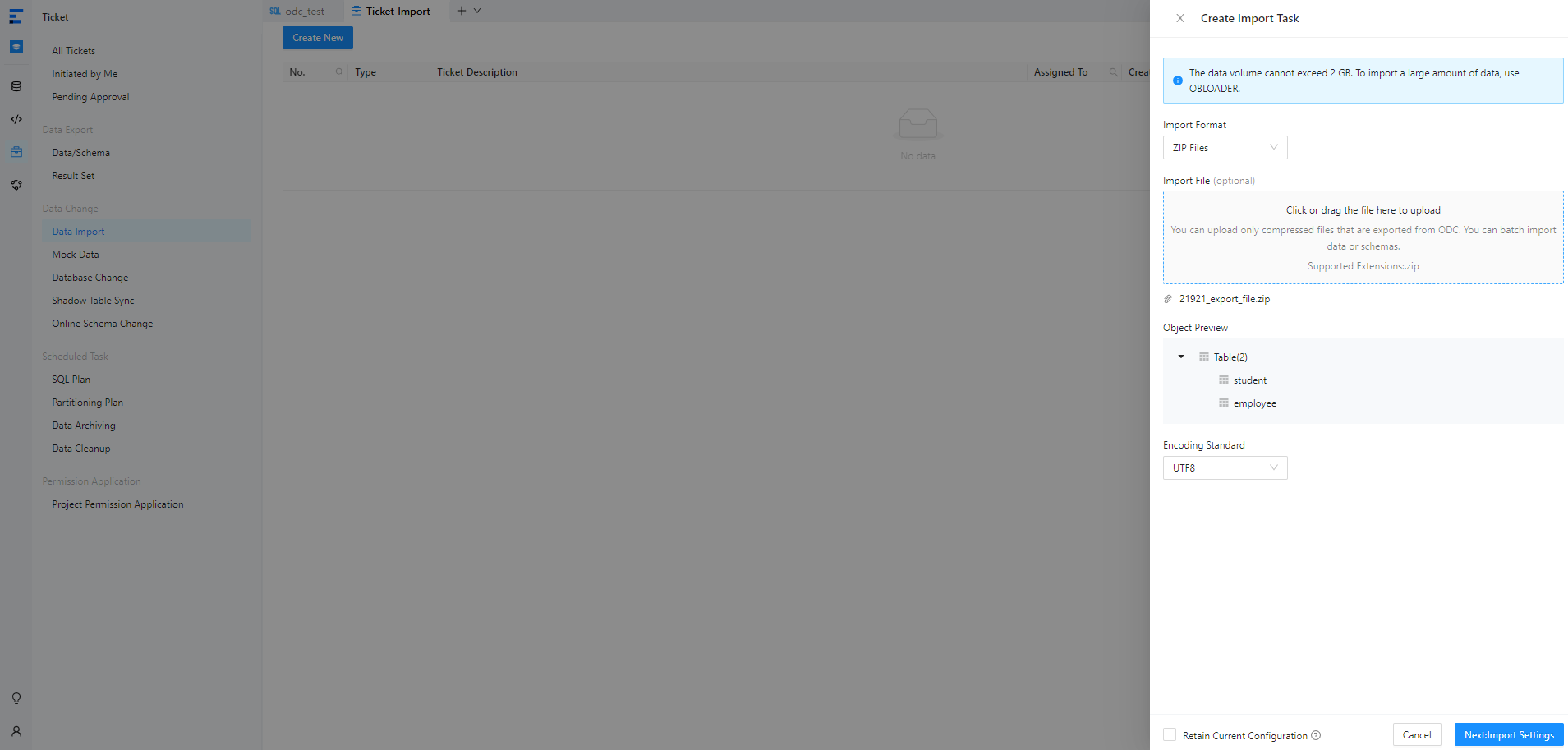
インポートファイルをアップロードします。
ファイルプールをクリックしてファイルエクスプローラーに移動し、インポートするファイルを選択するか、ファイルを直接ファイルプールにドラッグしてアップロードを完了します。アップロードするファイルの形式は、選択したインポートファイルの形式と同じである必要があります。ZIP圧縮ファイルには.zip拡張子のファイルを、SQLファイルには.sqlファイルを、CSVファイルには.csvファイルをアップロードできます。
ファイルのエンコーディングを選択します。
ODCは現在、ASCII、ISO-8859-1、GB2312、GBK、GB18030、Unicode (UTF-8)、Unicode (UTF-16)、Unicode (UTF-32)、およびBIG5などのエンコーディング形式をサポートしています。
インポート設定パネルに進みます。
次へ:インポート設定をクリックして、インポートするファイルを設定します。
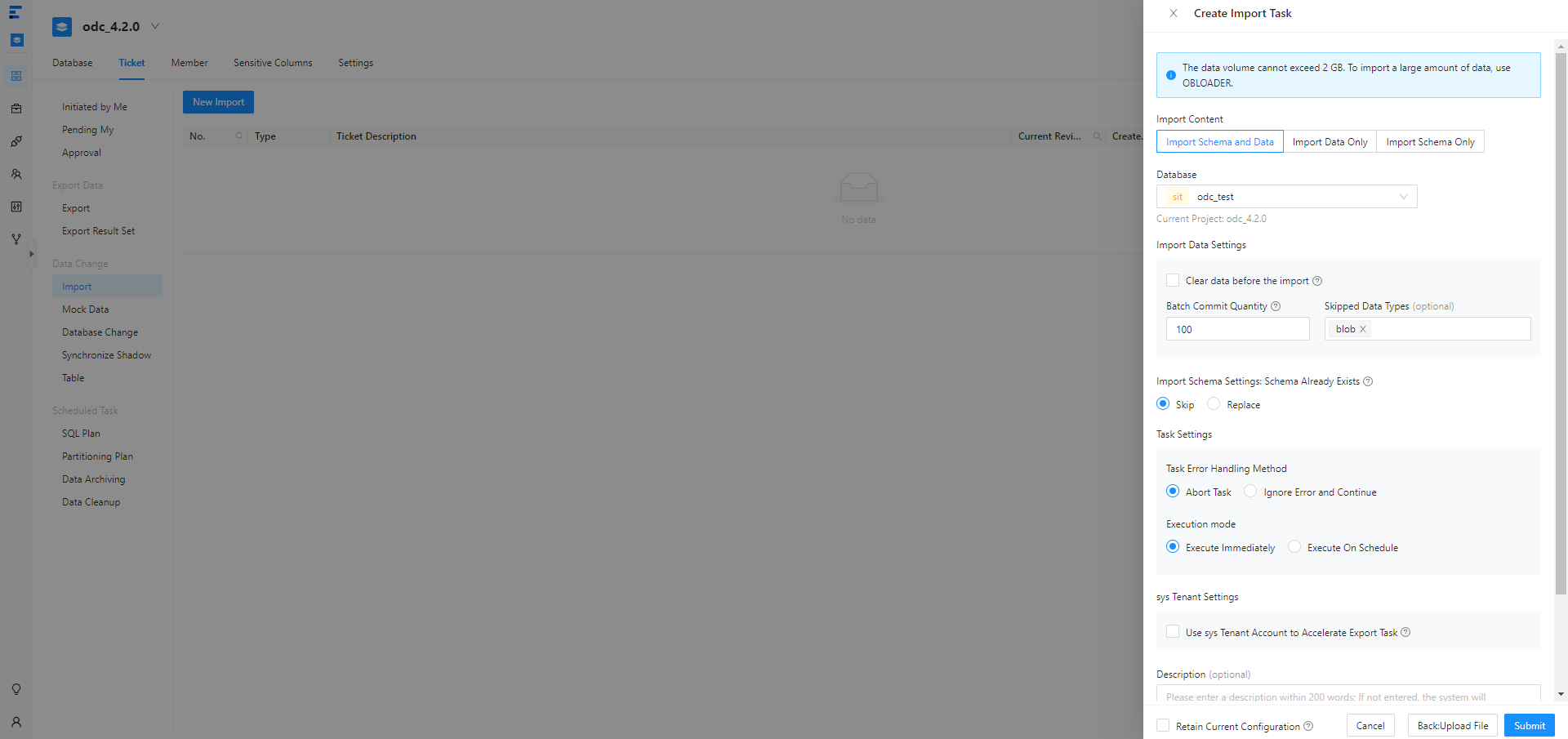
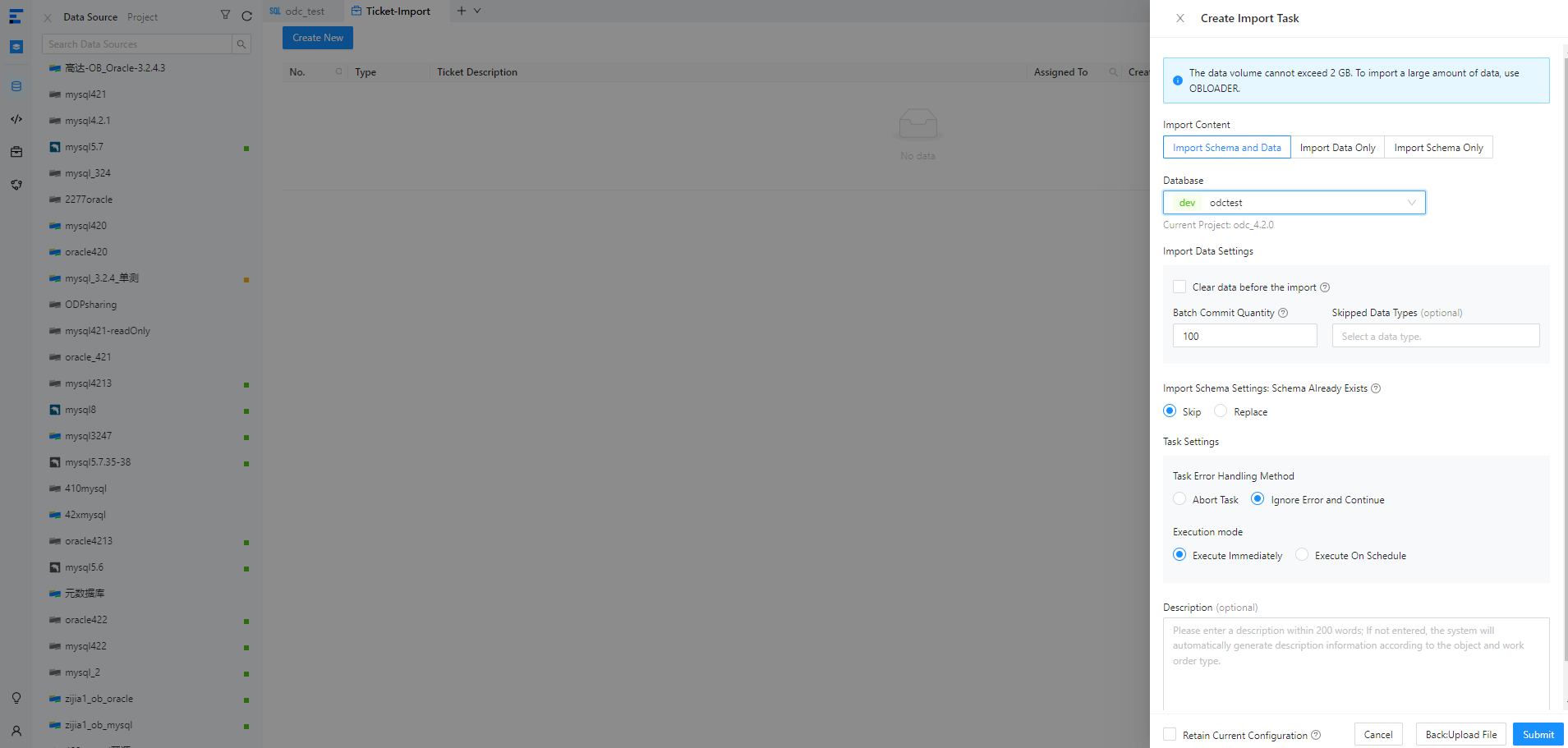
インポート内容を選択します。
説明
- インポート形式がZIP圧縮ファイルの場合、この項目を指定する必要があります。
- ODCは現在、データのみをインポート、構造のみをインポート、およびデータと構造をインポートの3つのモードをサポートしています。ここでの構造のインポートとは、オブジェクトの定義ステートメントをインポートするかどうかを指します。
所属データベースを選択します。
インポート対象オブジェクトが存在するデータベースを選択します。この項目の下には、ターゲットオブジェクトが存在するデータベースのデータソース名も表示されます。
インポートデータを設定します。
インポート形式がZIP圧縮ファイルで、かつ**インポート内容**が構造のみをインポートではない場合、インポートデータを設定する必要があります。この項目には以下の設定項目が含まれます:
インポート前にデータを削除:この項目を選択すると、データをインポートする際に、ターゲットオブジェクトの元のデータが最初に削除されます。
バッチ送信数:**データインポート設定タブの後ろの詳細**ボタンをクリックし、ポップアップリストでこの項目を指定できます。バッチ送信数を指定することで、インポートファイルから指定された量のデータをインポートする際に、1つの
COMMITコマンドを追加できます。インポートしないデータ型(オプション):この項目を使用して、データをインポートする際にスキップするデータ型を指定できます。OceanBase MySQLとOceanBase Oracleではスキップ可能な型が異なり、複数選択が可能です。
インポート構造を設定します。
インポート内容 がデータのみのインポートの場合、この項目は指定できません。この項目では、オブジェクト構造が既に存在する場合の操作を選択します。スキップ を選択すると、インポート時にインポートファイル内の構造定義ステートメントをスキップしてデータのみを直接インポートし、オブジェクト内の元のデータは保持されます。置換 を選択すると、インポートファイル内の構造定義ステートメントを実行して元のオブジェクトを再作成・置き換えるため、オブジェクト内の元のデータは削除されます。
タスクのエラー処理と実行方法を設定します。
ODCは タスクの停止 と エラーを無視してタスクを続行 の2種類のエラー処理方法を提供します。タスクのエラー処理 ラベルで必要な処理方法を選択する必要があります。
即時実行 と スケジュール実行 を選択できます。
現在の設定を保持します。
すべての情報を指定した後、パネルの左下にある 現在の設定を保持 を選択して、現在のデータファイルと構造ファイルの設定を保持します。
インポートタスクを生成します。
すべての情報を指定した後、パネルの右下にある 送信 ボタンをクリックしてインポートタスクを生成します。
インポートタスクを確認します。
タスクが生成されると、自動的に タスクセンター パネルが表示されます。タスクセンターでタスク情報を確認できます。
インポートタスクの表示
タスクリスト
説明
- タスクリストには、直近48時間以内のタスクが表示されます。
- 最大3つのインポートタスクの並列実行をサポートしており、その後のタスクはキューで待機状態となります。

インポート タスクリストには、以下の情報が含まれます:
| 項目 | 説明 |
| 番号 | インポートタスク番号。 |
| タイプ | 新規タスク作成時に指定したタスクタイプを表示します。 |
| チケット説明 | タスク開始時に記入した説明内容を表示します。 |
| 現在の担当者 | 承認者。検索アイコンをクリックして検索し、担当者を検索およびフィルタリングできます。 |
| 作成者 | インポートタスクを作成したユーザー。検索アイコンをクリックして検索し、作成者を検索およびフィルタリングできます。 |
| 作成日時 | そのタスクが生成された具体的な日付と時刻を表示します。 |
| ステータス | タスクの現在のステータスを表示します(ステータスによって提供される管理操作は異なります)。 |
| 操作 | 表示 ボタンをクリックしてタスク詳細ページに移動し、対象タスクの タスク詳細 および タスクログ を確認します。 |
タスク情報
上図のように、インポート タスクリストで 表示 ボタンをクリックします。
対象タスクのタスク詳細パネルがポップアップ表示されたら、タスク情報 タブをクリックして、タスクの基本情報、インポートファイル情報、インポートオブジェクト情報を確認します。
| 項目 | 説明 |
| タスク基本情報 | 実行状態、タスク番号、所属データベース、タスクタイプ、リスクレベル、実行方法、作成者、作成日時 などの情報を表示します。 |
| インポートファイル情報 | インポートタスク作成時に選択した インポートファイル形式、インポートファイル、ファイルエンコーディング、データ形式、タスクエラー処理 などの情報を表示します。 |
| インポートオブジェクト情報 | そのタスクで選択したオブジェクトのデータインポート完了状況を表示します。オブジェクト名、オブジェクトタイプ、実際の処理数、データ処理状況 などの情報が含まれます。 |
タスクの流れ
対象タスクのタスク詳細パネルで、タスクの流れ タブをクリックすると、タスクの開始、承認、実行 の各ステータスなどの情報を確認できます。
タスクログ
タスクの詳細パネルで、**タスクログ**タブをクリックすると、タスクのすべてのログとアラートログを表示できます。
| 情報項目 | 説明 |
| 全部ログ | 全部ログには、タスクの**INFO、ERROR、およびWARN**ログなどの全情報が表示されます。 |
| アラートログ | アラートログには、タスクの**ERRORおよびWARN**ログが個別に表示されます。タスクが失敗した場合、アラートログからエラー情報を確認できます。 |
また、ツールバーには以下の機能ボタンが用意されています:
| 機能 | 説明 |
| 検索 | このボタンをクリックしてログ情報を検索します。 |
| ダウンロード | このボタンをクリックしてログ情報をダウンロードします。 |
| コピー | このボタンをクリックしてログ情報をコピーします。 |