


パフォーマンス評価を実施する前に、本記事の手順に従って、Aurora MySQLインスタンス、AWS MySQLインスタンス、RDS MySQLインスタンス、またはPolarDB MySQLインスタンスのトラフィックファイルを取得する必要があります。
前提条件
Amazon Aurora MySQLインスタンスまたはAWS MySQLインスタンスを作成済みであること。
アリババクラウドアカウントに登録済みで、RDS MySQLインスタンスまたはPolarDB MySQLインスタンスを作成済みであること。
パフォーマンス評価を実施する前に、Amazon Aurora MySQLインスタンスの監査ログを開き、条件に合致する監査ログを収集します。収集が完了したら、ログをCloudWatchにエクスポートし、CloudWatchからS3に監査ログをエクスポートして、後の解析および再生に使用します。
Amazon Aurora MySQLインスタンスで監査ログを開きます。
CloudWatchを開き、取得した監査ログをインポートします。
CloudWatchから監査ログをAmazon S3にエクスポートします。
監査ログ機能の有効化
(オプション)カスタムデータベースクラスタパラメータグループを作成します。
監査ログ機能を有効にする前に、まずカスタムデータベースクラスタパラメータグループを作成する必要があります。既に作成済みの場合は、この手順をスキップしてください。
Aurora and RDSコンソールにログインします。
左側のナビゲーションバーで、 パラメータグループ をクリックします。
パラメータグループ > カスタム ページで、右上の パラメータグループの作成 をクリックします。
パラメータグループの作成 ページで、各パラメータを設定します。
パラメータ説明パラメータグループ名 カスタムパラメータグループの名前です。本記事では oma-parameter-group を例とします。英字で始まり、長さは1~255文字で、名前はハイフン(-)で終わることはできず、連続する2つのハイフンも含めることはできません。有効な文字はA-Z、a-z、0-9、およびハイフンです。 説明 パラメータグループの簡単な説明を入力します。 エンジンタイプ ここでは Aurora MySQL を選択してください。 パラメータグループシリーズ このパラメータグループが適用されるデータベースシリーズを選択します。データベースのバージョンに対応するパラメータグループシリーズを選択してください。また、1つのデータベースパラメータグループは1つのデータベースパラメータグループシリーズとのみ関連付けることができます。例えば、Aurora MySQLデータベースV8.0を使用している場合は、ここでは aurora-mysql8.0 を選択してください。 タイプ データベースパラメータグループのタイプです。ここでは DB Cluster Parameter Group を選択してください。 作成する をクリックします。
データベースクラスタパラメータグループをAmazon Aurora MySQLインスタンスに関連付けます。
Aurora and RDSコンソールのホームページに戻り、左側のナビゲーションバーの データベース をクリックします。
データベース ページで、対象のデータベースクラスタを選択し、 変更 をクリックします。
データベースクラスタの変更 ページの その他の設定 セクションで、 データベースオプション > データベースクラスタパラメータグループ のドロップダウンリストから、作成したカスタムデータベースクラスタパラメータグループ oma-parameter-group を選択します。
続ける をクリックします。
データベースクラスタの変更 ページの 変更計画 セクションで、 変更の適用時期 を 今すぐ適用 に選択します。
クラスタの変更 をクリックします。
データベースクラスタパラメータグループとAmazon Aurora MySQLインスタンスの関連付けが正常に完了したことを確認します。
データベース ページに戻り、Aurora MySQLインスタンスを選択し、右上の アクション > 再起動 をクリックします。
注意
データベースインスタンスに関連付けられたデータベースクラスタパラメータグループを変更した後は、有効にするには再起動が必要です。ただし、再起動はデータベースクラスタ内のすべてのデータベースインスタンスに適用されますので、リスクを確認してから操作を実行してください。詳細については、パラメータグループの概要を参照してください。
データベースインスタンスの再起動 ページで、 OK をクリックします。
再起動が成功したら、 データベース ページで、Aurora MySQLインスタンスのデータベース識別子をクリックします。
Aurora MySQLインスタンスの詳細ページで、 設定 タブをクリックします。
設定 タブで、 データベースクラスタパラメータグループ の状態が 同期 と表示されたら、関連付けが成功したことを意味します。
アドバンスド監査を有効にします。
Aurora and RDSコンソールのホームページに戻り、左側のナビゲーションバーの パラメータグループ をクリックします。
パラメータグループ > カスタム ページで、作成したパラメータグループを選択し、ページの右上の アクション > 編集 をクリックします。
変更可能なパラメータ ページで、
server_audit_loggingを検索し、 値 を 1 に設定します。変更を保存 をクリックします。
監査ログを設定します。
Aurora and RDSコンソールのホームページに戻り、左側のナビゲーションバーの パラメータグループ をクリックします。
パラメータグループ > カスタム ページで、作成したパラメータグループを選択し、ページの右上の 操作 > 編集 をクリックします。
変更可能なパラメータ ページで、
server_audit_eventsを検索し、 値 を CONNECT,QUERY,QUERY_DCL,QUERY_DDL,QUERY_DML,TABLE に設定します。このパラメータは、異なるデータベースイベントに対する監査オプションを設定するために使用されます。複数のイベントを指定する場合は、半角カンマ(,)で区切り、スペースは追加しないでください。
変更を保存 をクリックします。
Amazon Aurora MySQLインスタンスの監査ログを確認します。
Aurora and RDSコンソールのホームページに戻り、左側のナビゲーションバーで データベース をクリックします。
データベース ページで、Aurora MySQLインスタンスのデータベース識別子をクリックします。
Aurora MySQLインスタンスの詳細ページで、 ログとイベント タブをクリックします。
ログとイベント タブの ログ 領域で、確認したい監査ログ
audit/audit.logを選択し、右上の 表示 をクリックします。
監査ログをCloudWatchにエクスポートする
データベースクラスタを設定済みのAmazon Aurora MySQLインスタンスのログをAmazon CloudWatch Logsに公開できます。
Aurora and RDSコンソールのホームページに戻り、左側のナビゲーションバーの データベース をクリックします。
データベース ページで、対象のデータベースクラスタを選択し、 変更 をクリックします。
その他の監視設定 > ログエクスポート セクションで、Amazon CloudWatch Logsに公開するログタイプを選択します。
注意
ここでは、監査ログが必須です。その他のログタイプは必要に応じて選択してください。
続ける をクリックします。
データベースクラスタの変更 ページの 計画変更 セクションで、 変更の適用時期 を 今すぐ適用 に選択します。
クラスタの変更 をクリックします。
CloudWatchからS3へ監査ログをエクスポートする
説明
S3サービスの利用には料金が発生します。必要に応じて操作してください。
監査ログのエクスポート先と対象のAmazon S3バケットは、同一アカウントに配置することも、異なるアカウントに配置することもできます。本記事では同一アカウントでの操作を例に説明します。異なるアカウントでのエクスポート方法については、AWS公式ドキュメントを参照してください。
前提条件
監査ログをS3にエクスポートするタスクを作成する前に、準備作業を完了する必要があります。詳細については、Export log data to Amazon S3 using the consoleを参照してください。
エクスポートタスクの作成
権限が付与されたアカウントを使用して、CloudWatchコンソールにログインします。
左側のナビゲーションバーで、 ログ > ロググループ をクリックします。
ロググループ ページで、対象のロググループを選択し、ページの右上隅にある 操作 > データをAmazon S3にエクスポート をクリックします。
Amazon S3にデータをエクスポート ページの データエクスポートの定義 セクションで、データをエクスポートする期間を選択します。
S3バケットの選択 セクションで、各パラメータを設定します。
パラメータ説明アカウントの選択 このアカウントと別のアカウントが含まれます。本記事の例はこのアカウントです。 S3バケット名 ドロップダウンリストから、作成済みのS3バケット名を選択します。 S3バケットのプレフィックス(オプション) S3バケットのプレフィックスをカスタマイズします。 エクスポート をクリックします。
エクスポートタスクの確認
エクスポートタスクの作成に成功すると、自動的にロググループの詳細ページに移動し、そこでエクスポートタスクの詳細情報を確認できます。
ページの右上にある エクスポートタスクを見る をクリックします。
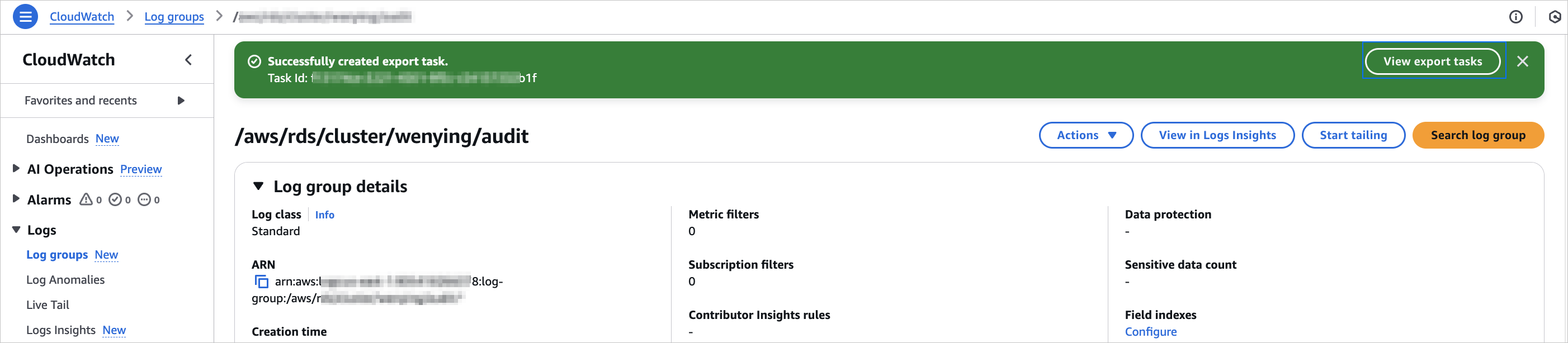
エクスポートタスク ページで、完了したエクスポートタスクを選択し、右上の Amazon S3から見る をクリックすると、エクスポートされたすべてのログを確認できます。

監査ログ機能の有効化
(オプション)カスタムオプショングループを作成します。
監査ログ機能を有効にする前に、まずカスタムオプショングループを作成する必要があります。既に作成している場合は、この手順をスキップしてください。
Aurora and RDSコンソールにログインします。
左側のナビゲーションバーで、 オプショングループ をクリックします。
オプショングループ ページで、右上の グループの作成 をクリックします。
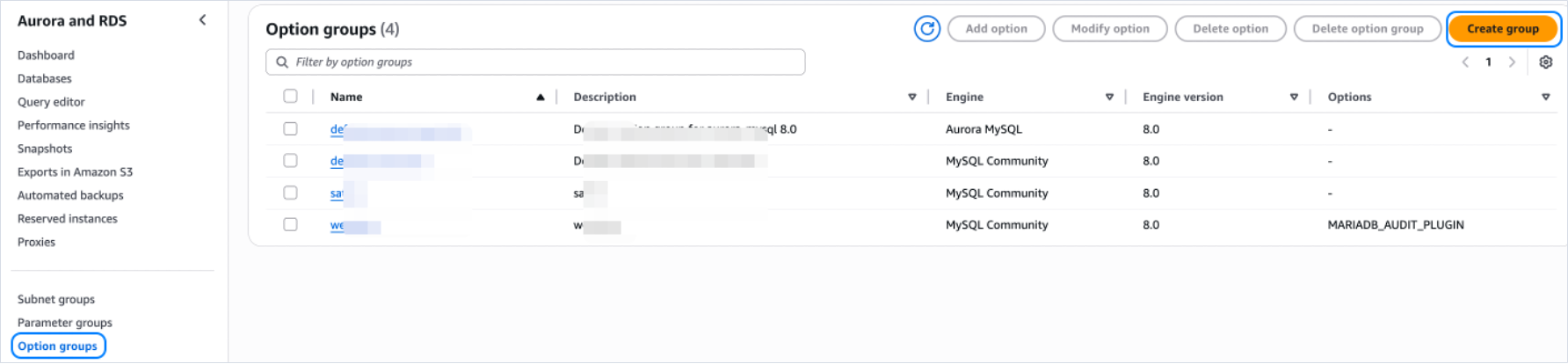
オプショングループの作成 ページで、各パラメータを設定します。
パラメータ説明名前 オプショングループの名前を入力します。 説明 オプショングループについて簡潔に説明します。 エンジン ここでは MySQL を選択してください。 メインエンジンバージョン 実際のMySQLバージョンに応じて選択してください。 作成 をクリックします。
オプションをオプショングループに追加します。
オプショングループ ページに戻り、対象のオプショングループ名をクリックします。
詳細ページの オプション 項目で、右上の オプションの追加 をクリックします。
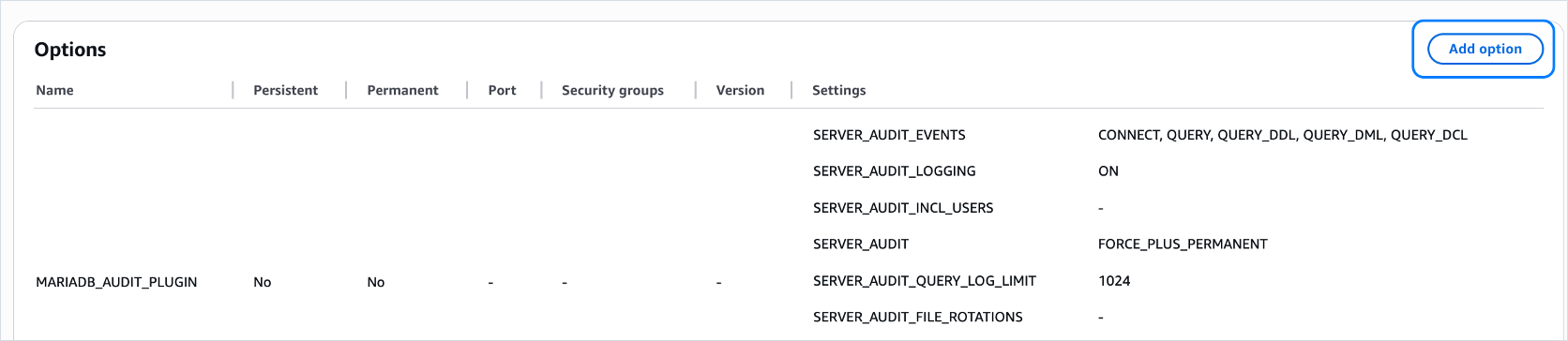
オプションの追加 ページで、各パラメータを設定します。
パラメータ説明オプション名 MARIADB_AUDIT_PLUGIN を選択してください。 オプション設定 SERVER_AUDIT_EVENTS オプションで、実際の状況に応じて値を設定してください。例: CONNECT,QUERY,QUERY_DDL,QUERY_DML,QUERY_DCL。説明
QUERY_DMLとQUERY_DML_NO_SELECTの両方を同時に設定することはサポートされていません。実際の状況に応じて選択してください。複数の値を指定する場合は、半角カンマ(,)で区切り、スペースは含めないでください。
即時適用 実際の状況に応じて、即時適用するかどうかを選択してください。 ページの右下にある オプションの追加 をクリックします。
監査ログをCloudWatchにエクスポートする
データベースクラスタを設定したAmazon Aurora MySQLインスタンスのログをAmazon CloudWatch Logsに公開できます。
Amazon RDSコンソールのホームページに戻り、左側のナビゲーションバーの データベース をクリックします。
データベース ページで、対象のデータベースクラスタを選択し、 変更 をクリックします。

その他の監視設定 > ログエクスポート 項目で、Amazon CloudWatch Logsに公開するログタイプを選択します。
注意
ここでは 監査ログ が必須です。その他のログタイプは必要に応じて選択してください。
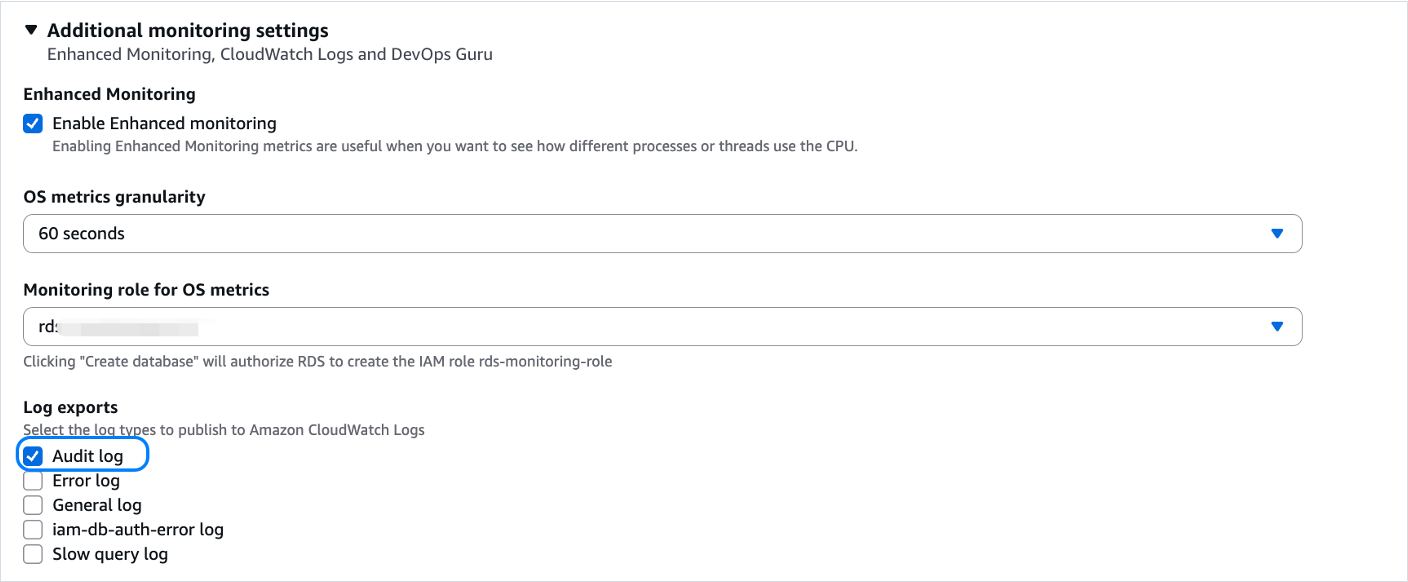
その他の設定 > データベースオプション 項目で、 オプショングループ ドロップダウンリストから、前述で作成したオプショングループを選択します。

続ける をクリックします。
データベースインスタンスの変更 ページの 計画変更 セクションで、 変更の適用時期 を 即時に適用 に選択します。
データベースインスタンスの変更 をクリックします。
CloudWatchからS3への監査ログのエクスポート
説明
S3サービスの利用には料金が発生します。必要に応じて操作してください。
監査ログとターゲットのAmazon S3ストレージバケットを同一アカウントに配置するか、異なるアカウントに配置するかを選択できます。本記事では同一アカウントでの操作を例に説明します。異なるアカウントでのエクスポート方法については、AWS公式ドキュメントを参照してください。
前提条件
S3への監査ログエクスポートタスクを作成する前に、準備作業を完了する必要があります。詳細については、Export log data to Amazon S3 using the consoleを参照してください。
エクスポートタスクの作成
権限が付与されたアカウントでCloudWatchコンソールにログインし、ページの右上隅でターゲットリージョンを選択します。
左側のナビゲーションバーで、 ログ > ロググループ をクリックします。
ロググループ ページで、対象のロググループを選択し、ページの右上隅にある アクション > データをAmazon S3にエクスポート をクリックします。
データをAmazon S3にエクスポート ページの データエクスポートの定義 セクションで、データをエクスポートする期間を選択します。
S3ストレージバケットの選択 セクションで、各パラメータを設定します。
パラメータ説明アカウントの選択 このアカウントと別のアカウントが含まれます。本記事の例はこのアカウントです。 S3ストレージバケット名 ドロップダウンリストから、作成済みのS3ストレージバケット名を選択します。 S3ストレージバケットのプレフィックス(オプション) S3ストレージバケットのプレフィックスをカスタマイズします。 輸出 をクリックします。
エクスポートタスクの確認
エクスポートタスクの作成が成功すると、自動的にロググループの詳細ページに移動します。このページでエクスポートタスクの詳細情報を確認できます。
ページの右上隅にある エクスポートタスクを表示 をクリックします。
エクスポートタスク ページで、完了したエクスポートタスクを選択し、右上の View in Amazon S3 をクリックすると、エクスポートされたすべてのログを確認できます。
ログ監査サービスは、ログ収集機能を迅速に有効にすることをサポートしています。監査ログ収集機能を有効にすると、条件に合致するRDSインスタンスのSQL洞察(SQL監査)機能が自動的に有効になります。
ログ監査サービスは、ストレージ、ネットワーク、データベースなどのクラウド製品のログを収集することをサポートしています。収集が完了すると、対応するLogstoreまたはMetricstoreに自動的に保存されます。
初回設定
注意
この操作は1回のみ実行する必要があります。
ログサービスコンソールにログインします。
ログアプリケーション > 監査とセキュリティ タブで、 ログ監査サービス をクリックします。
ページの指示に従って、認可を完了します。
認可が完了すると、ログ監査サービスはサービス関連ロール
AliyunServiceRoleForSLSAuditを使用してクラウド製品のログを収集します。
ログ収集機能の有効化
SQL監査ログ収集機能を有効にします。
ログ監査サービス の クラウド製品アクセス > グローバル設定 ページに移動します。
グローバル設定 ページで、右上の 変更する をクリックします。
中央プロジェクトProjectの所在地域 ドロップダウンリストから、ログの集中ストレージを希望する地域を選択します。
クラウド製品リストで、RDS後ろの SQL監査ログ スイッチをクリックします。
PolarDB MySQLインスタンスの監査ログを取得する場合は、PolarDB後ろの 監査ログ スイッチをクリックしてください。
通知 ダイアログの内容を確認し、 収集ポリシーに入る をクリックします。
収集ポリシー設定 ダイアログで、収集ポリシーを設定します。
Log Serviceは、 デフォルト収集ポリシー または 詳細編集モード で収集ポリシーを設定できます。詳細については、収集ポリシーを参照してください。
注意
デフォルト収集ポリシーを設定した場合、すべてのリージョンのすべてのインスタンスがデフォルトで収集され、予期しない費用が発生する可能性があります。必要なインスタンスのみを選択してデータ収集を行うために、詳細編集モードを使用することを推奨します。

ポリシーを追加する エリアで、属性を インスタンスID 、演算子を 完全一致 に選択し、右側のテキストボックスにログを収集するRDS MySQLインスタンスIDまたはPolarDB MySQLインスタンスIDを入力します。
ここでの属性設定はあくまで例です。実際の状況に応じて変更してください。
ダイアログの右下にある ポリシーを追加 をクリックします。
設定に誤りがないことを確認し、 確定 をクリックします。
グローバル設定 ページに戻り、 OK をクリックして、設定の変更完了を待ちます。
インスタンスのトラフィックファイルを取得する
ログサービスSLSのトラフィックファイルをOSSに保存するか、SQL監査ログをローカルにダウンロードするかの2つの方法で、対象インスタンスのトラフィックファイルを取得できます。新しいパフォーマンス評価タスクを作成する際、 データ収集の設定 ページで選択した 収集されたデータ元 には、 オブジェクトストレージ(OSS)にインポート と ファイルをアップロード が含まれます。
ログサービスSLSのトラフィックファイルをOSSに保存する場合は、 オブジェクトストレージ(OSS)にインポート を選択して、トラフィックファイルをインポートし評価を実行します。
SQL監査ログをローカルにダウンロードする場合は、 ファイルをアップロード を選択して、トラフィックファイルをインポートし評価を実行します。
SLSのトラフィックファイルをOSSに保存する
注意
移行評価はリアルタイムで配信されるトラフィックファイルのみをサポートし、SLSからの補完配信トラフィックファイルはサポートしていません。例えば、SLSログ監視を有効にしてから2時間後にOSS配信を有効にした場合、移行評価はその2時間前のトラフィックファイルを受信しません。
ログサービスコンソールに戻ります。
Projectリスト エリアで、対象Projectの名前をクリックし、 ログライブラリ ページに移動します。
Projectの作成詳細については、Projectの管理を参照してください。
左側のナビゲーションバーで、対象Logstoreの下の データ処理 > 輸出 を順に展開し、マウスをOSS(オブジェクトストレージ)に合わせて表示された + アイコンをクリックします。
配信タスクの作成 ダイアログボックスで、 OSSエクスポート を選択し、 OK をクリックします。
OSS配信機能 ダイアログボックスで、各パラメータを設定し、ログをOSSにエクスポートします。詳細については、OSS配信タスクの作成(新バージョン)を参照してください。
注意
OSS配信機能ダイアログボックスで設定する際は、以下のルールに従ってください:
- ファイル配信ディレクトリ:必須です。
- パーティション形式:%Y/%m/%d/%H/%M。
- ストレージ形式:JSON形式のみをサポートします。
- 圧縮するかどうか:圧縮(Snappy)のみをサポートします。
設定完了後、 確定 をクリックします。
SQL監査ログをダウンロードする
ログサービスコンソールに戻ります。
Projectリスト エリアで、対象Projectの名前をクリックし、 ログライブラリ ページに移動します。
プロジェクトの作成方法の詳細については、プロジェクトの管理を参照してください。
左側のナビゲーションバーで、対象のLogstore名をクリックし、ログの詳細ページを開きます。
Logstoreの作成方法の詳細については、Logstoreの管理を参照してください。
Raw Logs タブで、ダウンロードアイコンをクリックし、 ログをダウンロード を選択します。
クエリしたい期間を選択して、ログと統計情報を確認することもできます。
ログのダウンロード ダイアログで、 オフラインダウンロード を選択し、画面の指示に従って各パラメータを設定します。
注意
現在、圧縮方式は
gzipのみサポートされています。設定完了後、 OK をクリックします。
タスクが成功すると、表示された ダウンロードタスク ダイアログで、 ダウンロード をクリックします。
データベースインスタンスの作成
Google Cloud Consoleにログインします。
ページの左上にある プロジェクトを選択 をクリックし、 リソースを選択 ダイアログで対象のプロジェクト名をクリックします。
Cloud SQL Consoleに移動し、 インスタンスを作成 をクリックします。
インスタンスの作成 ページで、 データベースエンジンの選択 セクションの MySQL を選択 をクリックします。
MySQL インスタンスの作成 ページで、必要に応じてCloud SQLのバージョン、データベースのバージョン、インスタンスID、ルートユーザーのパスワードなどのインスタンス情報を選択し、リージョンを選択してパブリックIPを有効にします。設定の詳細については、Create instancesを参照してください。
監査ログをエクスポートするデータベースフラグを追加します。
インスタンスのカスタマイズ セクションで、 設定オプションを表示 をクリックします。
フラグ オプションを展開し、 データベースフラグを追加 をクリックします。
ドロップダウンリストで general_log フラグを選択し、値を オン に設定して、 完了 をクリックします。
再度 データベースフラグを追加 をクリックし、ドロップダウンリストで log_output フラグを選択して値を FILE に設定し、 完了 をクリックします。
インスタンスを作成 をクリックします。
作成が完了したら、ソース側のIPアドレス/IPセグメントをデータベースの許可ネットワークリストに追加します。
Cloud SQLコンソールのホームページに戻り、対象インスタンス名をクリックしてインスタンスの詳細ページに移動します。
左側のナビゲーションバーで 接続 をクリックします。
接続 ページで、 ネットワーク タブをクリックします。
承認済みネットワーク エリアで、 ネットワークを追加 をクリックします。
新しいネットワーク ダイアログボックスで、ネットワーク名とソース側のIPアドレス/IPセグメントを入力し、 完了 をクリックします。
接続 ページの下部にある 保存 をクリックします。
Cloud SQLインスタンス上に新しいデータベースとユーザーを作成します(オプション)。詳細については、Create and manage databasesおよびCreate a userを参照してください。
バケットの作成とAK/SKの取得
対応するプロジェクトのCloud Storageコンソールにログインします。
概要 タブの + バケットを作成 をクリックします。
バケットの作成 ページで、各項目の情報を設定します。
はじめに エリアで、命名規則に合致しグローバルに一意の永続的な名前を入力し、実際の状況に応じて階層型名前空間の有効化やタグの追加を選択した後、 続行 をクリックします。
データの保存場所を選択 > ロケーションタイプ エリアで、 リージョン を選択し、ドロップダウンリストから対応するリージョンを選択した後、 続行 をクリックします。
データのストレージクラスを選択 > デフォルトクラスを設定 エリアで、 標準 を選択し、 続行 をクリックします。
オブジェクトへのアクセス制御方法を選択 > アクセス制御 エリアで、 均一 を選択し、 続行 をクリックします。
ページ下部の 作成 をクリックします。
作成が完了したら、Cloud StorageのAK/SKを取得します。詳細については、アクセスキーの作成を参照してください。
ログルーターの作成
Logs Explorerコンソールにアクセスします。
ログソースを選択します。
ログ エクスプローラ ページで、 すべてのリソース をクリックします。
ドロップダウンリストで、順に Cloud SQLデータベース 、対象データベースID、および対応するリージョンを選択します。
適用する をクリックします。
対応するログタイプファイルを選択します。
ログ エクスプローラ ページで、 すべてのログ名 をクリックします。
ログ名を選択 のドロップダウンリストで、 Cloud SQL のログタイプファイルを選択します。
適用する をクリックします。
ログ エクスプローラ ページに表示されるコマンドラインをコピーし、後のログルーターのログフィルタリングに使用します。
ログルーターを作成し、ログをCloud Storageにルーティングします。
Log routerコンソールにアクセスします。
ログルーター ページで、 シンクを作成 をクリックします。
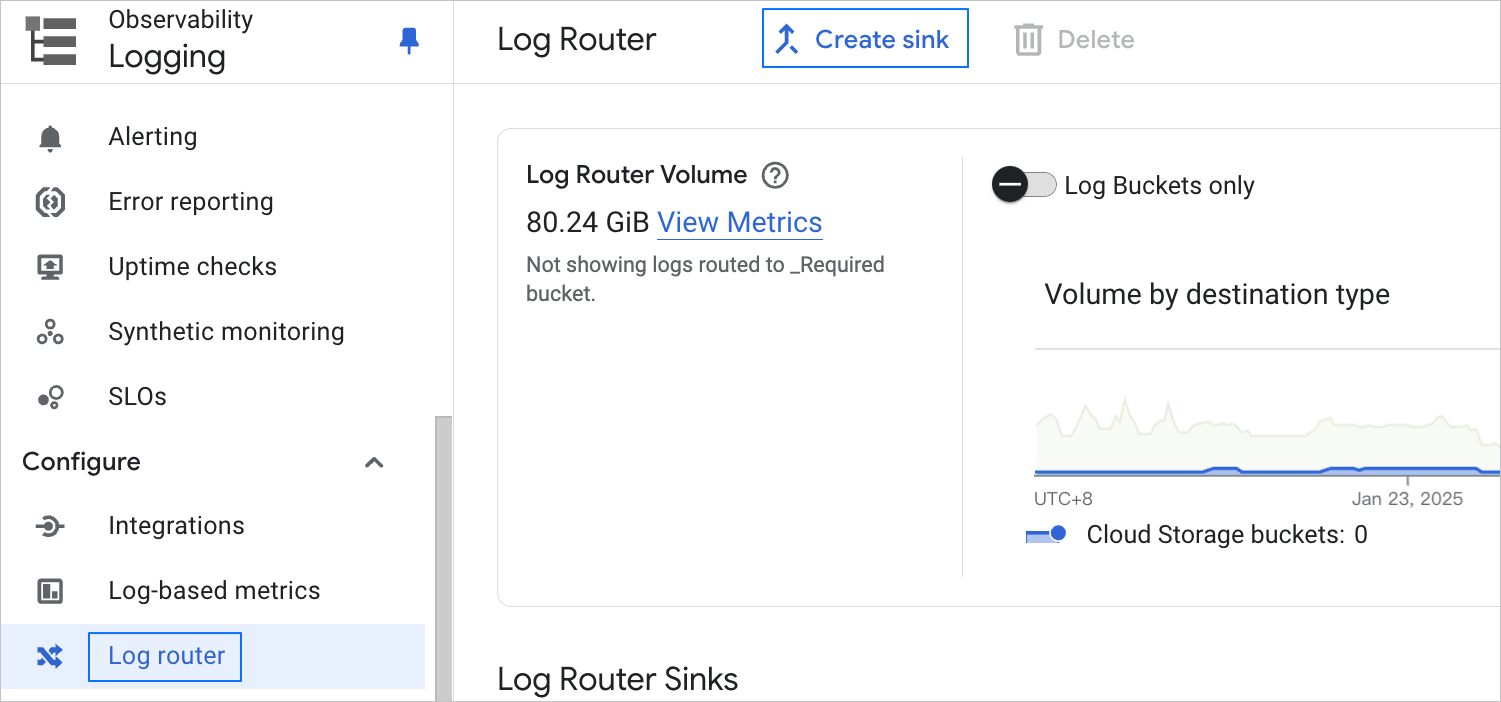
ログルーティングシンクを作成 ページで、各パラメータを設定します。
シンクの詳細 エリアで、受信者名と説明を入力します。 次へ をクリックします。
シンクの宛先 エリアで、受信者サービスを Cloud Storage バケット に選択し、 参照 をクリックして作成したバケットを選択します。 次へ をクリックします。
シンクに含めるログを選択 エリアで、 ログ エクスプローラ ページでコピーしたコマンドラインを貼り付けます。 次へ をクリックします。
ページ下部の シンクを作成 をクリックします。