


背景
ODCは、データベースオブジェクトの構造とデータを一括エクスポートすることをサポートしています。
ODCのエクスポートタスクでは、データベースオブジェクトの構造とデータを別々にエクスポートしたり、データのみをエクスポートしたり、構造のみをエクスポートしたりできます。
構造とデータのエクスポート:データベースオブジェクトの定義ステートメントとそのデータを同時にエクスポートします。
データのみのエクスポート:テーブル/ビュー対象のデータのみをエクスポートします。
構造のみのエクスポート:データベースオブジェクトの定義ステートメントのみをエクスポートします。
このドキュメントでは、テーブルのエクスポートを例に、データベースodc_testのemployeeテーブルとsalaryテーブルの構造とデータをローカルディスクに一括エクスポートする方法を説明します。
説明
本文中で使用されているデータはすべてサンプルデータです。実際の状況に応じてデータを置き換えることができます。
エクスポートファイル形式
ODCエクスポートツールは、エクスポートデータを.zip拡張子を持つ圧縮ファイルパッケージに格納します。この圧縮パッケージには、メタデータファイルMANIFEST.binと、インポートおよびエクスポート対象の構造定義ファイルおよびデータファイルが含まれています。
エクスポートタスクを作成する際に、データ形式 を SQL形式 に指定した場合、ファイルパッケージ内の構造定義ファイルは オブジェクト名-schema.sql という名前のSQLテキストであり、データファイルは オブジェクト名.sql という名前のSQLテキストです。ここで、オブジェクト名はデータベースの実際のオブジェクト名と一致します。
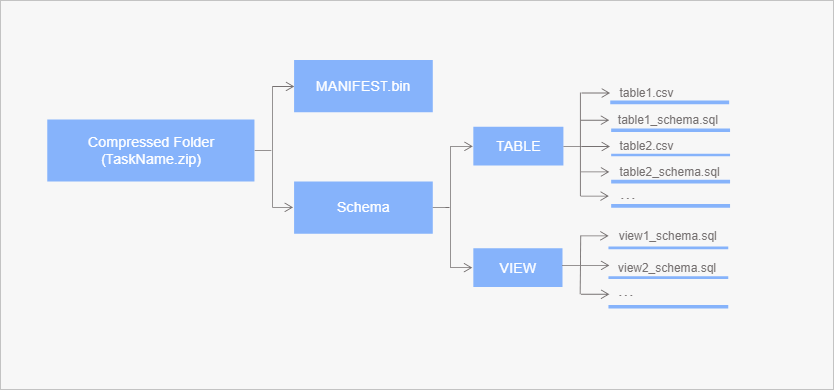
データ形式 を CSV形式 に指定した場合、ファイルパッケージ内の構造定義ファイルは オブジェクト名-schema.sql という名前のSQLテキストであり、データファイルは オブジェクト名.csv という名前のCSVテキストです。ここで、オブジェクト名はデータベースの実際のオブジェクト名と一致します。
注意事項
ODCはエクスポートデータのサイズに制限があります。Web版ODCは最大で2GBのデータ(圧縮前)のエクスポートをサポートしており、それを超える部分はエクスポートできません。大量のデータをエクスポートする必要がある場合は、データ抽出ツール OBDUMPERを使用してください。
最大で5つのエクスポートタスクの並列実行をサポートしており、後続のタスクはキューで待機します。
エクスポートタスクに関連するファイルは、デフォルトで14日間保持されます。
OceanBase V4.0.0およびそれ以前のバージョンのデータソースでsysテナントアカウントとパスワードを設定すると、エクスポート速度が向上します。ODCはパーティションの位置から最適なデータ抽出の並列戦略を計算できますが、OceanBase V4.0.0およびそれ以前のバージョンでは、sysテナントでクエリを実行してパーティションの位置を特定する必要があります。
OceanBase V4.0.0以降のバージョンのデータソースでは、sysテナントアカウントとパスワードの設定は不要です。ODCは業務テナントのビューをクエリすることでパーティションの位置を特定できます。
エクスポートタスクの新規作成
OceanBaseデータベースの構造とデータのエクスポート
チケットタブで、エクスポート > 新規エクスポートをクリックします。

表示された**エクスポート**パネルで、エクスポート内容を選択します。
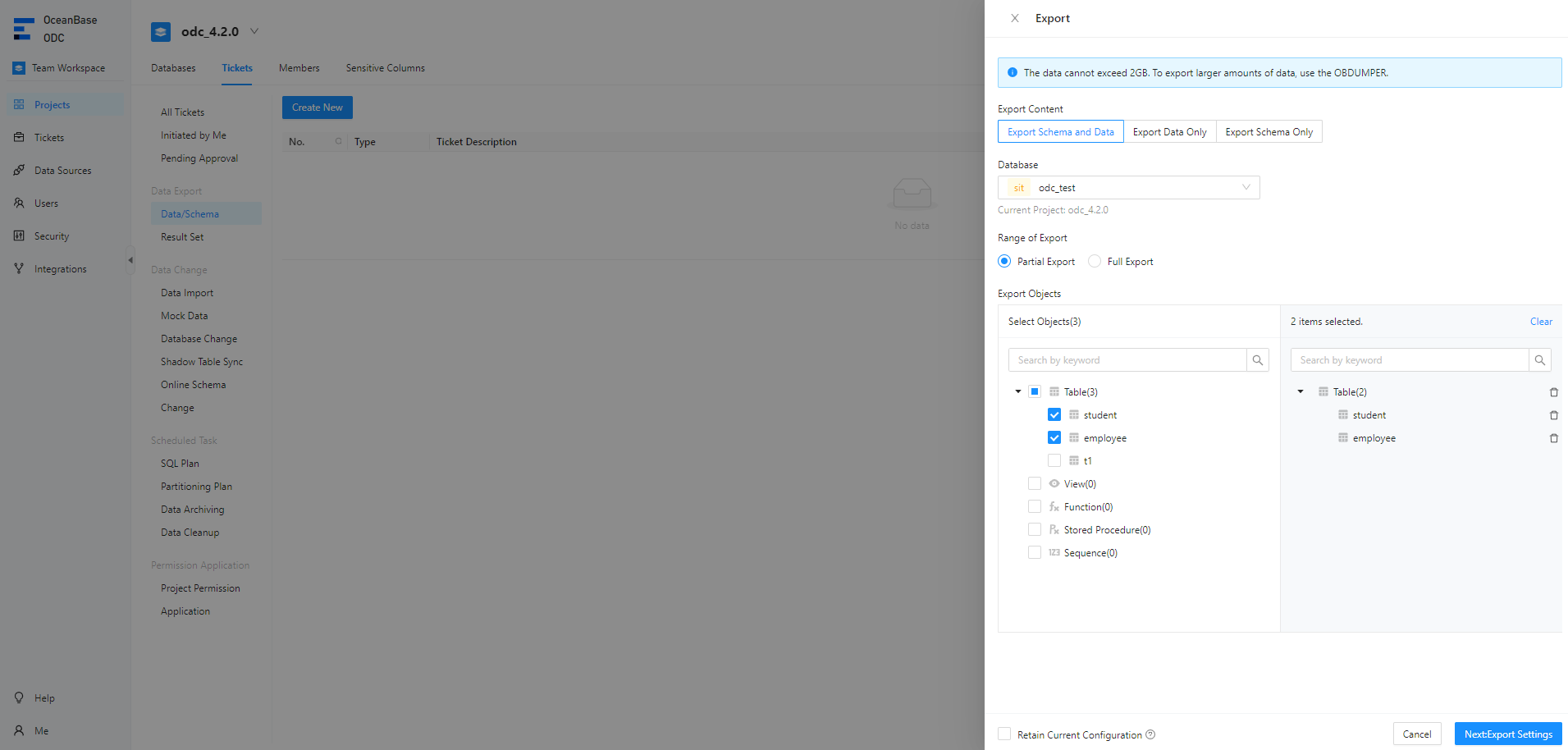
所属データベースを選択します。
エクスポート対象が存在するデータベースを選択します。この項目には、タスク対象が存在するデータベースのデータソース名も表示されます。
注意
OceanBaseのMySQLモードでは、組み込みデータベースはエクスポート機能をサポートしていません。
エクスポート範囲を選択します。
部分エクスポート と データベース全体のエクスポート を選択できます。
部分エクスポート:エクスポートオブジェクト の オブジェクトの選択 ウィンドウで、エクスポートするオブジェクトにチェックを入れます。検索ボックスを使用して直接オブジェクトを検索することもできます。
データベース全体のエクスポート:現在のデータベース内のすべてのオブジェクトをエクスポートします。
説明
ODC V4.2.2以降のバージョンは、タイプオブジェクトのエクスポートをサポートしています。
エクスポート設定パネルに進みます。
次へ:エクスポート設定 をクリックして、エクスポートファイルを設定します。
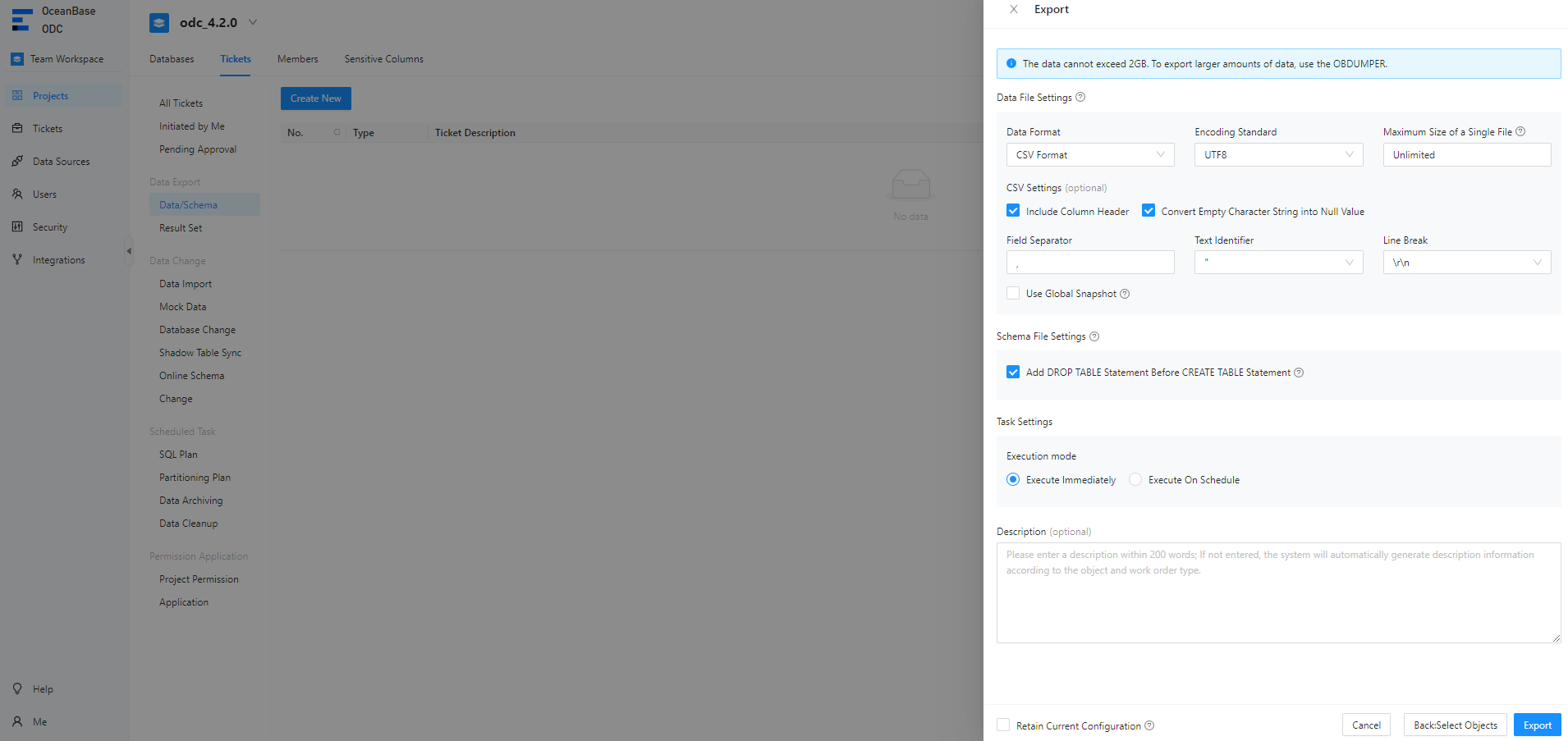
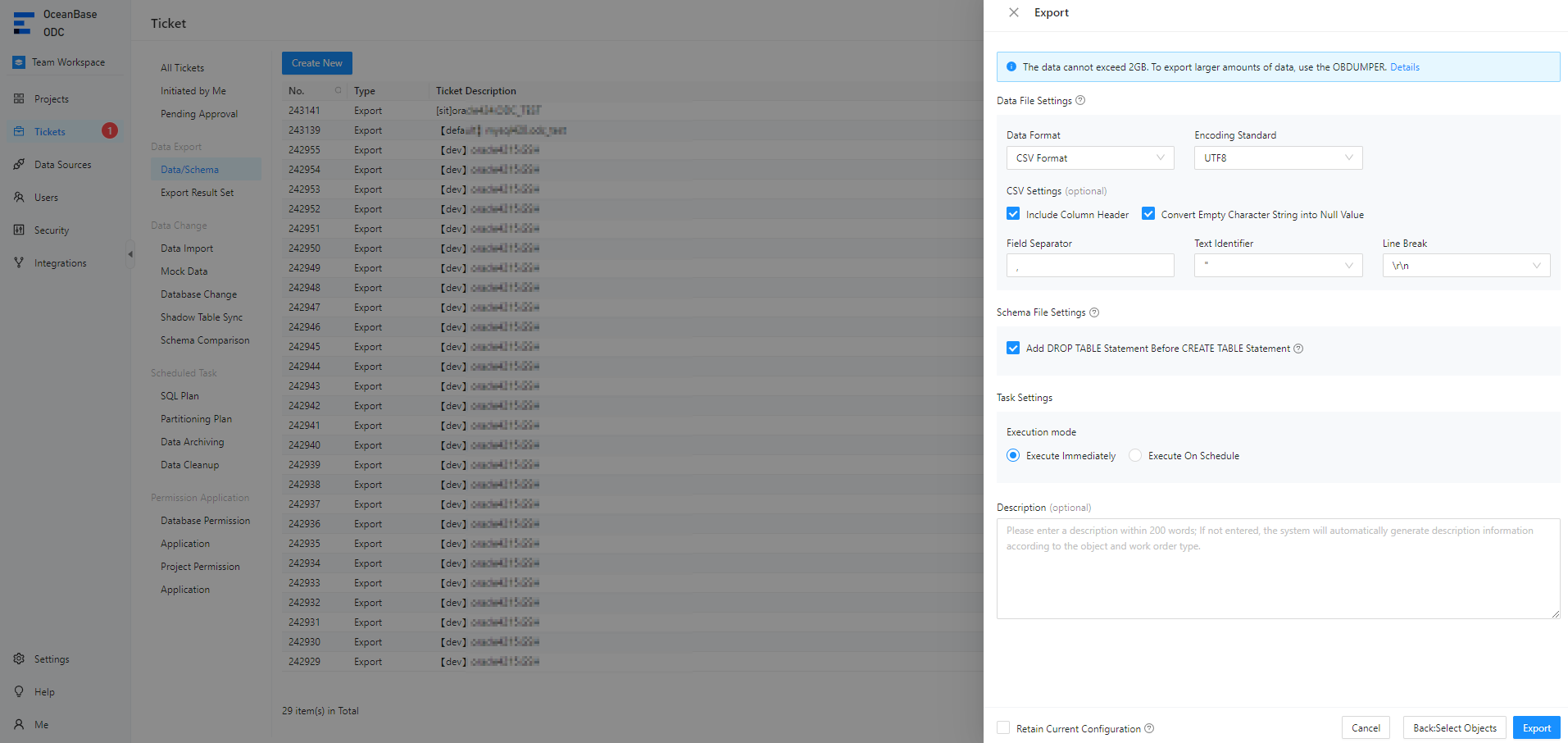
データファイルを設定します。
説明
エクスポート内容が構造のみの場合は、データファイルの設定は不要です。
設定項目説明データ形式 ODCは現在、データを CSV形式 および SQL形式 にエクスポートすることをサポートしています。エクスポート内容 が 構造のみのエクスポート の場合、データのエクスポートはSQL形式のみをサポートします。 ファイルエンコーディング ODCは現在、ASCII、ISO-8859-1、GB2312、GBK、GB18030、Unicode (UTF-8)、Unicode (UTF-16)、Unicode (UTF-32)、BIG5 などのエンコーディング形式をサポートしています。 単一ファイルの上限サイズ エクスポート内容 が構造のみのエクスポートを選択した場合は、単一ファイルの上限設定は不要です。
エクスポートする単一テーブルデータファイルの上限を選択できます。ファイルサイズが上限を超えると、ファイルは自動的に分割されます。制限しない場合は、ファイルは分割されません。CSV設定 CSV形式でのエクスポートを選択し、エクスポート内容 で構造とデータのエクスポートを選択した場合、以下の情報を指定できます: - 列見出しを含める:この項目はデフォルトでチェックされています。データをCSV形式でエクスポートする際に列見出しを含めるかどうかを選択します。
- 空文字列をNULL値に変換:この項目はデフォルトでチェックされています。データをCSV形式でエクスポートする際に、テーブル内の空文字列をNULL値(\N)に変換するかどうかを選択します。
- フィールド区切り文字:フィールド間の区切り文字を設定します。フィールド区切り文字として、, (カンマ)、; (セミコロン)、: (コロン)を選択できます。また、任意の長さの文字を区切り文字として使用することもできます。
- テキスト識別子:テキスト内容の識別子を設定します。テキスト識別子として、' (シングルクォート)と " (ダブルクォート)を選択できます。
- 改行記号:改行記号を設定します。改行記号として、\n、\r、\r\n を選択できます。
バッチコミット数(SQL形式) SQL形式のデータをエクスポートする場合、バッチコミット数を指定することで、エクスポートファイルに指定された量のデータをエクスポートするごとに COMMITコマンドを追加できます。グローバルスナップショットの使用 このオプションを選択すると、ODCはグローバルで指定されたテーブルの最新のスナップショットポイントのデータをエクスポートします。このオプションを選択すると、グローバルデータの一貫性が保証されます。 構造ファイルの設定
エクスポート内容 が構造のみのエクスポートを選択した場合、結果を1つのSQLファイルに統合してエクスポートする を選択するかどうかを選択できます。このオプションを選択すると、DDLが統合され、1つのSQLファイルとしてエクスポートされます。
この項目では、Create文の前にDrop文を追加する かどうかを選択します。このオプションを選択すると、オブジェクト構造ファイルをエクスポートする際、オブジェクトの
CREATE文の前に対応するDROP文が追加されます。
タスク実行方法の設定
この項目で、今すぐ実行 / スケジュール実行 を選択します。
現在の設定を保持
すべての情報を指定した後、パネルの左下にある 現在の設定を保持 を選択して、現在のデータファイルと構造ファイルの設定を保持します。
エクスポートタスクの生成
すべての情報を指定した後、パネルの右下にある エクスポート ボタンをクリックして、エクスポートタスクを生成します。
エクスポートタスクの表示
タスクリスト
説明
- タスクリストには、直近48時間以内のタスクが表示されます。
- 最大で3つのエクスポートタスクを並列実行でき、その後のタスクはキューで待機状態となります。

エクスポート タスクリストには、以下の情報が含まれます:
| 項目 | 説明 |
| 番号 | エクスポートタスク番号。 |
| タイプ | 新規タスク作成時に指定したタスクタイプを表示します。 |
| チケットの説明 | タスク開始時に入力した説明内容を表示します。 |
| 現在の担当者 | 承認者。検索アイコンをクリックして検索すると、担当者を検索およびフィルタリングできます。 |
| 作成者 | エクスポートタスクを作成したユーザー。検索アイコンをクリックして検索すると、作成者を検索およびフィルタリングできます。 |
| 作成日時 | このタスクが生成された具体的な日付と時刻を表示します。 |
| 状態 | タスクの現在の状態を表示します(状態によって利用可能な管理操作は異なります)。 |
| 操作 | 表示 ボタンをクリックしてタスク詳細ページに移動し、対象タスクの タスク詳細 および タスクログ を確認します。 |
タスク情報
上記の図のように、エクスポート タスクリストで 表示 ボタンをクリックします。
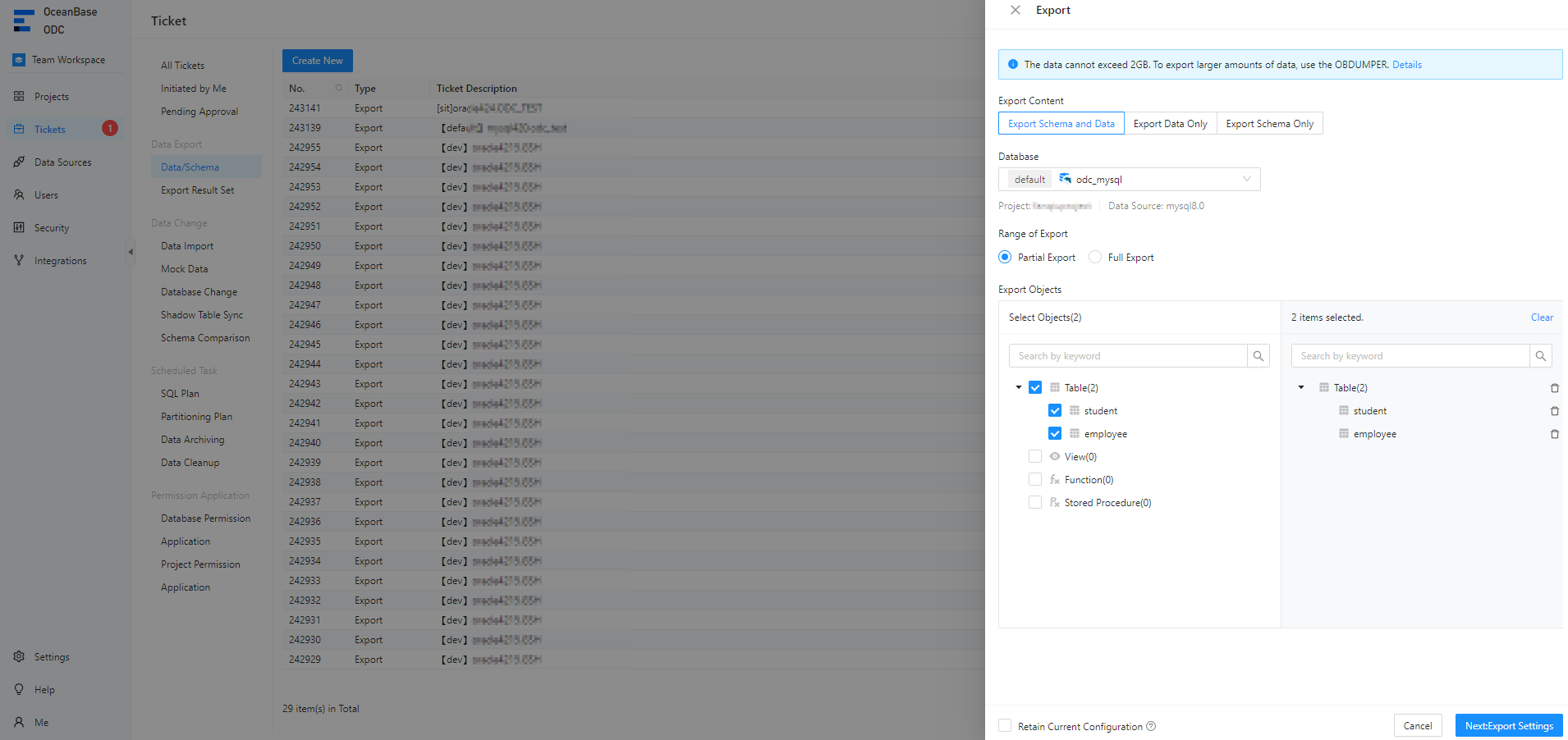
対象タスクのタスク詳細パネルがポップアップ表示されたら、タスク情報 をクリックして、タスクの基本情報、エクスポートファイル情報、エクスポートオブジェクト情報を確認します。
| 項目 | 説明 |
| タスク基本情報 | 実行状態、タスク番号、所属データベース、タスクタイプ、リスクレベル、実行方法、作成者、**作成日時**などの情報を表示します。 |
| エクスポートファイル情報 | エクスポートタスク作成時に選択した エクスポート内容、データ形式、ファイルエンコーディング、エクスポートデータ設定、エクスポート構造設定、**タスクエラーハンドリング**などの情報を表示します。 |
| エクスポートオブジェクト情報 | このタスクでユーザーが選択したオブジェクトのエクスポートデータ時の完了状況を表示します。オブジェクト名、オブジェクトタイプ、構造処理状況、実際処理数、**データ処理状況**などの情報が含まれます。 |
タスクの流れ
対象タスクのタスク詳細パネルで、タスクの流れタブをクリックすると、タスクの開始、承認、**実行**の各ステータスなどの情報を確認できます。
タスクログ

タスクの詳細パネルで、**タスクログ**タブをクリックすると、タスクのすべてのログとアラートログを表示できます。
| 情報項目 |説明 |
| 全部ログ | タスクの INFO、ERROR、WARN ログなどの全情報を表示します。 |
| アラートログ | アラートログは、タスクの ERROR および WARN ログを個別に表示します。 タスクが失敗した場合、アラートログを確認してエラー情報を取得できます。 |
また、ツールバーには以下の機能ボタンが用意されています:
| 機能 | 説明 |
| 検索 | このボタンをクリックしてログ情報を検索します。 |
| ダウンロード | このボタンをクリックしてログ情報をダウンロードします。 |
| コピー | このボタンをクリックしてログ情報をコピーします。 |
ファイルのエクスポート
タスクの詳細パネルの右下にある ダウンロード ボタンをクリックすると、ファイルをローカルにエクスポートできます。