


本記事では、デスクトップ版ODCを使用する際の基本的な操作について説明します。
データソースの作成
例:ODCでOceanBaseデータベースのMySQLタイプのデータソースを作成します。
情報項目 |
サンプル値 |
|---|---|
| データソース名 | mysql4.2.0 |
| ホストIPアドレス | xxx.x.x.x |
| ポート | 8080 |
| データベースユーザー名 | odc |
| データベースパスワード | ****** |
| sysテナントアカウント | test |
| sysテナントパスワード | ****** |
データソースインスタンスの接続情報または接続文字列を取得します。接続文字列(mysql -h ホスト名 -P ポート番号 -u データベースユーザー名@テナント名 # クラスタ名 -D デフォルトデータベース -p ' データベースパスワード ')。
左側のナビゲーションペインで、データソース の右側にある + > データソースの新規作成 をクリックします。
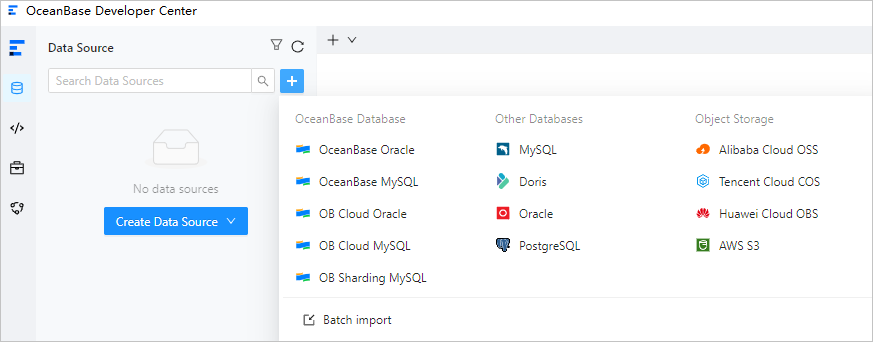
表示された データソースの新規作成 パネルで、以下の情報を入力または選択します。
説明
OceanBaseデータベースの接続文字列が既にある場合、以下の情報はすべて接続文字列から直接取得するか、タブ内に提供されているインテリジェント解析ツールを使用して自動的に入力できます。
 情報項目説明
データソースタイプ デフォルトで OceanBase が選択されています。 インテリジェント解析 テキストボックスに接続文字列を貼り付けると、ODCが自動的にそれを認識し、各接続情報をウィンドウに入力します。 接続アドレス - ホストIP:接続先データベースが存在するサーバーのIPアドレス。
- ポート:接続先データベースが存在するサーバーのポート番号。
- クラスタ名:接続先データベースが存在するクラスタの名前(論理データベースは不要)。
- テナント名:接続先データベースが存在するテナントの名前(論理データベースは不要)。
説明
パブリッククラウドまたはOCP上で作成されたテナントの場合、ホスト名とポート番号は、接続先データベースが存在するテナントの情報ページから取得できます。デフォルトポート番号:8989。
データベースアカウント - データベースユーザー名:テナント内で作成されたアカウント(MySQLモードでは、このアカウントはデフォルトデータベースへのアクセス権限が必要です)。
- データベースパスワード:テナント内で作成されたアカウントのパスワード。データベースパスワードボックスの後ろにある 接続テスト ボタンをクリックして、ターゲットデータベースに接続できるかどうかをテストします。
説明
- 設定情報に誤りがある場合、ユーザー名やパスワードが間違っている、ネットワーク異常など、エラーメッセージが表示されます。
- ユーザーは自身が所属するテナント内のデータベースにのみ接続できます。それ以外の場合、接続テスト失敗のエラーが表示されます。
- 保存する前に、接続テスト をクリックしてデータベース接続テストを行えます。データベースのユーザー名とパスワードが正しい場合、接続成功 と表示されます。ODC V4.0.0以降のバージョンでは、アカウントとパスワードを入力しなくても接続を保存できます。
環境 ユーザーはニーズに応じて開発/テスト/本番などの環境タイプを選択します。 詳細設定 - sysテナントアカウント:sysテナントアカウントを使用してテナントビューをクエリする を選択するかどうかを決定し、選択した場合は、アカウント と パスワード を入力します。
データベースタイプが物理データベースの場合、sysテナントビューをクエリする権限を持つアカウントとパスワードを入力してください。テナント が sys に指定されている場合、この項目は自動的に入力されます。- アカウント:sysテナントビューを表示する権限を持つアカウント。
- パスワード:アカウントに対応するパスワード。
- SSL:SSLリンクの暗号化を有効にするかどうかを選択します。これにより、クライアントとサーバー間のデータ転送の安全性が保証されます。
ODCでSSLを有効にする前に、OBServer側でSSLが有効になっていることを確認してください。OBProxyを介して接続する場合も、OBProxyでSSLが有効になっている必要があります。サーバー側でSSLを有効にする方法については、OBServer伝送暗号化およびパブリッククラウドOceanBase SSLリンク暗号化をご参照ください。 - 接続初期化スクリプト:SQLステートメントを使用して接続セッションを設定できます。例:
set session ob_query_timeout=60000000 - ドライバープロパティ:ドライバープロパティ を設定してOceanBaseデータベースに接続し、特定の機能を実現できます。
説明
- ODC V2.3.0以降のバージョンでは、インポートおよびエクスポート機能は、接続作成時の詳細設定でroot@sysユーザーを設定する必要があります。
- ODC V2.4.1以降のバージョンでは、インポートおよびエクスポート機能によるビュー情報のクエリ時のroot@sysアカウントへの依存関係がなくなりました(root@sysアカウントが設定されていない場合、ODCの一部のオブジェクト、例えばストアドプロシージャや関数などはエクスポート機能をサポートしません。root@sysアカウントが設定されている場合、sysテナントのビュー情報にアクセスすることで最適なデータルーティング戦略が得られ、エクスポート速度が向上します)。
- sysテナントアカウントとパスワード はクラスタテナント内のユーザーのアカウントとパスワードです(アカウントに「@sys#クラスタ」と入力しないでください)。例:アカウントはrootです。
- 非暗号化方式(require none)で作成されたユーザー(デフォルトはrequire none)は、ニーズに応じてSSLを有効にするかどうかを選択できます。SSLを有効にするを選択するとSSL接続が作成されます。選択しない場合は、通常の接続が作成されます。
- SSL接続方式(require ssl)で作成されたユーザーは、SSLを有効にするを選択するとSSL接続が作成されます。選択しない場合は、接続に失敗します。
require sslで作成されたユーザーは証明書をアップロードしなくても構いませんが、SSLを有効にするを選択する必要があります。選択しない場合は、接続に失敗します。通信当事者の身元を証明するために証明書のアップロードを推奨します(必須ではありません):- CA証明書をアップロードすると、クライアントはサーバーの身元を検証します;
- クライアントキーとクライアント証明書をアップロードすると、サーバーはクライアントの身元を検証します。
- x509暗号化方式(require x509)で作成されたユーザーは、SSLを有効にするを選択し、CA証明書およびクライアントキーとクライアント証明書をアップロードする必要があります。クライアントとサーバーは互いの身元を検証します。SSLを有効にするを選択しない場合や証明書をアップロードしない場合は、接続を正常に作成できません。
説明
その他のデータソース設定については、データソース管理をご参照ください。
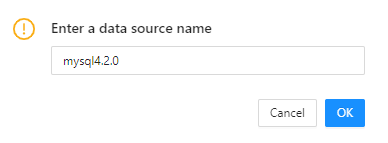
パネルの右下にある OK ボタンをクリックし、ポップアップウィンドウに接続名を入力して、データソースの作成を完了します。
SQLの編集と実行
例:SQLウィンドウで、ターゲットデータベースにテーブルを作成します。
情報項目 |
サンプル値 |
|---|---|
| 所属データソース | mysql4.2.0 |
| データベース名 | odc_test |
| テーブル名 | employee |
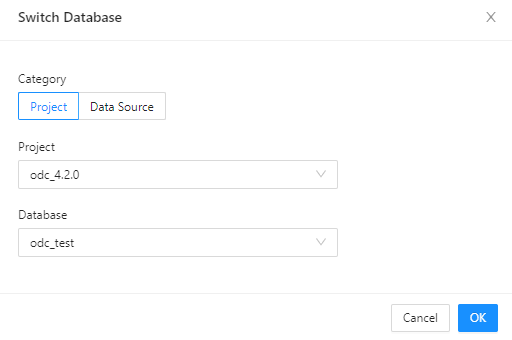
SQLウィンドウで、データベースを選択してください をクリックし、プロジェクトのデータベースを選択します。

データベースの切り替え ポップアップウィンドウで、所属プロジェクトのデータベースを選択します。
SQLウィンドウで、SQLステートメントを編集してテーブル
employeeを作成します。
CREATE TABLE odc_test.employee (
emp_no int(120) COMMENT '従業員番号' NOT NULL,
birthday date COMMENT '従業員の誕生日' NULL,
name varchar(120) COMMENT '従業員名' NULL,
CONSTRAINT cons_employee_empno PRIMARY KEY (emp_no)) DEFAULT CHARSET = utf8mb4 COLLATE = utf8mb4_general_ci;
SQLステートメントの編集が完了したら、SQLウィンドウのツールバーで F8キー をクリックして、現在のSQLウィンドウ内のすべてのSQLステートメントを実行します。
機能説明F8を実行 現在のSQLウィンドウ内のすべてのSQLステートメントを実行します。 現在のステートメントを実行 F9 現在選択されているすべてのSQLステートメント、または現在のカーソル位置の行のSQLステートメントを実行します。 中断 実行中のステートメントを中断します。 
結果タブで、実行レコードと実行ログを確認できます。
