


クラウドベンダーをAlibaba Cloudに設定したデータソースまたはデータ移行タスクを新規作成する際に、パブリックネットワーク接続方式を選択した場合は、ページに表示されているデータソースIPアドレスを、MySQLデータベースインスタンス(RDS MySQL、PolarDB MySQL、および自構築MySQLを含む)、自構築Oracleデータベースインスタンス、自構築OceanBaseデータベースインスタンス、Kafkaインスタンス(クラウドインスタンスKafkaおよび自構築Kafkaを含む)、PostgreSQLデータベースインスタンス(RDS PostgreSQLおよび自構築PostgreSQLを含む)、自構築TiDBデータベースインスタンス、Alibaba Cloud HBaseデータベースインスタンス、およびAlibaba Cloud Lindormデータベースインスタンスのホワイトリストに追加する必要があります。これにより、データソースからのアクセスが確保されます。
アローリストに追加するIPアドレスの取得
OceanBase Cloudコンソールにログインします。
**新しいデータソースを作成する**ダイアログを開きます。
この記事では、データソースの新規作成ページの操作を例に説明しますが、データサービス > データ移行 > データ移行 をクリックし、新規移行タスク作成ページでアローリストに追加するIPアドレスを取得することもできます。
左側のナビゲーションペインで、データサービス > データソース をクリックします。
データソース ページで、右上の データソースを作成する をクリックし、実際の状況に応じて新規作成するデータソースのタイプを選択します。
データソースを作成する ダイアログで、クラウドベンダー を Alibaba Cloud、接続タイプ を パブリックIP に設定し、必要に応じて該当するインスタンスタイプを選択します。
接続情報 テキストボックスの下に表示されているIPアドレスをコピーします。
説明
ここで選択するリージョンは、Alibaba Cloudインスタンスのリージョンと一致させる必要があります。
RDS MySQL/PostgreSQLインスタンスのアローリストへの追加
クラウドデータベースRDSのインスタンス一覧ページにログインします。
ページ上部で、対象インスタンスが存在するリージョンを選択します。
対象インスタンス名をクリックし、インスタンスの 基本情報 ページに移動します。
左側のナビゲーションペインで、アローリストとセキュリティグループをクリックします。
アローリスト設定タブで、**許可リストを追加**をクリックします。
IPアドレスを既存のアローリストグループに追加する場合は、対象グループの後ろにある **変更**をクリックします。
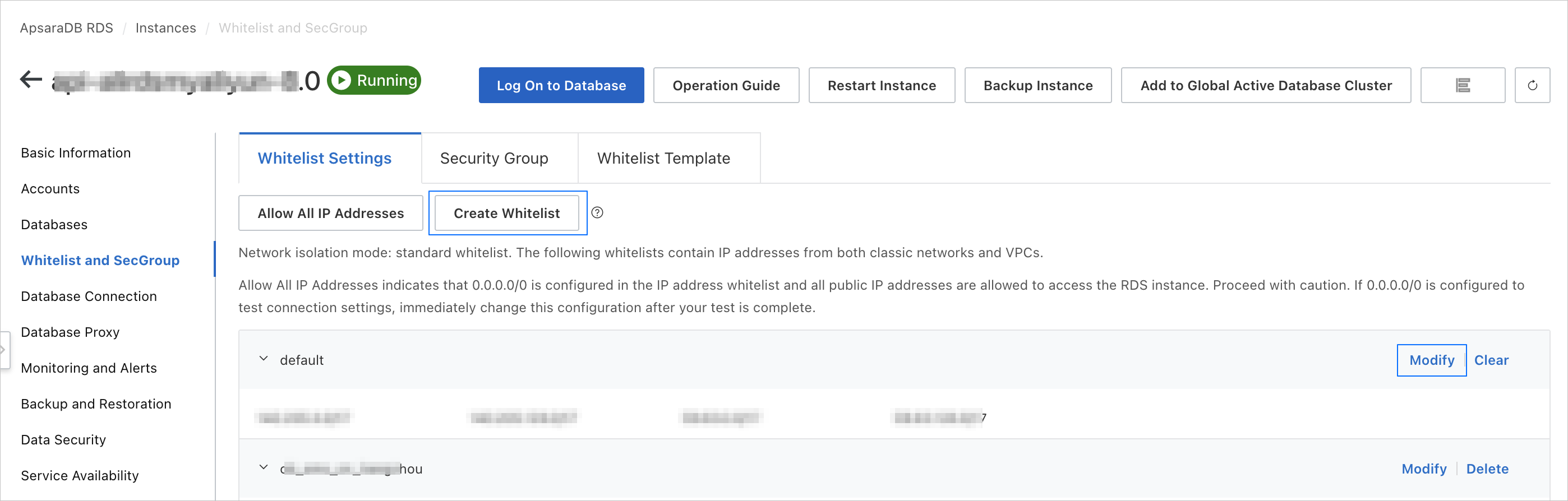
許可リストを追加ダイアログで、グループ名とグループ内アローリストを入力します。
アローリストグループを変更する場合は、グループ内アローリストのみを入力します。このアローリストアドレスは、データソースまたは移行タスクの新規作成ページでコピーしたIPアドレスです。
アローリストグループを追加または変更した後、**確定**をクリックします。
PolarDB MySQLインスタンスのアローリストへの追加
クラウドデータベースPolarDBコンソールのクラスタ一覧ページにログインします。
ページ上部で、対象クラスタが存在するリージョンを選択します。
対象クラスタ名をクリックし、クラスタの 基本情報 ページに移動します。
左側のナビゲーションペインで、設定と管理 > クラスタのホワイトリスト をクリックします。
IPリスト エリアで、新規IPホワイトリストグループ をクリックします。
IPアドレスを既存のホワイトリストグループに追加する場合は、対象グループの後ろにある 設定 をクリックします。
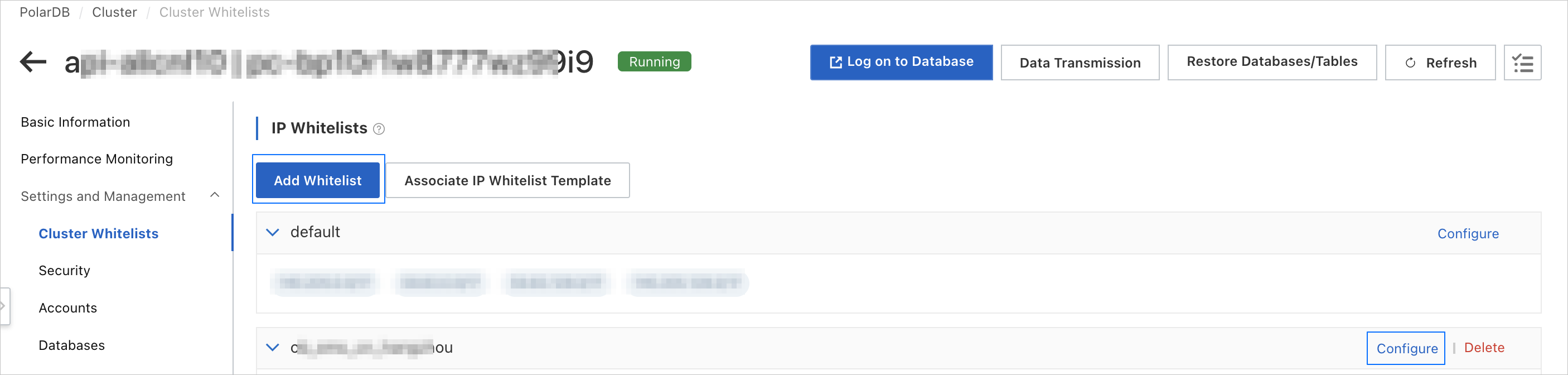
新規IPホワイトリストグループ ダイアログボックスで、IPホワイトリストグループ名 と ホワイトリスト内IPアドレス を入力します。
ホワイトリストグループを変更する場合は、ホワイトリスト設定 ダイアログボックスに ホワイトリスト内IPアドレス のみを入力します。このホワイトリストアドレスは、データソースまたは移行タスクの新規作成ページでコピーしたIPアドレスです。
ホワイトリストグループの追加または変更後、確定 をクリックします。
Kafkaインスタンスのホワイトリストの追加
メッセージキューKafka版コンソールのインスタンスリストページにログインします。
ページ上部で、対象インスタンスが存在するリージョンを選択します。
対象インスタンス名をクリックし、インスタンスの詳細 ページに移動します。
左側のナビゲーションペインで、ホワイトリスト管理 をクリックします。
許可リスト タブで、許可リストを追加 をクリックします。
IPアドレスを既存のホワイトリストグループに追加する場合は、対象グループの後ろにある 変更する をクリックします。
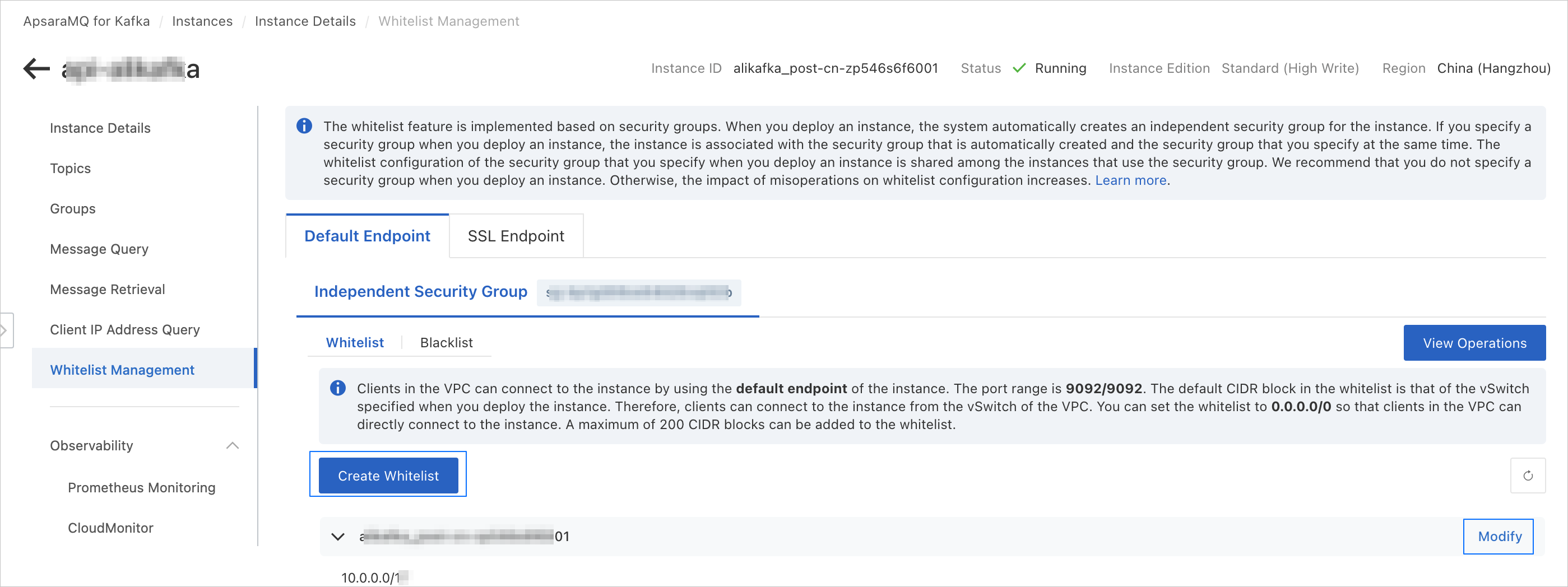
許可リストを追加 ダイアログボックスで、グループ名 と グループ内ホワイトリスト を入力します。
ホワイトリストグループを変更する場合は、グループ内ホワイトリスト のみを入力します。このホワイトリストアドレスは、データソースまたは移行タスクの新規作成ページでコピーしたIPアドレスです。
ホワイトリストグループを追加した後、OK をクリックします。
ホワイトリストグループを変更する場合は、変更 をクリックします。
自社構築MySQL/Oracle/OceanBase/Kafka/PostgreSQL/TiDBインスタンスのホワイトリストの追加
Alibaba CloudECSコンソールのセキュリティグループページにログインします。
ページ上部で、対象セキュリティグループが存在するリージョンを選択します。
対象セキュリティグループ名をクリックし、セキュリティグループの詳細 ページに移動します。
アクセスルール > インバウンド エリアで、クイック追加 をクリックします。
手動で追加を選択し、ポート範囲や認証対象などの情報を手動で入力することもできます。
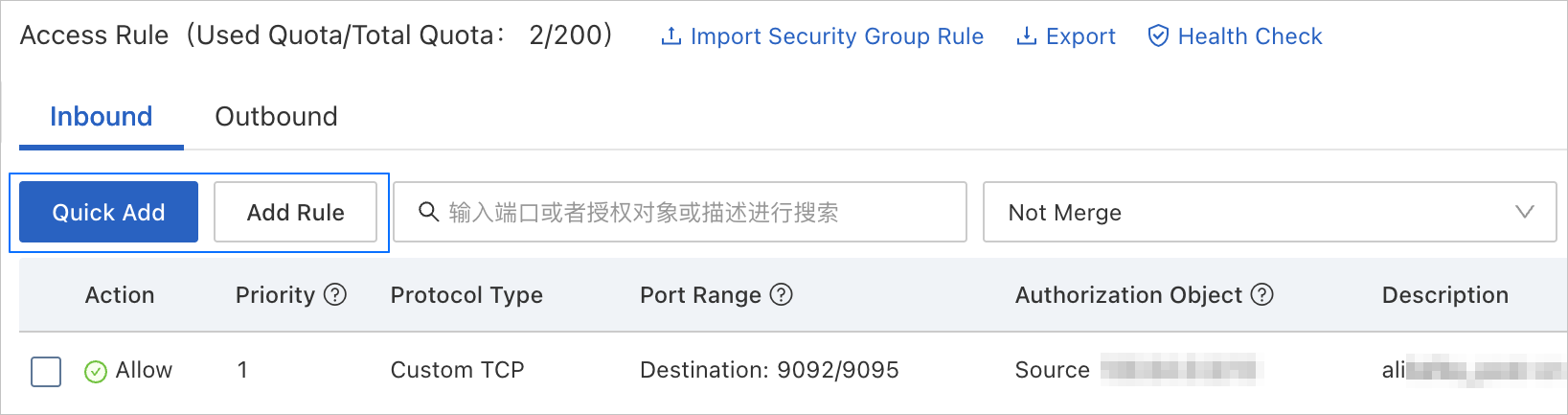
クイック追加ダイアログで、データソースまたは移行タスクの新規作成ページからコピーしたIPアドレスを認証対象に入力し、ポート範囲を選択します。
設定が完了したら、**わかりました**をクリックします。
Alibaba Cloud HBaseインスタンスのホワイトリスト追加
HBase管理コンソールにログインします。
ページ上部で、対象インスタンスが存在するリージョンを選択します。
インスタンスリストで対象インスタンスを見つけ、インスタンスIDをクリックします。
左側のナビゲーションペインで、アクセス制御をクリックします。
ホワイトリスト設定タブで、グループホワイトリストの変更をクリックします。
グループホワイトリストの変更ダイアログボックスで、アクセスするIPアドレスまたはIPアドレス範囲を入力し、**OK**をクリックします。
説明
- デフォルトのホワイトリストにはデフォルトのIPアドレス127.0.0.1のみが含まれており、これは任意のデバイスからこのインスタンスへのアクセスが不可能であることを意味します。
- 0.0.0.0/0および空は、IPアクセスの制限が設定されていないことを表します。データベースのセキュリティリスクが高まるため、IPアドレス0.0.0.0またはIPアドレス範囲0.0.0.0/0の入力は禁止されています。
- パブリックネットワークからクラスタにアクセスする場合は、パブリックIPアドレスを入力してください。ローカルデバイスからクラスタにアクセスする場合は、検索エンジンでパブリックIPアドレスを検索できます。
Alibaba Cloud Lindormインスタンスのホワイトリスト追加
Lindormコンソールにログインします。
ページ上部で、対象インスタンスが存在するリージョンを選択します。
インスタンスリストページで、対象インスタンスIDまたは対象インスタンスがある行の操作列の管理をクリックします。
左側のナビゲーションペインで、アクセス制御をクリックします。
グループホワイトリストの作成をクリックします。
グループホワイトリストの作成ダイアログボックスで、グループ名とグループ内ホワイトリストを設定します。
説明
- グループ名は英字、数字、アンダースコアのみサポートしています。
- 以下の形式のIPアドレスまたはIPアドレス範囲をサポートしています。
- 単一のIPアドレス、例:192.0.XX.XX。
- IPアドレス範囲はCIDR方式、すなわちクラスレスドメイン間ルーティングをサポートしています。例:192.0.XX.XX/24、ここで/24はアドレスのプレフィックスの長さを表し、範囲は[1、32]です。
- 複数のIPアドレスやIPアドレス範囲は、半角カンマ(,)で区切ります。
- IPアドレスを127.0.0.1に設定すると、すべてのIPアドレスからのLindormインスタンスへのアクセスが禁止されます。
**OK**をクリックします。