


Huawei Cloudをクラウドベンダーとして新規作成するデータソースまたはデータ移行タスクで、パブリックネットワーク接続方式を選択した場合、ページに表示されているデータソースIPアドレスを、MySQLデータベースインスタンス(RDS MySQLおよび自構築MySQLを含む)、自構築Oracleデータベースインスタンス、自構築OceanBaseデータベースインスタンス、Kafkaインスタンス(クラウドインスタンスKafkaおよび自構築Kafkaを含む)、PostgreSQLデータベースインスタンス(RDS PostgreSQLおよび自構築PostgreSQLを含む)、および自構築TiDBデータベースインスタンスのホワイトリストに追加する必要があります。これにより、データソースがアクセス可能になります。
アローリストに追加するIPアドレスの取得
OceanBase Cloudコンソールにログインします。
**データソースを作成する**ダイアログを表示します。
この記事では、データソースの新規作成ページの操作を例に説明しますが、データサービス > データ移行 > データ移行 をクリックし、新規移行タスクページでアローリストに追加するIPアドレスを取得することもできます。
左側のナビゲーションペインで、データサービス > データソース をクリックします。
データソース ページで、右上の データソースを作成する をクリックし、実際の状況に応じて新規作成するデータソースのタイプを選択します。
データソースを作成する ダイアログで、クラウドベンダー を Huawei Cloud、接続タイプ を パブリックIP に設定し、必要に応じて対応するインスタンスタイプを選択します。
接続情報 テキストボックスの下に表示されているIPアドレスをコピーします。
説明
ここで選択するリージョンは、Huawei Cloudインスタンスのリージョンと一致させる必要があります。
RDS MySQL/PostgreSQLインスタンスのアローリストへの追加
ターゲットインスタンスのセキュリティグループルールを変更する必要がある場合は、以下の操作を実行してください。
RDS MySQL/PostgreSQLインスタンスが関連付けられているセキュリティグループのページに移動します。
クラウドデータベースRDSのインスタンス管理ページにログインします。
ページの左上で、ターゲットインスタンスが存在するリージョンを選択します。
ターゲットインスタンス名をクリックし、インスタンスの 概要 ページに移動します。
左側のナビゲーションペインで、接続管理をクリックします。
セキュリティグループルールエリアで、ルールを変更するセキュリティグループ名をクリックします。
セキュリティグループの詳細ページで、インバウンドルールタブをクリックします。
**ルールを追加**をクリックします。
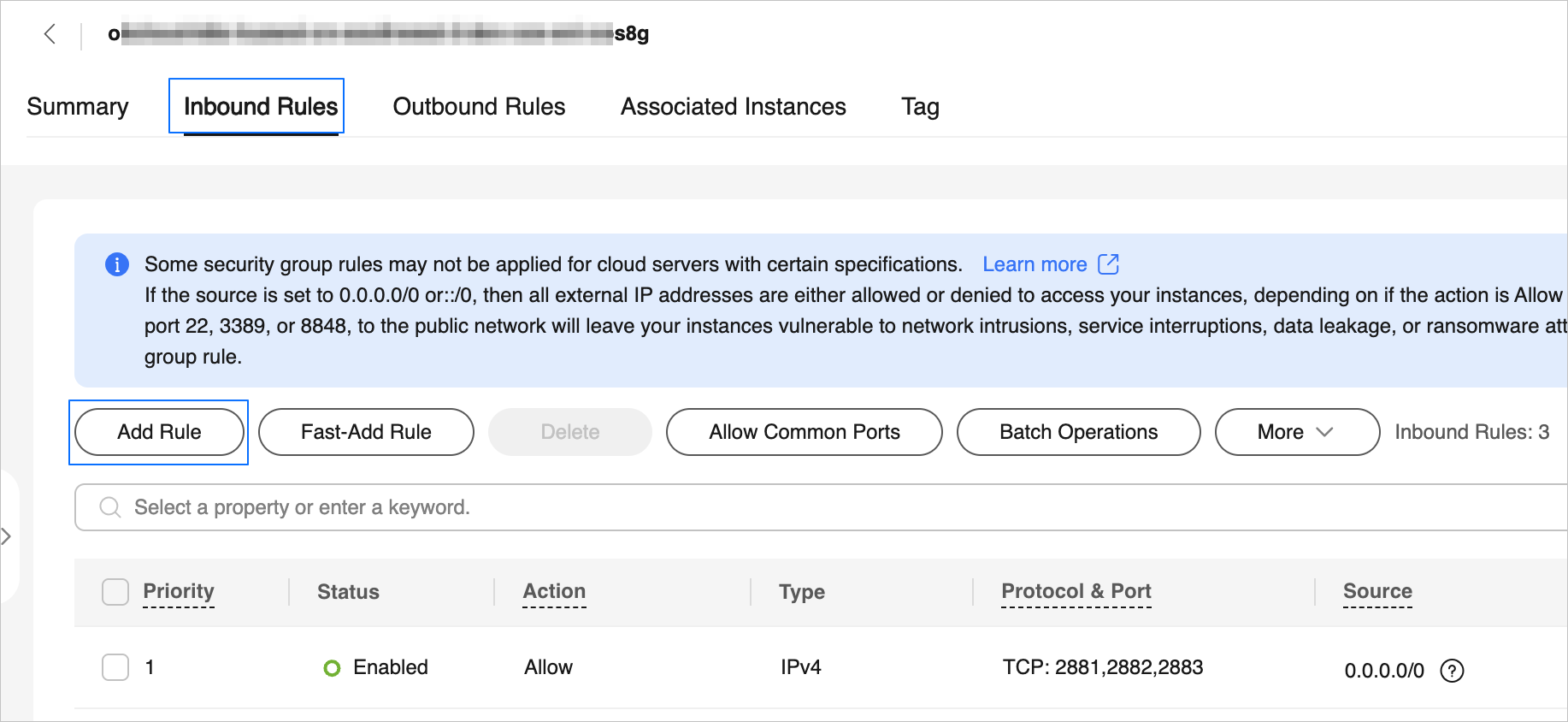
インバウンドルールの追加ダイアログで、各パラメータを設定します。
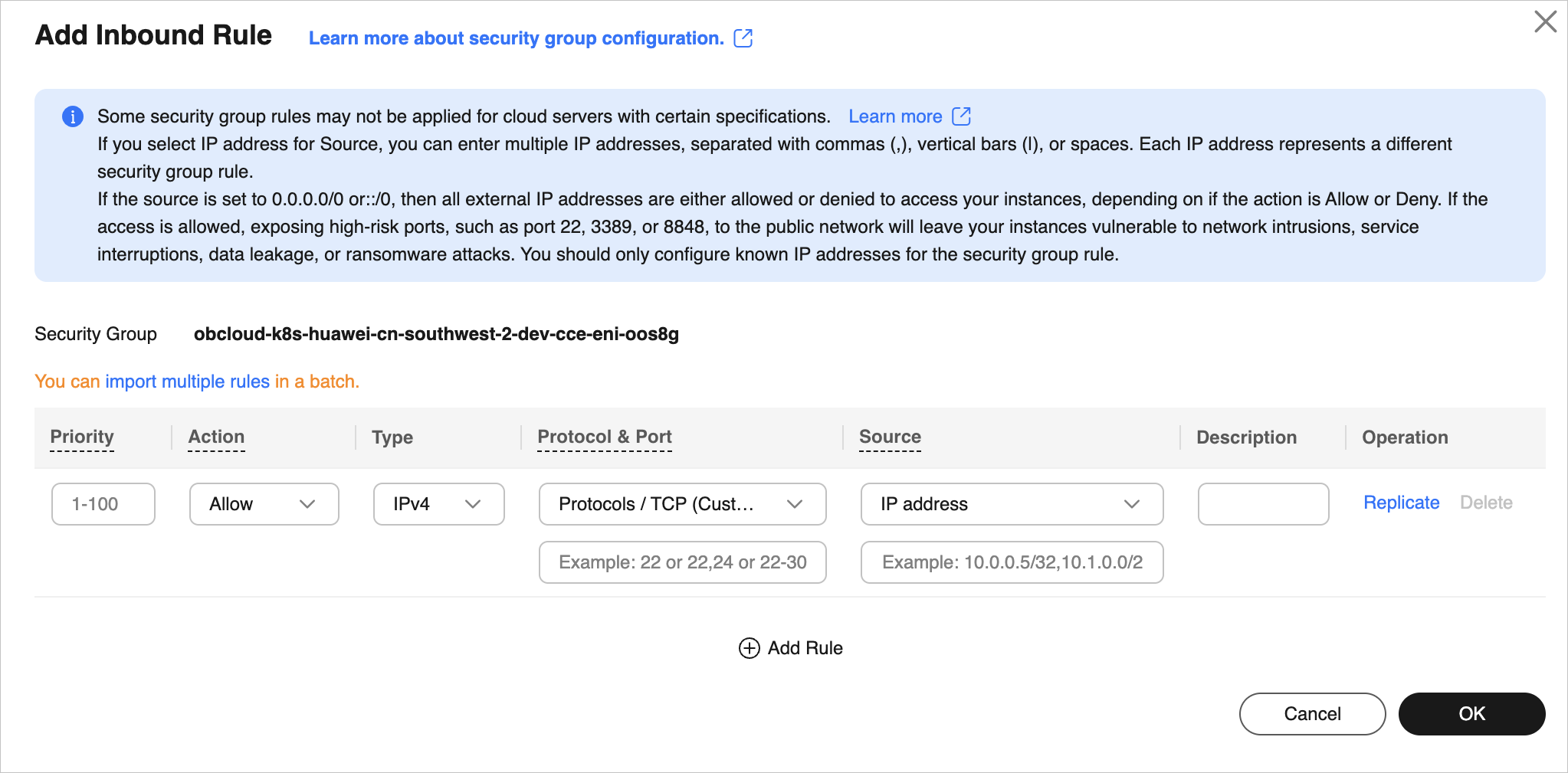 パラメータ説明
優先順位 値の範囲は1~100です。デフォルト値は1で、最も高い優先順位を表します。 ポリシー 許可する を選択します。 タイプ IPアドレスのタイプとして、IPv4 を選択します。 プロトコルポート RDS MySQLインスタンスにはカスタムTCPポート3306を入力し、RDS PostgreSQLインスタンスにはカスタムTCPポート5432を入力します。 ソースアドレス データソースまたは移行タスクの新規作成ページでコピーしたIPアドレスを入力します。 説明 追加するルールの説明を入力します。 設定が完了したら、わかりました をクリックします。
セキュリティグループ内のホワイトリストを変更する必要がある場合は、以下の操作を実行してください。
Huawei Cloudネットワークコンソールにログインします。
左側のナビゲーションペインで、アクセス制御 > セキュリティグループ をクリックします。
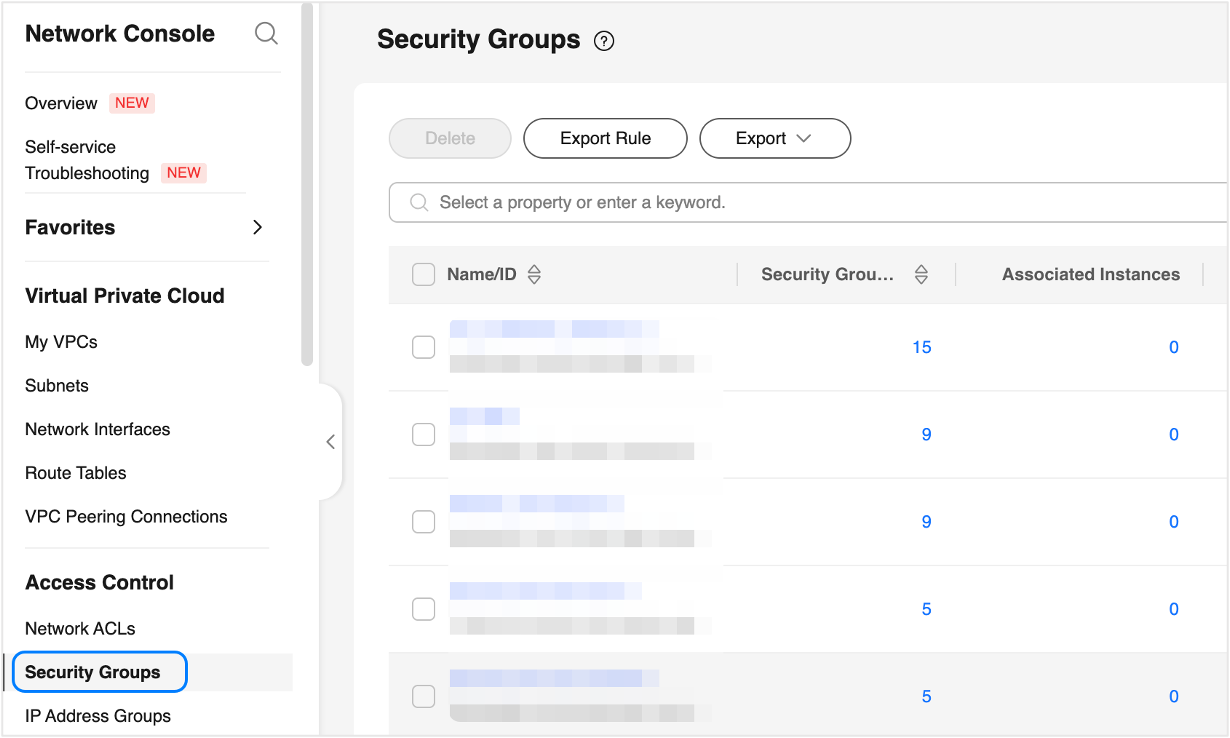
対象のセキュリティグループの後ろにある ルールの設定 をクリックします。
インバウンドルール ページで、ルールを追加 をクリックします。
インバウンドルールの追加 ダイアログボックスで、各パラメータを設定します。
パラメータ説明優先順位 値の範囲は1~100です。デフォルト値は1で、最も高い優先順位を表します。 ポリシー 許可する を選択します。 タイプ IPアドレスのタイプとして、IPv4 を選択します。 プロトコルポート RDS MySQLインスタンスにはカスタムTCPポート3306を入力し、RDS PostgreSQLインスタンスにはカスタムTCPポート5432を入力します。 ソースアドレス データソースまたは移行タスクの新規作成ページでコピーしたIPアドレスを入力します。 説明 追加するルールの説明を入力します。 設定が完了したら、確定 をクリックします。
Kafkaインスタンスのホワイトリスト追加
Kafkaインスタンスに関連付けられたセキュリティグループのページに移動します。
分散メッセージサービスKafka版のKafkaインスタンスページにログインします。
ページの左上隅で、対象インスタンスが存在するリージョンを選択します。
対象インスタンス名をクリックし、インスタンスの**基本情報**ページに移動します。
**ネットワーク**セクションで、インスタンスに関連付けられたセキュリティグループ名をクリックします。
セキュリティグループの詳細ページで、入方向ルールタブをクリックします。
**ルールを追加**をクリックします。
入方向ルールの追加ダイアログボックスで、各パラメータを設定します。
パラメータ説明優先順位 値の範囲は1~100です。デフォルト値は1で、最も高い優先順位を表します。 ポリシー **許可する**を選択します。 タイプ IPアドレスのタイプとして、IPv4を選択します。 プロトコルポート カスタムTCPポート9092を入力します。 ソースアドレス 新規データソースまたは移行タスク作成ページでコピーしたIPアドレスを入力します。 説明 追加するルールの説明を入力します。 設定完了後、**わかりました**をクリックします。
自社構築MySQL/Oracle/OceanBase/Kafka/PostgreSQL/TiDBインスタンスのホワイトリスト追加
Huawei Cloudクラウドサーバーコンソールのエラスティッククラウドサーバーページにログインします。
クラウドサーバー名をクリックし、詳細ページに移動した後、**セキュリティグループ**タブをクリックします。
セキュリティグループタブで、対象セキュリティグループのルールの設定をクリックします。
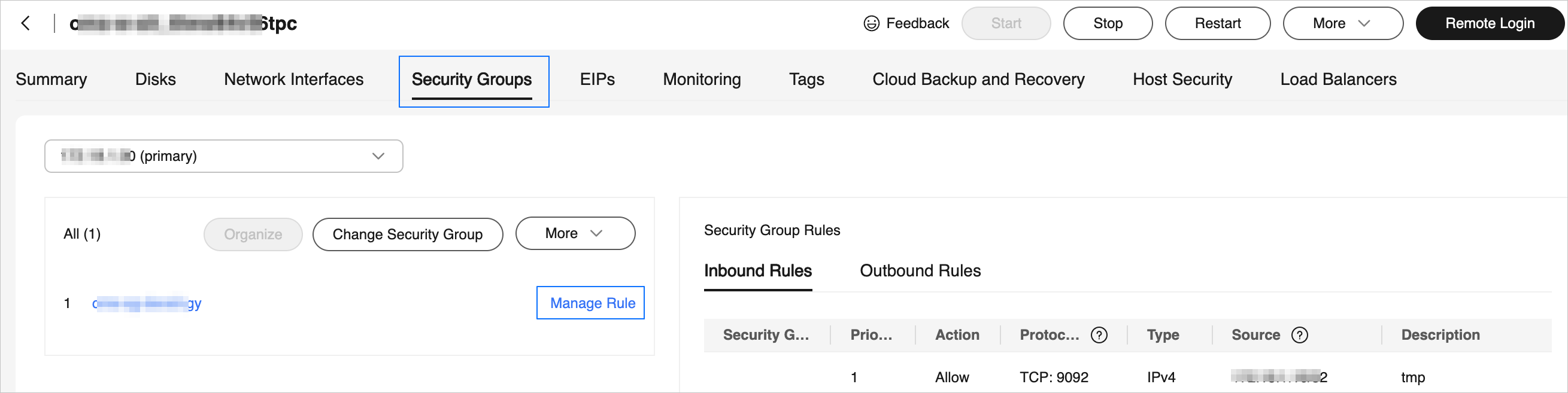
入方向ルールタブで、**ルールを追加**をクリックします。
入方向ルールの追加ダイアログボックスで、各パラメータを設定します。
パラメータ説明優先順位 値の範囲は1~100です。デフォルト値は1で、最も高い優先順位を表します。 ポリシー 許可する を選択します。 タイプ IPアドレスのタイプとして、IPv4 を選択します。 プロトコルポート 自社構築のMySQL、TiDB、OceanBaseデータベースインスタンスの場合は、カスタムTCPポート3306を入力します。自社構築のOracleインスタンスの場合は、カスタムTCPポート1521を入力します。自社構築のKafkaインスタンスの場合は、カスタムTCPポート9092を入力します。自社構築のPostgreSQLインスタンスの場合は、カスタムTCPポート5432を入力します。 ソースアドレス データソースまたは移行タスクの新規作成ページでコピーしたIPアドレスを入力します。 説明 追加するルールの説明を入力します。 設定が完了したら、確定 をクリックします。