


クラウドベンダーをAzureとして新しいデータソースを作成する際にパブリックネットワーク接続方式を選択した場合、ページに表示されているデータソースのIPアドレスを、MySQLデータベースインスタンス(Azure MySQLおよびオンプレミスMySQLを含む)、オンプレミスOracleデータベースインスタンス、オンプレミスOceanBaseデータベースインスタンス、PostgreSQLデータベースインスタンス(Azure PostgreSQLおよびオンプレミスPostgreSQLを含む)、およびオンプレミスTiDBデータベースインスタンスのアローリストに追加する必要があります。これにより、データソースへのアクセスが確保されます。
アローリストに追加するIPアドレスの取得
OB Cloudクラウドデータベースコンソールにログインします。
**データソースを作成する**ダイアログボックスを開きます。
左側のナビゲーションペインで、データサービス > **データソース**をクリックします。
**データソースページで、右上のデータソースを作成する**をクリックし、実際の状況に応じて新規作成するデータソースのタイプを選択します。
新しいデータソースを作成するダイアログボックスで、クラウドベンダーをAzure、**接続タイプをパブリックIP**に設定し、必要に応じて対応するインスタンスタイプを選択します。
**接続情報**テキストボックスの下に表示されているIPアドレスをコピーします。
説明
ここで選択するリージョンは、Azureインスタンスのリージョンと一致させる必要があります。
Azure MySQL/PostgreSQLインスタンスのアローリストに追加する
Azure Database for MySQLフレキシブルサーバーページにログインします。
対象サーバー名をクリックし、概要ページに移動します。
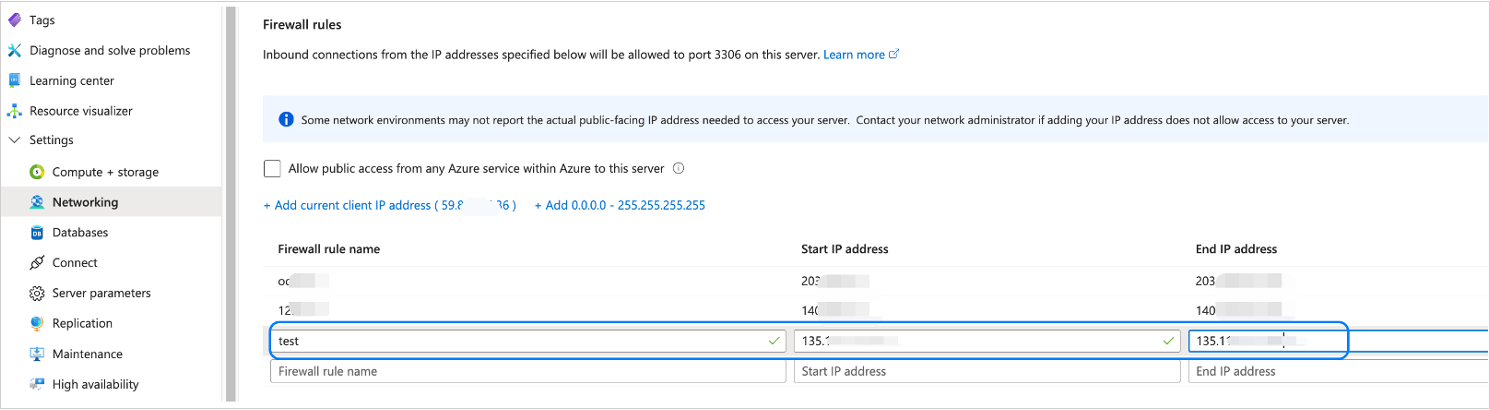
左側のナビゲーションペインで、設定 > **ネットワーク**をクリックします。
ファイアウォールルールエリアの開始IPアドレスと終了IPアドレステキストボックスに、データソース新規作成ページでコピーしたIPアドレスを入力し、新しいファイアウォールルールを作成します。
オンプレミスMySQL/Oracle/OceanBase/PostgreSQL/TiDBインスタンスのアローリストに追加する
Azureコンソールの仮想マシンページにログインします。
対象仮想マシン名をクリックし、概要ページに移動します。
左側のナビゲーションペインで、ネットワーク > **ネットワーク設定**をクリックします。
ルール セクションで、ポートルールの作成 > インバウンドポートルール をクリックします。

インバウンドセキュリティルールの追加 ページで、以下のパラメータを設定し、その他のパラメータはデフォルトのままにしてください。
パラメータ説明ソース IP Address を選択してください。 ソースIPアドレス/CIDR範囲 新規データソース作成ページでコピーしたIPアドレスを入力してください。 ターゲットポート範囲 新規データソース作成ページに表示されているポートを入力してください。 プロトコル TCP を選択してください。 設定が完了したら、追加 をクリックします。