


概要
OceanBase Developer Center(ODC)のホームページで接続名をクリックして接続に入った後、左側のナビゲーションペインで ストアドプロシージャ タブをクリックすると、ストアドプロシージャのリストが表示されます。このリストには、現在の接続に存在するデータベース内のストアドプロシージャオブジェクトが表示されます。
ストアドプロシージャのリストでは、そのオブジェクトの 構造ツリー を見たり、対象オブジェクトを右クリックして 管理操作 を実行したりできます。また、ストアドプロシージャのリストで対象のストアドプロシージャ名をダブルクリックすると、ストアドプロシージャ管理ページ に入ります。
構造ツリー
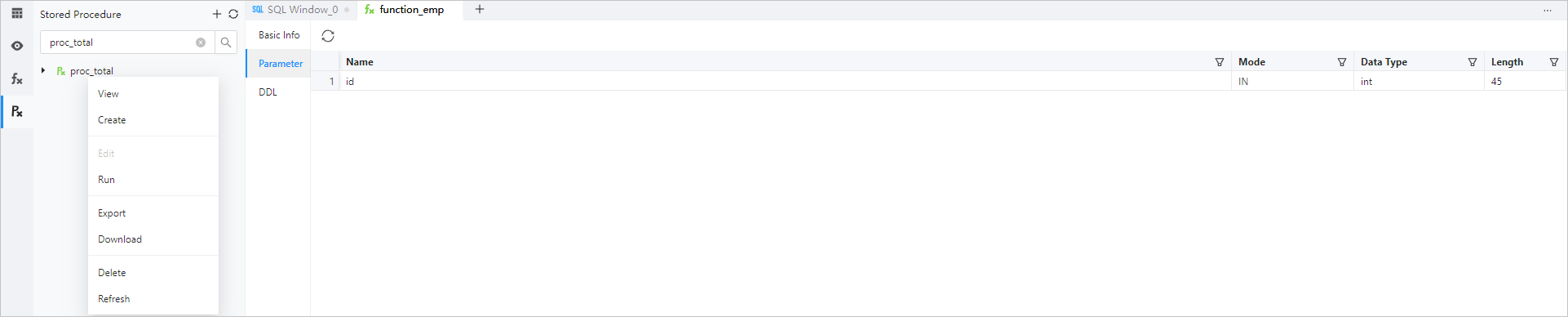
以下の図のように、ストアドプロシージャのリストで、対象のストアドプロシージャ名の左側にあるドロップダウンアイコン  をクリックすると、ポップアップのドロップダウンリストにその構造ツリーが表示されます。
ストアドプロシージャの構造ツリーは最大で3層まで含まれます。構造ツリー内の異なる階層の項目を右クリックすると、その項目に対する操作キーのオプションが表示されます。具体的な操作については、管理操作 の管理操作キー表をご参照ください。
管理操作
ストアドプロシージャのリストでは、ストアドプロシージャオブジェクト名はデフォルトで先頭文字の昇順でソートされます。
ショートカット機能
構造ツリーの右上には以下の機能が用意されています:
操作キー |
説明 |
|---|---|
| 新規作成 | 新規作成アイコンをクリックして新しいストアドプロシージャを作成します。 |
| 絞り込み | 絞り込みアイコンをクリックして、有効/無効なストアドプロシージャを表示するかどうかを選択します。 |
| バッチコンパイル | バッチコンパイルアイコンをクリックして、ストアドプロシージャオブジェクトを一括コンパイルします。対象となるのは、すべてのオブジェクトと無効なオブジェクトです。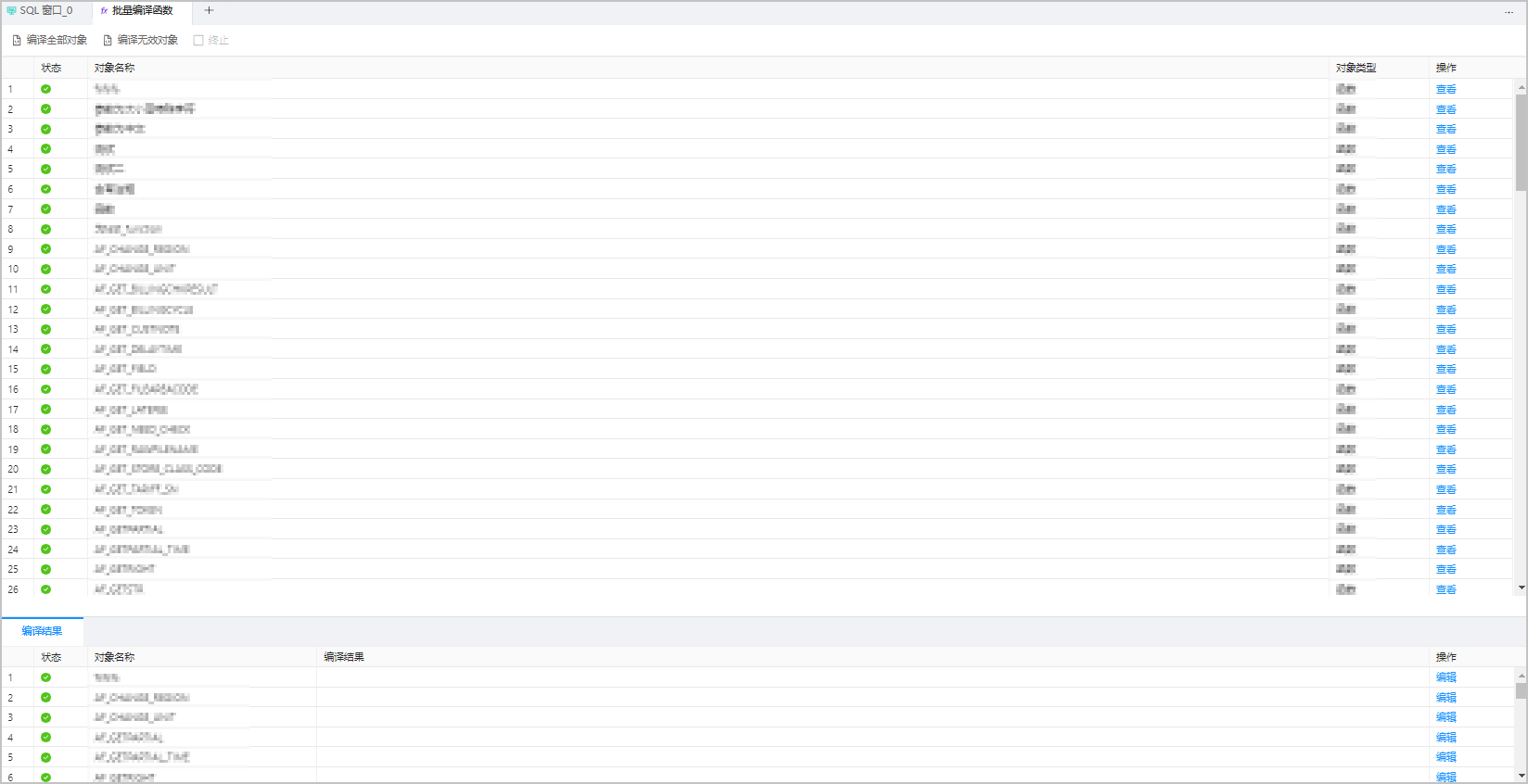 |
| 更新 | 現在のストアドプロシージャオブジェクトに対して管理操作を行った後、構造ツリーを更新して最新情報を表示します。 |
右クリック機能
構造ツリー内の対象項目を右クリックすると、ポップアップ表示される右クリックメニューで、ODCが提供する操作キーのオプションを使って対象オブジェクトを簡単に管理できます。 以下は管理操作キーの表です。
操作キー |
説明 |
|---|---|
| 表示 | ストアドプロシージャ管理ページに移動し、現在のストアドプロシージャの基本情報、パラメータ、コードなどの情報をすべて確認します。 |
| 新規作成 | 新しいストアドプロシージャを作成するページに移動し、手順に従って新しいストアドプロシージャオブジェクトを作成します。 |
| 編集 | ストアドプロシージャの編集ページには、現在のストアドプロシージャを定義するステートメントが表示され、そのウィンドウでストアドプロシージャの編集を続けることができます。 |
| コンパイル | 対象のストアドプロシージャをコンパイルします。 |
| デバッグ | デバッグページ に移動して、現在のストアドプロシージャをデバッグします。
説明
|
| 実行 | 現在のストアドプロシージャを実行します。 |
| エクスポート | オブジェクトをエクスポートします。デフォルトでは現在のオブジェクトがエクスポートされますが、複数のオブジェクトを同時にエクスポートすることもサポートしています。詳細については、構造とデータのエクスポートをご参照ください。 |
| ダウンロード | ストアドプロシージャオブジェクトのSQLファイルをダウンロードします。 |
| 削除 | 現在のストアドプロシージャを削除します。 |
| 更新 | 現在のストアドプロシージャオブジェクトに対して管理操作を行った後、構造ツリーを更新して最新情報を表示します。
説明
|
ストアドプロシージャ管理ページ

関数リストで、対象のストアドプロシージャオブジェクト名をダブルクリックすると、ストアドプロシージャ管理ページに移動します。ストアドプロシージャ管理ページでは、以下の情報を確認できます。
機能 |
説明 |
|---|---|
| 基本情報 | ストアドプロシージャ名、作成者、作成日時、**最終更新日時**などの情報が表示されます。 |
| パラメータ | パラメータの**オブジェクト名、モード、データ型、長さ、デフォルト値**などの情報が表示されます。Refreshアイコンをクリックすると、パラメータを更新できます。 |
| DDL | ストアドプロシージャの定義スクリプトが表示され、編集、ダウンロード、検索、フォーマット、**更新**の各機能ボタンが用意されています。
説明編集アイコンをクリックすると、PLオブジェクトの編集ウィンドウに移動します。 |

ストアドプロシージャの編集ページ
ストアドプロシージャリストで対象項目を右クリックし、表示される操作キーの中から**編集**をクリックすると、ストアドプロシージャの編集ページに移動します。編集ページのコードエリアには、そのストアドプロシージャの定義ステートメントが表示され、さらに編集を続けることができます。また、ツールバーには以下の機能ボタンが用意されています:
機能 |
説明 |
|---|---|
| 変更の確定 | クリックすると、この変更を更新します。 |
| コンパイル | このページのステートメントをコンパイルします。
説明
|
| 実行 | このボタンをクリックすると、コードエリア内のステートメントを実行します。 |
| デバッグ | このボタンをクリックすると、デバッグモードに入り、コードエリア内のPL/SQLオブジェクトをデバッグできます。デバッグ完了後、直接デバッグウィンドウを閉じることができます。 |
| 書式設定 | このボタンをクリックすると、選択したSQLステートメント、または現在のSQLウィンドウ内のすべてのSQLステートメントに対して、一括で書式設定(インデント、改行、キーワードのハイライトなどの操作)を行います。 |
| 検索/置換 | 検索ボックスに内容を入力してスクリプトを検索し、検索後、置換ボックスに内容を入力して検索内容を置き換えることができます。 |
| 取消 | スクリプトを前の操作の実行結果に戻します。 |
| 復元 | **元に戻す**操作後、スクリプトに対して取消前の操作を再実行します。 |
| 大小文字 | すべて大文字、すべて小文字、**最初の文字を大文字にする**の3種類の効果を提供し、スクリプトで選択されたステートメントを対応する形式に変換します。 |
| インデント | インデントの追加と削除の2種類の効果を提供し、スクリプトで選択されたステートメントに含まれるインデントを追加または削除することを目的としています。 |
| コメント | **コメントを追加とコメントを削除**の2種類の効果を提供し、スクリプトで選択されたステートメントをコメントに変換するか、SQLステートメントに変換することを目的としています。 |
| IN値の変換 | バッチコピー変換ツールで、クエリデータ時にコピーした行または列の結果をフォーマット変換するのに適しています。バッチデータをSQL編集エリアに貼り付けた後、コピーしたデータを選択し、**IN値変換**ボタンをクリックすると、in('A','B')形式に変換できます。
|
ストアドプロシージャ実行結果ページ

ストアドプロシージャの実行が完了すると、実行結果 および DBMS出力 の情報を確認できます。
機能 |
説明 |
|---|---|
| 実行結果 | 実行結果タブでは、ストアドプロシージャの実行状態、パラメータ、型、値、戻り値の型、戻り値を確認できます。 |
| DBMS出力 | DBMS出力タブでは、ストアドプロシージャのDBMS出力情報を確認できます。 |