


OceanBase Developer Center(ODC)で接続名をクリックして接続に入った後、左側のナビゲーションペインで 機能 タブをクリックすると、関数リストが表示されます。この関数リストには、現在の接続に存在するデータベースの関数オブジェクトが表示されます。
関数リストで、そのオブジェクトの 構造ツリー を見たり、対象オブジェクトを右クリックしていくつかの 管理操作 を実行したりできます。また、関数リストで対象の関数名をダブルクリックすると、関数管理ページ に入ります。
構造ツリー
以下の図のように、関数リストで対象の関数名の前にあるポップアップアイコンをクリックすると、ポップアップダイアログにその構造ツリーが表示されます。関数の構造ツリーは最大で3層になります。構造ツリー内の異なる階層の項目を右クリックすると、その項目に対する操作キーが表示されます。操作キーの詳細については、管理操作 の 管理操作キー表 をご参照ください。

管理操作
関数リストでは、関数オブジェクト名はデフォルトで先頭文字の昇順でソートされます。
ショートカット機能
構造ツリーの右上には以下の機能が用意されています。
操作キー |
説明 |
|---|---|
| 新規作成 | 新規作成アイコンをクリックして新しい関数を作成します。 |
| 絞り込み | 絞り込みアイコンをクリックして、有効/無効な関数を表示するかどうかを選択します。 |
| バッチコンパイル | バッチコンパイルアイコンをクリックして、関数オブジェクトを一括コンパイルします。すべてのオブジェクトをコンパイルする と 無効なオブジェクトをコンパイルする が含まれます。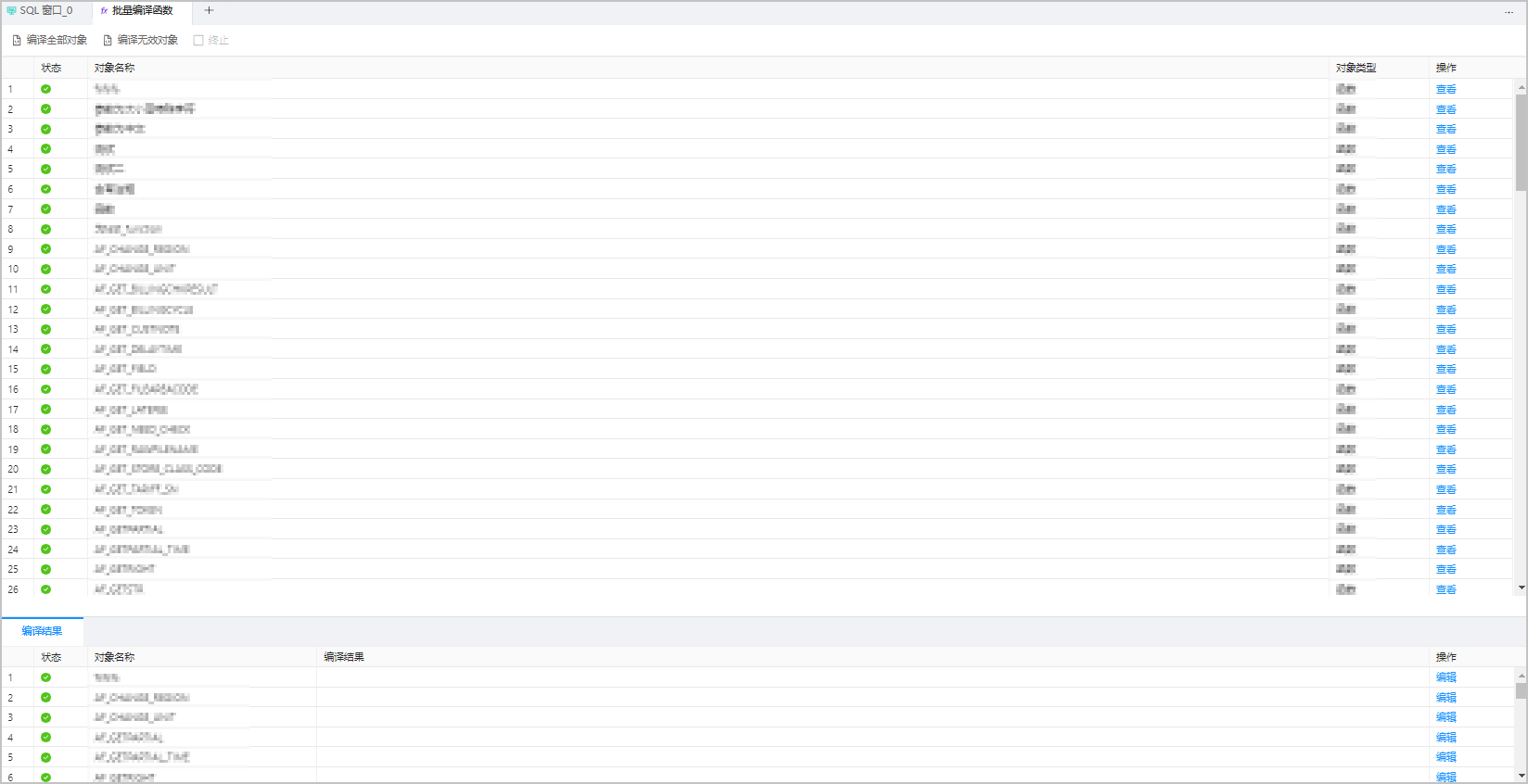 |
| 更新 | 関数オブジェクトに対して管理操作を行った後、構造ツリーを更新して最新情報を表示します。 |
右クリック機能
構造ツリー内の対象項目を右クリックすると、ポップアップ表示される管理操作リストから、対象オブジェクトをすばやく管理および操作できます。管理操作キー表は以下のとおりです。
操作キー |
説明 |
|---|---|
| 表示 | 関数管理ページ に移動し、現在の関数の基本情報、パラメータ、コードなどの情報をすべて確認します。 |
| 編集 | 関数管理ページ には、現在の関数を定義するステートメントが表示されます。ウィンドウ内でその関数を編集し続けることができます。
説明OceanBase MySQLモードは編集機能をサポートしていません。 |
| コンパイル | 対象関数をコンパイルします。 |
| デバッグ | デバッグページに移動して、現在の関数をデバッグします。
説明
|
| 実行 | 現在の関数を実行します。 |
| エクスポート | オブジェクトをエクスポートします。デフォルトでは現在のオブジェクトがエクスポートされますが、複数のオブジェクトを同時にエクスポートすることもサポートされています。詳細については、構造とデータのエクスポートをご参照ください。 |
| ダウンロード | 関数オブジェクトのSQLファイルをダウンロードします。 |
| 削除 | 現在の関数を削除します。 |
| 更新 | 関数オブジェクトに対して管理操作を行った後、構造ツリーを更新して最新情報を表示します。 |
関数管理ページ

関数リストで対象の関数名をダブルクリックすると、関数管理ページに移動します。関数管理ページでは、以下の情報を確認できます。
機能 |
説明 |
|---|---|
| 基本情報 | 関数名、戻り値の型、**作成者**などの情報が表示されます。 |
| パラメータ | パラメータの**オブジェクト名、順序、モード、データ型、デフォルト値**などの情報が表示されます。更新アイコンをクリックすると、パラメータを更新できます。 |
| DDL | 関数定義スクリプトが表示され、編集、ダウンロード、検索、**リフレッシュの各機能ボタンが用意されています。説明**をクリックすると、PLオブジェクトの編集画面に移動します。 |

関数編集ページ
関数リストで対象の項目を右クリックし、表示される操作キーの中から**編集**をクリックすると、関数編集ページに移動します。編集ページのコードエリアには、その関数の定義ステートメントが表示され、そこで編集を続けることができます。また、ツールバーには以下の機能ボタンが用意されています:
機能 |
説明 |
|---|---|
| 変更の確定 | クリックすると、この変更を更新します。 |
| コンパイル | このページのステートメントをコンパイルします。 |
| 実行 | このボタンをクリックすると、コードエリア内のステートメントを実行します。 |
| 中断 | このボタンをクリックすると、実行中のステートメントを中断します。 |
| デバッグ | このボタンをクリックすると、デバッグページに移動し、コードエリア内のPLオブジェクトをデバッグできます。 |
| 書式設定 | このボタンをクリックすると、選択したSQLステートメント、または現在のSQLウィンドウ内のすべてのSQLステートメントに対して、インデント、改行、キーワードのハイライトなどの統一された書式設定を行えます。 |
| 検索/置換 | 検索ボックスに内容を入力してスクリプトを検索し、検索後、置換ボックスに内容を入力して検索結果を置き換えることができます。 |
| 取消 | スクリプトを前の操作の実行結果に戻します。 |
| 復元 | **元に戻す**操作後、取り消す前の操作をスクリプトに再実行します。 |
| 大小文字 | すべて大文字、すべて小文字、**最初の文字を大文字にする**の3種類の効果を提供し、スクリプトで選択したステートメントを対応する形式に変換します。 |
| インデント | **インデントを増やすとインデントを減らす**の2種類の効果を提供し、スクリプトで選択したステートメントに含まれるインデントを追加または削除できます。 |
| コメント | **コメントを追加とコメントを削除**の2種類の効果を提供し、スクリプトで選択したステートメントをコメントに変換するか、SQLステートメントに戻すことができます。 |
| IN値の変換 | データクエリ時にコピーした行や列の結果をフォーマット変換するための、一括コピーコンバートツールです。一括データをSQL編集エリアに貼り付けた後、コピーしたデータを選択し、**IN値変換**ボタンをクリックすると、in('A','B')形式に変換できます。 |
| コードスニペット | 組み込み構文スニペットとカスタム構文スニペットを表示および参照用に提供します。詳細については、コードスニペットをご参照ください。 |
| ダウンロード | 関数オブジェクトのSQLファイルをダウンロードします。 |