


リクエスト分析機能を使用すると、選択した期間内の特定のテナント内の各データベースのSQLの健全性状態を診断できます。
操作手順
OceanBase Cloudコンソールにログインします。
左側のナビゲーションペインで、**インスタンス**をクリックします。
インスタンスリストで対象のインスタンスを見つけ、インスタンス名をクリックしてインスタンスのダッシュボードに移動します。
左側のナビゲーションペインで**診断をクリックし、診断ページでリアルタイム診断**タブを選択します。
ページ下部の**リクエスト分析**タブをクリックします。
(オプション)フィルター条件を設定します。
時刻:最後の5分間、過去30分間、過去1時間、**過去6時間**のデータを表示できます。カスタムの時間範囲(最大7日間)も設定可能ですが、以下の制限に注意してください:
- 最大範囲の制限:選択した時間範囲は24時間を超えてはなりません。
- 最小範囲の制限:
- 3日以内:選択した時間範囲は1分以上である必要があります。
- 3日から7日以内:選択した時間範囲は5分以上である必要があります。
データベース:現在のクラスタ内の任意のデータベースを選択します。
SQLタイプ:クエリ対象のSQLタイプを選択します。複数選択が可能です。
**クエリ**ボタンをクリックします。
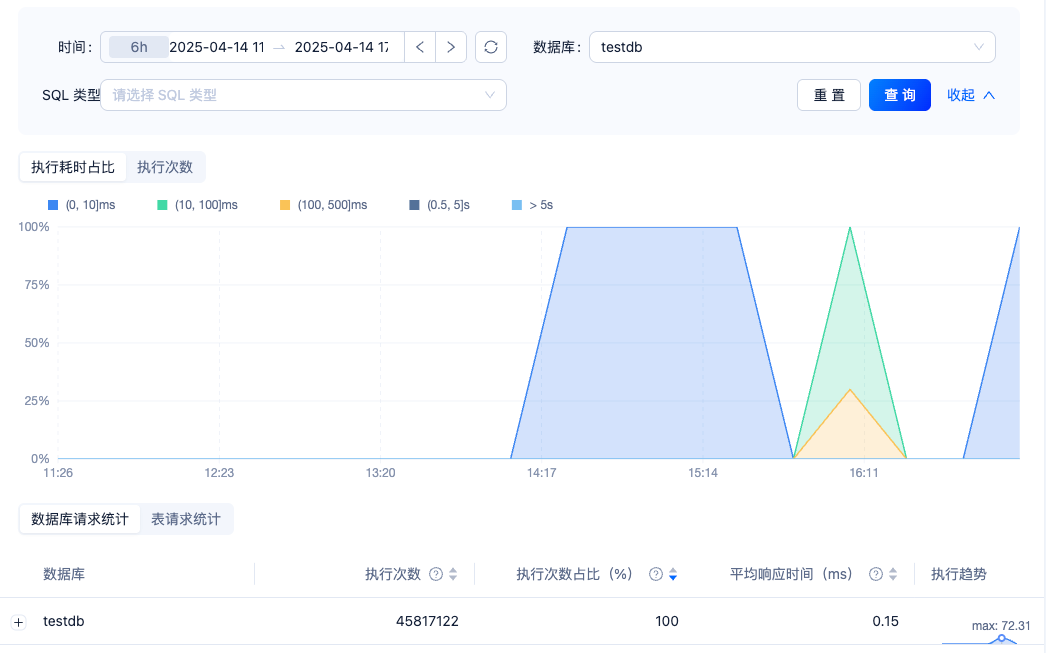
上図のように:
実行時間の割合:選択した期間内のすべてのSQLの実行時間の分布を示しています。システムは実行時間を以下の5つの区間に分類します:
(0, 10]msは0ms < 実行時間 ≤ 10msのSQLの実行回数の割合を指し、青色で表示されます。
(10, 100]msは10ms < 実行時間 ≤ 100msのSQLの実行回数の割合を指し、緑色で表示されます。
(100, 500]msは100ms < 実行時間 ≤ 500msのSQLの実行回数の割合を指し、オレンジ色で表示されます。
(0.5, 5]sは0.5s < 実行時間 ≤ 5sのSQLの実行回数の割合を指し、灰色で表示されます。
> 5sは実行時間 > 5sのSQLの実行回数の割合を指し、水色で表示されます。
説明
データベースの実行時間の割合が青色に近いほど、そのデータベースのSQLの健全状態は良好であり、灰色や水色に近いほど、SQLの健全状態は悪いことを示します。
実行回数:選択した期間内のSQLの実行回数を表示します。
データベースリクエスト統計:選択した期間内のデータベースレベルの実行回数、実行回数の割合(%)、平均応答時間(ms)、実行傾向を表示します。
テーブルリクエスト統計:選択した期間内のテーブルレベルの実行回数、実行回数の割合(%)、平均応答時間(ms)、実行傾向を表示します。テーブル名の左側にある + を展開すると、SQLレベルの統計情報を確認できます。