


容量診断機能を利用すると、クラスタ、テナント、データベース、テーブル、インデックスのリソース使用状況およびその傾向をリアルタイムで把握し、潜在的な容量リスクを迅速に特定できます。これにより、適時にスケールアウトなどの対策を講じることができ、システムの安定した運用を確保できます。
容量傾向の確認
OceanBase Cloudコンソールにログインします。
左側のナビゲーションペインで、インスタンス をクリックします。
インスタンスリストで対象のクラスタインスタンスを見つけ、クラスタ名をクリックしてクラスタインスタンスのダッシュボードに入ります。
リソース 領域で、キャパシティ・トレンド表示 をクリックします。
キャパシティ・トレンド表示 のポップアップウィンドウで、そのクラスタインスタンス下のすべてのテナントのディスク、パーティションレプリカ、CPU、メモリの使用状況を確認します。
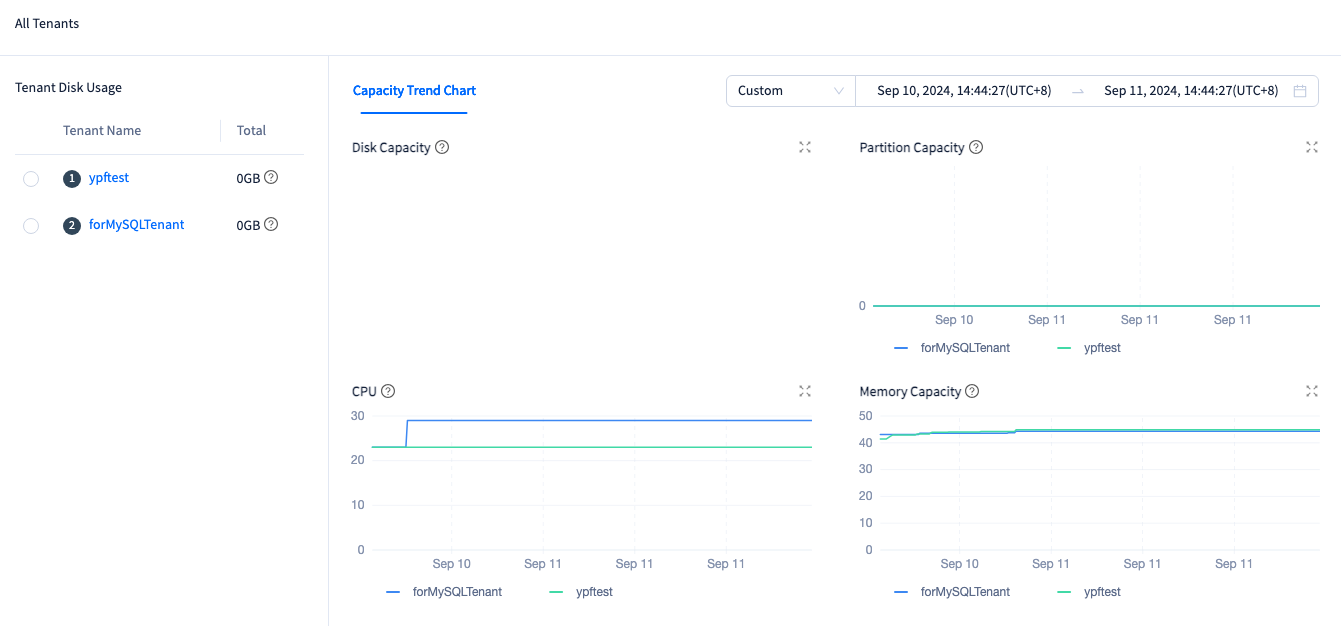
左側のナビゲーションペインで、特定のテナント名をクリックします。
キャパシティ・トレンド・チャート タブで、そのテナント下のすべてのデータベースのディスク、パーティションレプリカ、CPU、メモリの使用状況を確認します。

テーブルデータ タブで、そのテナント下のすべてのデータベースに含まれるすべてのテーブルの 行、ディスク使用量、データサイズ、マクロブロック使用率、パーティション数、自動インクリメント列使用率 などの情報を確認します。
左側のナビゲーションペインで、特定のデータベース名をクリックします。
キャパシティ・トレンド・チャート タブで、そのデータベース内のすべてのテーブルのディスクとパーティションレプリカの使用状況を確認します。

テーブルデータ タブで、そのデータベース内のすべてのテーブルの 行、ディスク使用量、データサイズ、マクロブロック使用率、パーティション数、自動インクリメント列使用率 などの情報を確認します。
説明
カーソルを特定のデータテーブル名に合わせると、そのテーブルの容量傾向図が表示されます。
左側のナビゲーションペインで、特定のデータテーブル名をクリックします。
キャパシティ・トレンド・チャート タブで、そのデータテーブルのディスクとパーティションレプリカの使用状況を確認します。
テーブルデータ タブで、そのデータテーブルの 行、ディスク使用量、データサイズ、マクロブロック使用率、パーティション数、自動インクリメント列使用率 などの情報を確認します。
ストレージ予測の確認
OceanBase Cloudコンソールにログインします。
左側のナビゲーションペインで、インスタンス をクリックします。
インスタンスリストで対象のクラスタインスタンスを見つけ、クラスタ名をクリックしてクラスタインスタンスのダッシュボードに移動します。
リソース 領域で、以下のアイコンをクリックします。
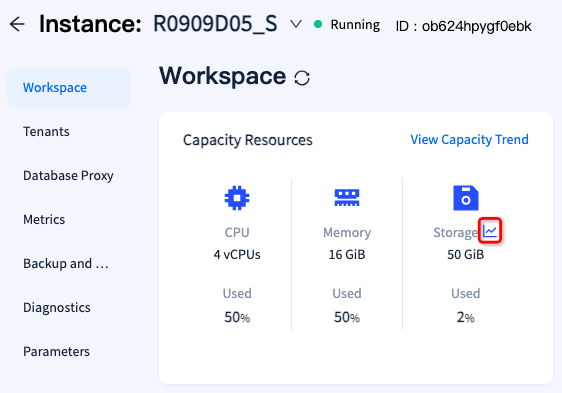
ポップアップウィンドウでストレージ予測を確認します。