


クラウドベンダーをHuawei Cloudに設定したデータソースまたはデータ移行タスクを作成する際に、エンドポイントの接続方式を選択する必要がある場合は、ページに表示されているアカウントIDを事前にエンドポイントサービスのホワイトリストに追加し、そのアカウントのエンドポイントがエンドポイントサービスに接続できるようにする必要があります。本記事では、必要なアカウントIDを取得し、それをエンドポイントサービスのホワイトリストに追加する方法について説明します。
前提条件
対応するタイプのデータベースインスタンスを作成し、そのインスタンスのユーザーVPC内での接続アドレスを取得していること。例えば、MySQLインスタンスは通常
address:portの単一アドレスであり、Kafkaインスタンスには複数のアドレスペア(broker_address1:broker_port1、broker_address2:broker_port2など)が存在する場合があります。エンドポイントサービスに関連付けられたロードバランシングサービスや仮想サーバーなどのリソースでセキュリティグループ設定が有効になっている場合は、OB Cloudデータソースが属するプライベートネットワークアドレスを対応するセキュリティグループに追加する必要があります。詳細については、プライベートアドレスのネットワークセグメント説明をご参照ください。
制限事項
エンドポイントは、エンドポイントサービスと同じリージョンに配置する必要があります。
エンドポイントサービスのホワイトリストを設定する前に、エンドポイントが属するアカウントIDを取得する必要があります。
Nginxサービスを使用してデータソースアドレスをエンドポイントサービスのバックエンドとしてプロキシする場合
データソースインスタンスごとに外部に公開する必要があるアドレスに対応して、Nginxの設定には転送Serverの設定を追加する必要があります。Nginxのポート3306を例に、設定は以下のとおりです。
server {
            listen 3306;
            proxy_pass address:port;
            proxy_timeout 60s;
 }
データソースが複数の接続アドレスを持つ場合(例:Kafkaデータソース)、Nginxを使用して複数のアドレスに同時に転送する必要があります。Brokerが2つ存在し、Nginxのポートがそれぞれ19092、19093の場合を例に、設定は以下のとおりです。
server {
            listen 19092;
            proxy_pass broker_address1:broker_port1;
            proxy_timeout 60s;
 }
server {
            listen 19093;
            proxy_pass broker_address2:broker_port2;
            proxy_timeout 60s;
 }
注意
Nginxは
ngx_stream_moduleをサポートしている必要があります。Nginxの
proxy_timeoutを60秒以上に設定することを推奨します。PostgreSQLインスタンスの場合、Nginxのポートを5432に設定してください。
エラスティックロードバランシングの作成
エラスティックロードバランシング ページにログインします。
エラスティックロードバランシング ページで、右上の エラスティックロードバランシングの購入 をクリックします。
エラスティックロードバランシングの購入 ページで、表示された指示に従って各パラメータを設定します。
業務要件に基づいて設定してください。詳細については、ロードバランサの作成をご参照ください。
注意
新しいEIPを作成して紐づけする必要があります。
KafkaインスタンスのためにElastic Load Balancerを作成する際は、IPタイプバックエンド(VPC間バックエンド)を有効にする必要があります。
今すぐ購入 をクリックし、Elastic Load Balancerの作成を完了します。
リスナーを設定します。
Elastic Load Balancer ページに戻り、作成したElastic Load Balancerの後ろの リスナーを追加 をクリックします。
リスナーを追加 ダイアログで、指示に従って各パラメータを設定します。
注意
フロントエンドプロトコルはTCPを選択し、入力するフロントエンドポートとNginx転送ポートが一致していることを確認してください。
複数の転送先アドレス(例:Kafkaインスタンス)がある場合は、複数のリスナーを設定し、各Nginx転送先アドレスに対応付けてください。
バックエンドサーバーを追加した後、次へ:設定の確認 をクリックします。
バックエンドサーバーの追加 ステップで、クラウドサーバーを追加 をクリックします。追加するクラウドサーバーを選択した後、Nginx転送ポートと一致する 業務ポート を入力する必要があります。
確認後、問題がなければ 提出する をクリックします。
エンドポイントサービスの作成
Huawei Cloudコンソールのエンドポイントサービスページにログインします。
ページの右上隅にある エンドポイントサービスの作成 をクリックします。
エンドポイントサービスの作成 ページで、各パラメータを設定します。
パラメータ説明リージョン エンドポイントサービスが存在するリージョン。 名前(オプション) エンドポイントサービスの名前。大文字、小文字、数字、アンダースコア(_)、ハイフン(-)をサポートし、長さは16文字以下である必要があります。 仮想プライベートクラウド ドロップダウンリストから、エンドポイントサービスが属する仮想プライベートクラウドを選択してください。 サービスタイプ エンドポイントサービスのタイプ。現在は インターフェース のみサポートしています。 接続承認 実際の状況に応じて、接続承認を有効にするかどうかを選択してください。有効にすると、現在のエンドポイントサービスに接続するエンドポイントは承認が必要になります。エンドポイントサービスの詳細ページの 接続管理 タブで承認操作を行うことができます。 ポートマッピング TCPプロトコルを選択し、該当するインスタンスのポートを入力します。 バックエンドリソースタイプ 実際にサービスを提供するバックエンドリソースとして、Elastic Load Balancer を選択してください。 ロードバランシングの選択 上記で作成したElastic Load Balancerをドロップダウンリストから選択します。 タグ(オプション) リソースの分類と識別に使用されます。 説明(オプション) 作成するエンドポイントサービスについて説明します。 今すぐ作成 をクリックし、エンドポイントサービスの作成を完了します。
エンドポイントサービスのホワイトリストに追加する
エンドポイントサービスの作成が完了したら、作成したエンドポイントサービスにアクセスする必要があるアカウントをホワイトリストに追加してください。
ホワイトリストに追加するアカウントIDの取得
OceanBase Cloudコンソールにログインします。
**新しいデータソースを作成する**ダイアログボックスに進みます。
この記事では、データソースの新規作成ページの操作を例に説明しますが、データサービス > データ移行 > データ移行 をクリックし、新規移行タスクページでホワイトリストに追加するIPアドレスを取得することもできます。
左側のナビゲーションペインで、データサービス > データソース をクリックします。
データソース ページで、右上の データソースを作成する をクリックし、実際の状況に応じて新規作成するデータソースタイプを選択します。
データソースを作成する ダイアログボックスで、クラウドベンダー を Huawei Cloud、接続タイプ を エンドポイント に選択し、必要に応じて対応するインスタンスタイプを選択します。
接続情報 テキストボックスの下に表示されているアカウントIDをコピーします。
説明
リージョンを選択すると、ページにホワイトリストに追加するアカウントIDが表示されます。ここで選択するリージョンは、Huawei Cloudインスタンスが配置されているリージョンと一致させてください。
エンドポイントサービスでホワイトリストに追加する
Huawei Cloudコンソールにログインします。
エンドポイントサービス ページで、対象のエンドポイントサービス名をクリックします。
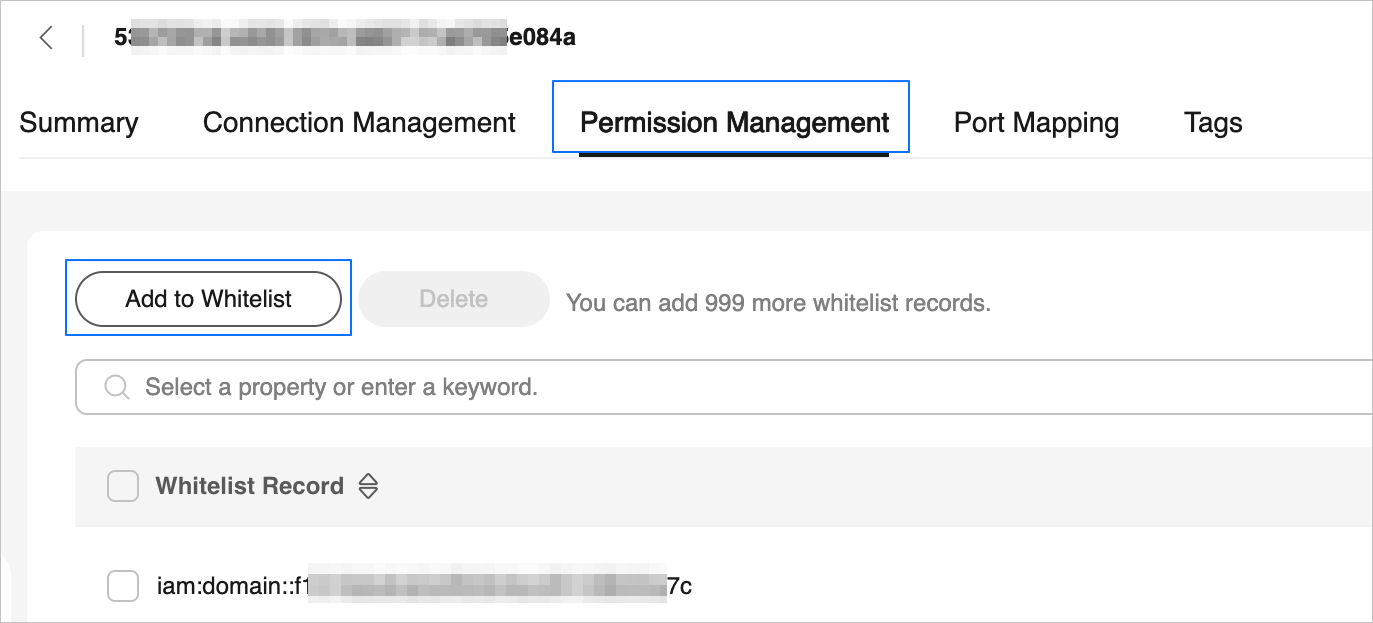
当該エンドポイントサービスの 権限管理 タブで、ホワイトリストレコードの追加 をクリックします。
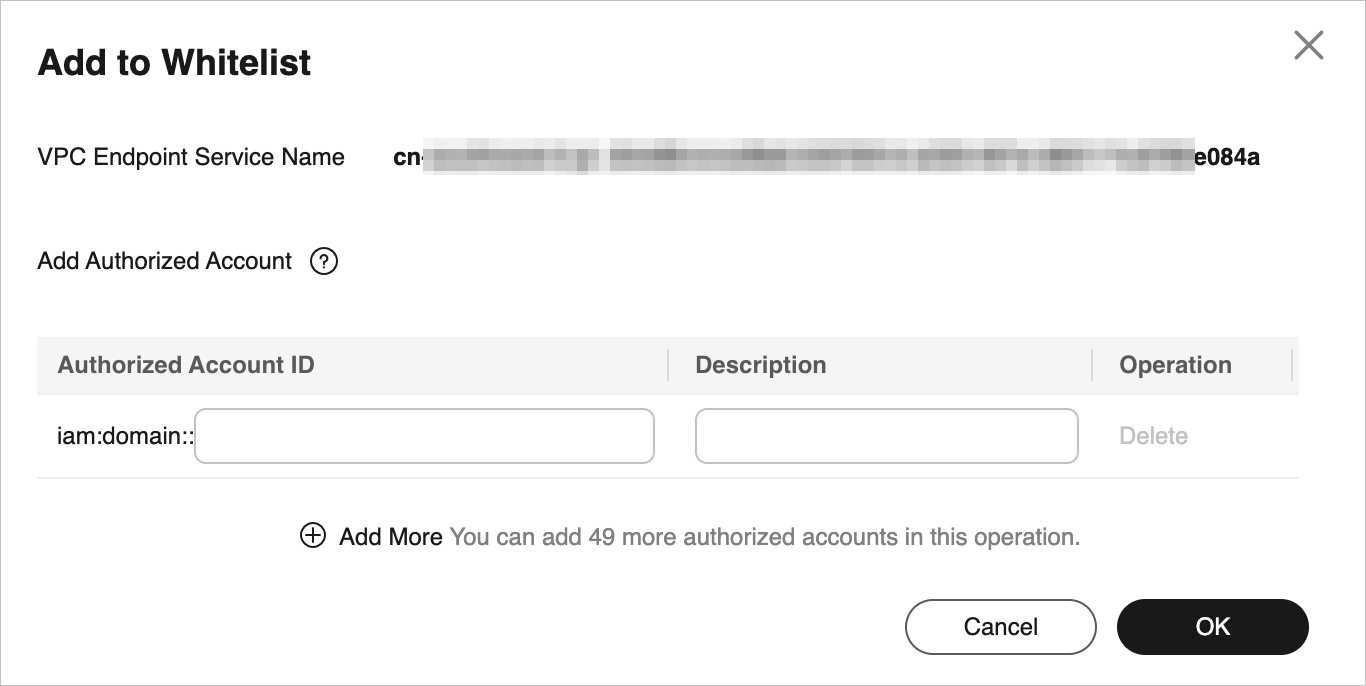
ホワイトリストレコードの追加 ダイアログボックスで、取得したホワイトリストに追加するアカウントIDを入力します。
説明
domain_id は認可ユーザーのアカウントIDを表します。例:ff******59374311b2f90f******fa3c。
* をホワイトリストに追加すると、すべてのユーザーのアクセスを許可することを意味します。
確定 をクリックします。
エンドポイントサービスの使用
エンドポイントサービスを作成し、ホワイトリストに追加した後、エンドポイントサービス名をコピーして、新規データソースまたはデータ移行タスク作成ページの Huaweiクラウド > エンドポイント > 接続情報 に入力します。新規データソースの詳細については、データソースの作成をご参照ください。新規タスクの詳細については、データ移行モジュールの該当タイプのデータ移行タスク作成ドキュメントをご参照ください。
エンドポイントサービス名のコピー手順は以下のとおりです:
Huawei Cloudコンソールのエンドポイントサービスページにログインします。
対象のエンドポイントサービス名をクリックし、詳細ページに移動します。
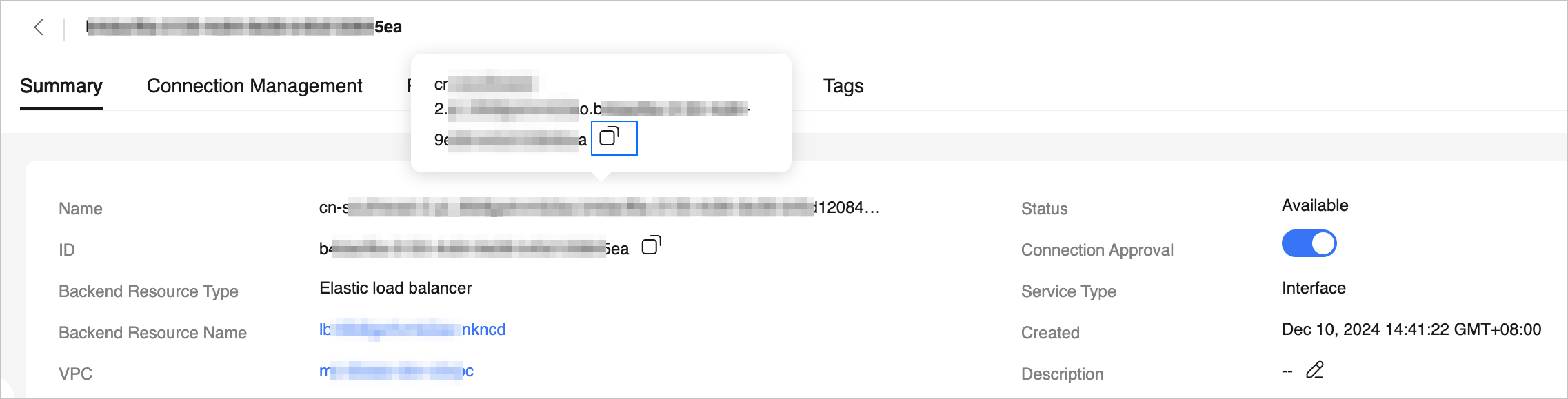
基本情報 ページで、オブジェクト名 にカーソルを合わせ、表示されたコピーアイコンをクリックします。
よくある質問
Q:エンドポイントを購入し、既に作成済みのエンドポイントサービスに関連付けた後、正常に接続できません。どうすればよいですか?
A:以下の手順でトラブルシューティングを行ってください。
エラスティッククラウドサーバーが使用するNICのセキュリティグループが正しいか確認します。
エラスティッククラウドサーバーの詳細ページに移動し、NICが使用するセキュリティグループを確認します。
セキュリティグループに
198.19.128.0/17セグメントのアドレスをホワイトリストのインバウンドルールとして追加しているか確認します。追加されていない場合は、インバウンドルールに追加してください。実際のビジネスニーズに応じてインバウンドルールを追加できます。
エラスティッククラウドサーバーのNICが属するサブネットのネットワークACLがトラフィックを遮断しないことを確認します。
仮想プライベートクラウドページの左側でネットワークACL設定が可能な場合は、VPCエンドポイントが関連するサブネットが、関連付けられたネットワークACLルールで関連サービス間の通信を許可していることを確認してください。
エンドポイントサービスが設定したバックエンドリソースがエラスティックロードバランシングであり、そのエラスティックロードバランシングにアクセス制御ポリシーが設定されている場合は、ホワイトリストに
198.19.128.0/17セグメントを追加する必要があります。