


本記事では、OB Cloudデータベースでデータソースを新規作成する方法について説明します。
背景
データソースとは、接続アドレス、ポート、ユーザー名、パスワードなどのデータベース接続情報の集合です。OB Cloudでは、データソースを設定することで、データ移行やジョブスケジューリングなどのタスクにおいて、データベースへの迅速な接続を実現し、操作の効率と信頼性を向上させることができます。
現在、OB Cloudのデータソースでサポートされているクラウドプロバイダーは、AWS、Huawei Cloud、Tencent Cloud、Alibaba Cloud、Azureです。サポートされているデータベースの種類は、OceanBaseデータベースのMySQL互換モード、OceanBaseデータベースのOracle互換モード、MySQLデータベース(Aurora MySQL、RDS MySQL、TencentDB for MySQL、PolarDB MySQL、Azure MySQL、およびオンプレミスMySQLを含む)、Oracleデータベース(RDS OracleおよびオンプレミスOracleを含む)、Kafka(クラウドインスタンスKafkaおよびオンプレミスKafkaを含む)、PostgreSQLデータベース(RDS PostgreSQL、Azure for PostgreSQL、およびオンプレミスPostgreSQLを含む)、およびオンプレミスTiDBデータベースです。
異なる種類のデータベースに対応するデータソースの接続方法は異なります。ご使用のデータベースの種類に応じて、適切な接続方法を選択してください。
OceanBaseデータソース(MySQLおよびOracle互換モード)
OceanBaseデータベースについて、OB Cloudは3種類の接続方法を提供しています。
OB Cloudインスタンスのクイック接続:この接続方法は、OB Cloudコンソールで作成されたOceanBaseデータベースインスタンスに適用されます。
エンドポイント接続またはパブリックネットワーク接続:この接続方法は、AWS、Huawei Cloud、Tencent Cloud、Alibaba Cloud、またはAzureのインフラストラクチャ上にデプロイされたOceanBaseデータベースに適用されます。
前提条件
OB Cloudコンソールでインスタンスとテナントを作成済み(MySQL互換モードまたはOracle互換モードどちらでも可)で、利用可能なデータベースとアカウントを保有していること。
OB Cloudコンソールの組織管理者またはプロジェクト管理者権限を保有していること。
操作手順
OB Cloudコンソールにログインします。
左側のナビゲーションペインで、データサービス > データソース をクリックします。
データソース ページで、実際の状況に応じて、右上の データソースを作成する > OceanBase MySQL Compatible または OceanBase Oracle Compatible をクリックします。
新しいデータソースを作成する ダイアログで、各パラメータを設定します。
パラメータ説明クラウドプロバイダー 現在、Alibaba Cloud、AWS、Huawei Cloud、Tencent Cloud、および Azure をサポートしています。 リージョン データソースのリージョンを選択します。 接続タイプ OceanBaseクラウドインスタンス を選択します。 インスタンスタイプ クラスタインスタンス(トランザクション)、テナントインスタンス、および クラスタインスタンス(分析用) が含まれます。この項目は、接続方法 が OB Cloudインスタンス の場合にのみ表示されます。 注意
データ移行は、クラスタインスタンス(トランザクション型) および クラスタインスタンス(分析型) インスタンスタイプのみをサポートしています。
インスタンス プルダウンリストから対象インスタンスを選択します。この項目は、接続方法 が OceanBase Cloudインスタンス の場合にのみ表示されます。 データベースアカウント OceanBaseデータベースのユーザー名。 パスワード データベースユーザーのパスワード。 接続テスト をクリックします。
接続テストに成功したら、保存 をクリックします。
前提条件
AWS、Huawei Cloud、Tencent Cloud、Alibaba Cloud、またはAzure上で接続用のエンドポイントサービスを作成済みであり、エンドポイントホワイトリストを変更する権限を持っていること。
OB Cloudコンソールの組織管理者またはプロジェクト管理者権限を保有していること。
操作手順
OB Cloudコンソールにログインします。
左側のナビゲーションペインで、データサービス > データソース をクリックします。
データソース ページで、実際の状況に応じて、右上の データソースを作成する > OceanBase MySQL Compatible または OceanBase Oracle Compatible をクリックします。
新しいデータソースを作成する ダイアログボックスで、各パラメータを設定します。
パラメータ説明クラウドプロバイダー 現在、Alibaba Cloud、AWS、Huaweiクラウド、Tencent Cloud、および Azure をサポートしています。 リージョン データソースのリージョンを選択します。 接続タイプ エンドポイント を選択します。 接続情報 選択したクラウドプロバイダーのエンドポイントサービス名を入力します。 インスタンス OceanBaseデータベースが存在するインスタンスのIDまたは名前です。インスタンス ページで、対象インスタンスのIDまたは名前を確認できます。 説明
クラウドプロバイダーがAlibaba Cloudの場合、アカウント間認証をサポートするAlibaba Cloudのメインアカウントインスタンスを選択することもできます。詳細については、Alibaba Cloudアカウント認証をご参照ください。
テナント OceanBaseデータベースのテナントIDまたは名前です。 データベースアカウント OceanBaseデータベースのユーザー名。 パスワード データベースユーザーのパスワード。 接続方法 を エンドポイント に設定した後、実際の状況に応じて高度な設定を行うかどうかを決定できます。
注意
新規作成する移行タスクで増分同期が必要な場合は、sysテナントアカウントと増分ログプロキシサービスを有効にしてください。
パラメータ説明sysテナントアカウント sysテナントアカウントを有効にした後、sysアカウントとパスワードを入力する必要があります。 - システムアカウント:sysユーザーの名前です。このユーザーは主にOceanBaseデータベースの増分ログとデータベースオブジェクト構造情報の読み取りに使用されます。業務クラスタのsysテナント内に作成してください。
- パスワード:sysユーザーのパスワード。
増分ログプロキシサービス 増分ログプロキシサービスを有効にした後、OBLogProxy接続情報 を入力する必要があります。このパラメータはOceanBaseデータベースの増分ログプロキシサービスであり、サービスとしてリアルタイムの増分ログの取得と管理機能を提供し、アプリケーションがOceanBaseデータベースの増分ログにアクセスしやすくします。同時に、ネットワークが分離されている状況でも増分ログのサブスクリプションニーズを解決できます。形式は OBLogProxy IP:OBLogProxy Portです。接続テスト をクリックします。
接続テストが成功したら、保存 をクリックします。
前提条件
AWS、Huawei Cloud、Tencent Cloud、Alibaba Cloud、またはAzureのセキュリティグループのホワイトリストを変更する権限が付与されていること。
OB Cloudコンソールの組織管理者またはプロジェクト管理者権限を持っていること。
操作手順
OB Cloudコンソールにログインします。
左側のナビゲーションペインで、データサービス > データソース をクリックします。
データソース ページで、実際の状況に応じて、右上の データソースを作成する > OceanBase MySQL Compatible または OceanBase Oracle Compatible をクリックします。
データソースを作成する ダイアログボックスで、各パラメータを設定します。
パラメータ説明クラウドプロバイダー 現在、Alibaba Cloud、AWS、Huawei Cloud、Tencent Cloud、および Azure をサポートしています。 リージョン データソースのリージョンを選択します。 接続タイプ パブリックIP を選択します。 接続情報 接続するIPアドレスまたはホスト名を入力します。 インスタンス OceanBaseデータベースが存在するインスタンスのIDまたは名前です。インスタンス ページで、対象インスタンスのIDまたは名前を確認できます。 説明
クラウドプロバイダーがAlibaba Cloudの場合、アカウント間認証をサポートするAlibaba Cloudのメインアカウントインスタンスも選択できます。詳細については、Alibaba Cloudアカウント認証をご参照ください。
テナント OceanBaseデータベースのテナントIDまたは名前です。 データベースアカウント OceanBaseデータベースのユーザー名。 パスワード データベースユーザーのパスワード。 接続方法 を パブリックIP に設定した後、実際の状況に応じて高度な設定を行うかどうかを決定できます。
注意
作成する移行タスクで増分同期が必要な場合は、sysテナントアカウントと増分ログプロキシサービスを有効にしてください。
パラメータ説明sysテナントアカウント sysテナントアカウントを有効にした後、sysテナントのアカウントとパスワードを入力する必要があります。 - システムアカウント:sysユーザーの名前です。このユーザーは主にOceanBaseデータベースの増分ログとデータベースオブジェクト構造情報の読み取りに使用されます。業務クラスタのsysテナント内に作成してください。
- パスワード:sysユーザーのパスワード。
増分ログプロキシサービス 増分ログプロキシサービスを有効にした後、OBLogProxy接続情報 を入力する必要があります。このパラメータはOceanBaseデータベースの増分ログプロキシサービスであり、サービスとしてリアルタイムの増分プロジェクトの介入と管理機能を提供し、アプリケーションがOceanBaseデータベースの増分ログに介入するのを容易にします。同時に、ネットワークが分離されている状況で増分ログをサブスクライブするニーズを解決できます。形式は OBLogProxy IP:OBLogProxy Portです。接続テスト をクリックします。
接続テストに成功したら、保存 をクリックします。
MySQLデータソース
MySQLデータベースについては、OB Cloudはエンドポイント接続とパブリックネットワーク接続の2種類の接続方法を提供しています。
前提条件
AWS、Huawei Cloud、Tencent Cloud、Alibaba Cloud、またはAzureにおいて、接続用のエンドポイントサービスが作成されており、エンドポイントのホワイトリストを変更する権限を持っていること。
OB Cloudコンソールの組織管理者またはプロジェクト管理者権限を持っていること。
操作手順
OB Cloudコンソールにログインします。
左側のナビゲーションペインで、データサービス > データソース をクリックします。
データソース ページで、右上の データソースを作成する > MySQL をクリックします。
データソースを作成する ダイアログで、各パラメータを設定します。
パラメータ説明クラウドプロバイダー 現在、Alibaba Cloud、AWS、Huawei Cloud、Tencent Cloud、および Azure をサポートしています。 リージョン データソースのリージョンを選択します。 接続タイプ エンドポイント を選択します。ページに表示されているアカウントIDを、まずエンドポイントサービスのホワイトリストに追加する必要があります。これにより、そのアカウントのエンドポイントがエンドポイントサービスに接続できるようになります。詳細については、プライベートリンクの選択モジュールのドキュメントをご参照ください。
クラウドベンダー を AWS に設定した場合、エンドポイントサービスの作成時に、エンドポイントを使用するためには受け入れる必要があります パラメータで 必要 を選択した場合、データ移行サービスが初めてプライベート接続にアクセスする際、AWSコンソールにアクセスし、受信した接続リクエストに対して エンドポイント接続リクエストを受け入れる 操作を実行するよう求められます。インスタンスタイプ - クラウドベンダー を Alibaba Cloud に選択した場合、インスタンスタイプは RDS MySQL、PolarDB MySQL、および セルフマネージド MySQL をサポートします。
- クラウドプロバイダーを AWS に選択した場合、インスタンスタイプは Aurora MySQL、RDS MySQL、および セルフマネージド MySQL をサポートします。
- クラウドプロバイダーを Huawei Cloud に選択した場合、インスタンスタイプは RDS MySQL および セルフホスト型MySQL をサポートします。
- クラウドプロバイダーを テンセントクラウド に選択した場合、インスタンスタイプは TencentDB for MySQL および セルフホスト型MySQL をサポートします。
- クラウドプロバイダーを Azure に選択した場合、インスタンスタイプは Azure MySQL および セルフマネージド MySQL をサポートします。
接続情報 選択したクラウドプロバイダーのエンドポイントサービス名を入力します。 データベースアカウント MySQLデータベースのユーザー名。 パスワード データベースユーザーのパスワード。 接続テスト をクリックします。
接続テストに成功したら、保存 をクリックします。
前提条件
AWS、Huawei Cloud、Tencent Cloud、Alibaba Cloud、またはAzureのセキュリティグループのホワイトリストを変更する権限を持っていること。
OB Cloudコンソールの組織管理者またはプロジェクト管理者権限を持っていること。
操作手順
OB Cloudコンソールにログインします。
左側のナビゲーションペインで、データサービス > データソース をクリックします。
データソース ページで、右上の データソースを作成する > MySQL をクリックします。
データソースを作成する ダイアログで、各パラメータを設定します。
パラメータ説明クラウドプロバイダー 現在、Alibaba Cloud、AWS、Huawei Cloud、Tencent Cloud、および Azure がサポートされています。 リージョン データソースのリージョンを選択します。 接続タイプ パブリックIP を選択します。接続性を確保するために、ページに表示されているデータソースのIPアドレスをMySQLデータベースインスタンスのホワイトリストに追加する必要があります。詳細については、パブリックネットワーク接続の選択モジュールのドキュメントをご参照ください。 インスタンスタイプ - クラウドベンダー を Alibaba Cloud に設定した場合、インスタンスタイプは RDS MySQL、PolarDB MySQL、および オンプレ MySQL をサポートします。
- クラウドプロバイダーを AWS に設定した場合、インスタンスタイプは Aurora MySQL、RDS MySQL、および セルフマネージド MySQL をサポートします。
- クラウドプロバイダーを Huawei Cloud に設定した場合、インスタンスタイプは RDS MySQL および セルフホスト型MySQL をサポートします。
- クラウドプロバイダーを Tencent Cloud に設定した場合、インスタンスタイプは TencentDB for MySQL および セルフホスト型MySQL をサポートします。
- クラウドプロバイダーを Azure に設定した場合、インスタンスタイプは Azure MySQL および セルフホスト型MySQL をサポートします。
接続情報 接続するIPアドレスまたはホスト名を入力します。 データベースアカウント MySQLデータベースのユーザー名。 パスワード データベースユーザーのパスワード。 接続テスト をクリックします。
接続テストが成功したら、保存 をクリックします。
Oracleデータソース
Oracleデータベースについては、OB Cloudはエンドポイント接続とパブリックネットワーク接続の2種類の接続方法を提供しています。
前提条件
AWS、Huawei Cloud、Tencent Cloud、Alibaba Cloud、またはAzureで接続用のエンドポイントサービスを作成済みであり、エンドポイントのホワイトリストを変更する権限があること。
OB Cloudコンソールの組織管理者またはプロジェクト管理者権限を持っていること。
操作手順
OB Cloudコンソールにログインします。
左側のナビゲーションペインで、データサービス > データソース をクリックします。
データソース ページで、右上の データソースを作成する > Oracle をクリックします。
新しいデータソースを作成する ダイアログで、各パラメータを設定します。
パラメータ説明クラウドプロバイダ 現在、Alibaba Cloud、AWS、ファーウェイ・クラウド、テンセント・クラウド、および Azure をサポートしています。 リージョン データソースのリージョンを選択します。 接続タイプ エンドポイント を選択します。ページに表示されているアカウントIDを、まずエンドポイントサービスのホワイトリストに追加する必要があります。これにより、そのアカウントのエンドポイントがエンドポイントサービスに接続できるようになります。詳細については、プライベートリンクの選択モジュールのドキュメントをご参照ください。
クラウドベンダー を AWS に設定した場合、エンドポイントサービス作成時にパラメータ エンドポイントを使用するために受け入れる必要があります で 必要 を選択した場合、データ移行サービスが初めてプライベート接続にアクセスする際、AWSコンソールにアクセスし、受信した接続リクエストに対して エンドポイント接続リクエストを受け入れる 操作を行うよう求められます。インスタンスタイプ - クラウドプロバイダを AWS に設定した場合、インスタンスタイプは RDS Oracle と セルフホスト型Oracle をサポートします。
- クラウドプロバイダを アリババクラウド、テンセント・クラウド、Huaweiクラウド、または Azure に設定した場合、インスタンスタイプは セルフマネージドオラクル をサポートします。
接続情報 選択したクラウドプロバイダのエンドポイントサービス名を入力します。 Service Name OracleデータベースのService名。 データベースアカウント Oracleデータベースのユーザー名。 パスワード データベースユーザーのパスワード。 テスト接続 をクリックします。
接続テストに成功したら、保存 をクリックします。
前提条件
AWS、Huawei Cloud、Tencent Cloud、Alibaba Cloud、またはAzureのセキュリティグループのホワイトリストを変更する権限があること。
OB Cloudコンソールの組織管理者またはプロジェクト管理者権限を持っていること。
操作手順
OB Cloudコンソールにログインします。
左側のナビゲーションペインで、データサービス > データソース をクリックします。
データソース ページで、右上の データソースを作成する > Oracle をクリックします。
データソースを作成する ダイアログで、各パラメータを設定します。
パラメータ説明クラウドプロバイダー 現在、Alibaba Cloud、AWS、Huawei Cloud、Tencent Cloud、および Azure をサポートしています。 リージョン データソースのリージョンを選択します。 接続タイプ パブリックネットワーク接続 を選択します。ページに表示されているデータソースIPアドレスをOracleデータベースインスタンスのホワイトリストに追加する必要があります。詳細については、パブリックネットワーク接続の選択 モジュールのドキュメントをご参照ください。 インスタンスタイプ - クラウドプロバイダーを AWS に設定した場合、インスタンスタイプは RDS Oracle と セルフマネージドオラクル をサポートします。
- クラウドプロバイダーを Alibaba Cloud、Tencent Cloud、ファーウェイ・クラウド、または Azure に設定した場合、インスタンスタイプは セルフマネージドオラクル をサポートします。
接続情報 接続するIPアドレスまたはホスト名を入力します。 Service Name OracleデータベースのService名。 データベースアカウント Oracleデータベースのユーザー名。 パスワード データベースユーザーのパスワード。 接続テスト をクリックします。
接続テストに成功したら、保存 をクリックします。
Kafkaデータソース
Kafkaインスタンスに対して、OB Cloudはエンドポイント接続とパブリックネットワーク接続の2種類の接続方法を提供します。
前提条件
AWS、Huawei Cloud、Tencent Cloud、Alibaba Cloud、またはAzureにおいて、接続用のエンドポイントサービスが作成されており、エンドポイントのホワイトリストを変更する権限を持っていること。
OB Cloudコンソールの組織管理者またはプロジェクト管理者権限を持っていること。
操作手順
OB Cloudコンソールにログインします。
左側のナビゲーションペインで、データサービス > データソース をクリックします。
データソース ページで、右上の データソースを作成する > Kafka をクリックします。
データソースを作成する ダイアログで、各パラメータを設定します。
パラメータ説明クラウドプロバイダ 現在 Alibaba Cloud、AWS、ファーウェイ・クラウド、Tencent Cloud、Azure をサポートしています。 リージョン データソースのリージョンを選択します。 接続タイプ エンドポイント を選択します。ページに表示されているアカウントIDを、まずエンドポイントサービスのホワイトリストに追加し、そのアカウントのエンドポイントがエンドポイントサービスに接続できるようにする必要があります。詳細については、プライベートリンクの選択モジュールのドキュメントをご参照ください。
クラウドベンダー を AWS に設定した場合、エンドポイントサービスを作成する際に、パラメータ エンドポイントを使用するために受け入れる必要があります で 必要 を選択した場合、データ移行サービスが初めてプライベート接続にアクセスする際、AWSコンソールにアクセスし、受信した接続リクエストに対して エンドポイント接続リクエストを受け入れる 操作を実行するよう求められます。インスタンスタイプ セルフマネージド Kafka と クラウドインスタンス Kafka が含まれます。 接続情報 選択したクラウドプロバイダのエンドポイントサービス名とKafkaアクセスポイントを入力します。 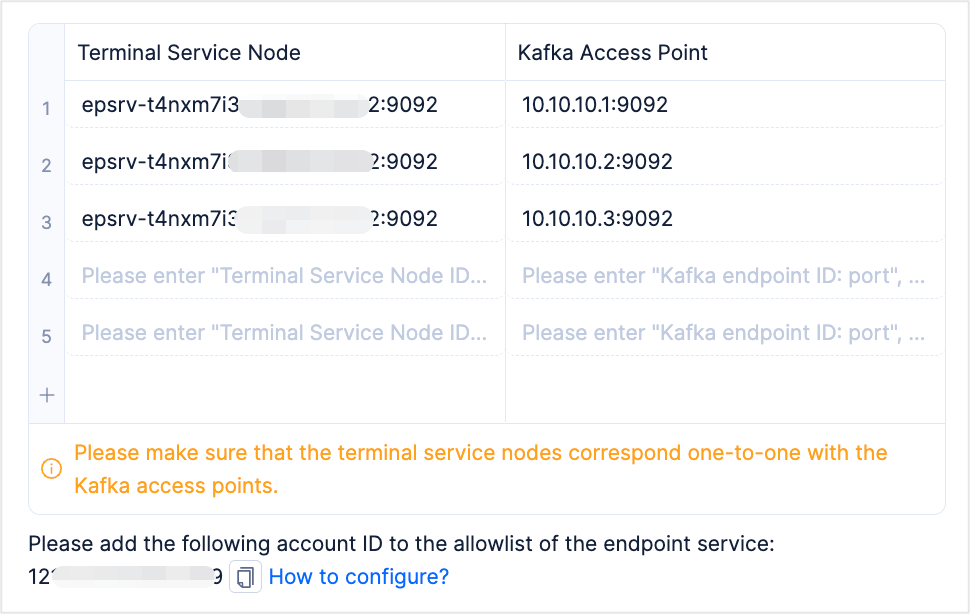
注意
- Alibaba CloudのクラウドインスタンスKafkaでは、Kafkaアクセスポイントにドメイン名を入力することは現在サポートされておらず、IPアドレスのみの入力が可能です。
- クラウドプロバイダをTencent Cloudに設定した場合、すべてのIPアドレスとポート情報を入力する必要があります。詳細については、以下の「Tencent Cloud設定の取得」をご参照ください。
ビジネスニーズに応じて、セキュリティ認証 の下の SASL を有効にするかどうかを選択します。SASLを有効にした場合、以下のパラメータを設定してください。
パラメータ説明認証方式 PLAIN、SCRAM-SHA-256、SCRAM-SHA-512 をサポートしています。 - PLAIN認証方式は比較的シンプルですが、ユーザーを動的に変更することはできず、ユーザー名とパスワードを平文で設定するため、セキュリティは高くありません。
- SCRAM(Salted Challenge Response Authentication Mechanism)認証方式は、ユーザー名とパスワードによる認証の従来のメカニズムを実行することで、セキュリティ上の問題を解決します。KafkaはSCRAM-SHA-256をサポートしており、TLSと組み合わせてセキュリティ認証を実行できます。
この認証方式ではユーザーを動的に変更でき、ユーザーデータはZookeeperに格納されます。Brokerを起動する前に、まずZookeeperと通信し、Brokerとの間の通信ユーザーを作成する必要があります。ただし、この認証方式ではユーザー名とパスワードを平文で設定する必要があります。 - KafkaはSCRAM-SHA-512をサポートしており、TLSと組み合わせてセキュリティ認証を実行できます。
ユーザー名 データ移行用のユーザー名。 パスワード データ移行用のユーザーパスワード。 テスト接続 をクリックします。
接続テストに成功したら、保存 をクリックします。
Tencent Cloud設定の取得
Tencent CloudメッセージキューCKafka版コンソールにログインします。
左側のナビゲーションペインで、インスタンス をクリックします。
インスタンス ページで、対象インスタンスのIDをクリックします。
基本情報 ページの アクセス方式 セクションで、対象VPCネットワークの後ろの すべてのIPとポートを見る をクリックします。
IPとポート ダイアログで、現在のポートエリアに表示されているすべてのIPアドレスとポートをコピーし、新規KafkaデータソースページのKafkaアクセスポイントテキストボックスに入力します。
前提条件
AWS、Huawei Cloud、Tencent Cloud、Alibaba Cloud、またはAzureのセキュリティグループのホワイトリストを変更する権限が付与されていること。
OB Cloudコンソールの組織管理者またはプロジェクト管理者権限を持っていること。
操作手順
OB Cloudコンソールにログインします。
左側のナビゲーションペインで、データサービス > データソース をクリックします。
データソース ページで、右上の 新しいデータソースを作成する > Kafka をクリックします。
データソースを作成する ダイアログで、各パラメータを設定します。
パラメータ説明クラウドプロバイダ 現在、Alibaba Cloud、AWS、Huawei Cloud、Tencent Cloud、および Azure をサポートしています。 リージョン データソースのリージョンを選択します。 接続タイプ パブリックIP を選択します。ページに表示されているデータソースのIPアドレスをKafkaインスタンスのホワイトリストに追加する必要があります。詳細については、パブリックネットワーク接続の選択モジュールのドキュメントをご参照ください。 インスタンスタイプ セルフマネージド Kafka と クラウドインスタンス Kafka が含まれます。 接続情報 Kafkaアクセスポイント情報を入力します。 Kafkaデータソースのセキュリティ認証設定が完了していない場合、そのデータソースをソースまたはターゲットとするデータ移行タスクが接続失敗する可能性があります。セキュリティ認証エリアの設定は以下のとおりです。
ファイルをアップロード をクリックし、.jks拡張子の信用証書をアップロードします。
業務要件に応じて、SASL を有効にするかどうかを選択します。SASLを有効にする場合は、以下のパラメータを設定してください。
パラメータ説明認証方式 PLAIN、SCRAM-SHA-256、および SCRAM-SHA-512 をサポートしています。 - PLAIN認証方式は比較的シンプルですが、ユーザーを動的に変更できず、ユーザー名とパスワードを平文で設定するため、セキュリティは高くありません。
- SCRAM(Salted Challenge Response Authentication Mechanism)認証方式は、ユーザー名とパスワードの認証を実行する従来のメカニズムを用いてセキュリティ上の問題を解決します。KafkaはSCRAM-SHA-256をサポートしており、TLSと組み合わせてセキュリティ認証を実行できます。
この認証方式ではユーザーを動的に変更でき、ユーザーデータはZookeeperに格納されます。Brokerを起動する前に、まずZookeeperと通信して、Brokerとの間の通信ユーザーを作成する必要があります。ただし、この認証方式ではユーザー名とパスワードを平文で設定する必要があります。 - KafkaはSCRAM-SHA-512をサポートしており、TLSと組み合わせてセキュリティ認証を実行できます。
ユーザー名 データ移行に使用するユーザー名。 パスワード データ移行に使用するユーザーのパスワード。
テスト接続 をクリックします。
接続テストに成功したら、保存 をクリックします。
PostgreSQLデータソース
PostgreSQLデータベースについては、OB Cloudはエンドポイント接続とパブリックネットワーク接続の2種類の接続方法を提供しています。
前提条件
AWS、Huawei Cloud、Tencent Cloud、Alibaba Cloud、またはAzureで接続用のエンドポイントサービスを作成済みであり、エンドポイントのホワイトリストを変更する権限を持っていること。
OB Cloudコンソールの組織管理者またはプロジェクト管理者権限を持っていること。
操作手順
OB Cloudコンソールにログインします。
左側のナビゲーションペインで、データサービス > データソース をクリックします。
データソース ページで、右上の データソースを作成する > PostgreSQL をクリックします。
データソースを作成する ダイアログで、各パラメータを設定します。
パラメータ説明クラウドプロバイダ 現在、Alibaba Cloud、AWS、Huawei Cloud、Tencent Cloud、および Azure をサポートしています。 リージョン データソースのリージョンを選択します。 接続タイプ エンドポイント を選択します。ページに表示されているアカウントIDを、まずエンドポイントサービスのホワイトリストに追加し、そのアカウントのエンドポイントがエンドポイントサービスに接続できるようにする必要があります。詳細については、プライベートネットワーク接続の選択モジュールのドキュメントをご参照ください。
クラウドベンダー を AWS に設定した場合、エンドポイントサービス作成時にパラメータ エンドポイントを使用するために受け入れる必要があります で 有効にする を選択した場合、データ移行サービスが初めてプライベート接続にアクセスする際、AWSコンソールにアクセスし、受信した接続リクエストに対して エンドポイント接続リクエストを受け入れる 操作を実行するよう求められます。インスタンスタイプ - クラウドプロバイダを AWS に設定した場合、インスタンスタイプは RDS PostgreSQL、Aurora PostgreSQL、および 自構築 PostgreSQL をサポートします。
- クラウドプロバイダを Alibaba Cloud または Huawei Cloud に設定した場合、インスタンスタイプは RDS PostgreSQL および 自構築 PostgreSQL をサポートします。
- クラウドプロバイダを Tencent Cloud に設定した場合、インスタンスタイプは TencentDB for PostgreSQL および 自構築 PostgreSQL をサポートします。
- クラウドプロバイダを Azure に設定した場合、インスタンスタイプは Azure for PostgreSQL および 自構築 PostgreSQL をサポートします。
接続情報 選択したクラウドプロバイダのエンドポイントサービス名を入力します。 Database Name PostgreSQLデータベースの名前。 データベースアカウント PostgreSQLデータベースのユーザー名。 パスワード データベースユーザーのパスワード。 テスト接続 をクリックします。
接続テストが成功したら、保存 をクリックします。
前提条件
AWS、Huawei Cloud、Tencent Cloud、Alibaba Cloud、またはAzureのセキュリティグループのホワイトリストを変更する権限を持っていること。
OB Cloudコンソールの組織管理者またはプロジェクト管理者権限を持っていること。
操作手順
OB Cloudコンソールにログインします。
左側のナビゲーションペインで、データサービス > データソース をクリックします。
データソース ページで、右上の データソースを作成する > PostgreSQL をクリックします。
データソースを作成する ダイアログで、各パラメータを設定します。
パラメータ説明クラウドプロバイダ 現在、Alibaba Cloud、AWS、Huawei Cloud、Tencent Cloud、および Azure をサポートしています。 リージョン データソースのリージョンを選択します。 接続タイプ パブリックIP を選択します。接続性を確保するために、ページに表示されているデータソースIPアドレスをPostgreSQLデータベースインスタンスのホワイトリストに追加する必要があります。詳細については、パブリックネットワーク接続の選択モジュールのドキュメントをご参照ください。 インスタンスタイプ - クラウドプロバイダを AWS に設定した場合、インスタンスタイプは RDS PostgreSQL、Aurora PostgreSQL、および 自構築 PostgreSQL をサポートします。
- クラウドプロバイダを Alibaba Cloud または Huawei Cloud に設定した場合、インスタンスタイプは RDS PostgreSQL および 自構築 PostgreSQL をサポートします。
- クラウドプロバイダを Tencent Cloud に設定した場合、インスタンスタイプは TencentDB for PostgreSQL および 自構築 PostgreSQL をサポートします。
- クラウドプロバイダを Azure に設定した場合、インスタンスタイプは Azure for PostgreSQL および 自構築 PostgreSQL をサポートします。
接続情報 接続するIPアドレスまたはホスト名を入力します。 Database Name PostgreSQLデータベースの名前。 データベースアカウント PostgreSQLデータベースのユーザー名。 パスワード データベースユーザーのパスワード。 テスト接続 をクリックします。
接続テストが成功したら、保存 をクリックします。
TiDBデータソース
TiDBデータベースについては、OB Cloudはエンドポイント接続とパブリックネットワーク接続の2種類の接続方法を提供しています。
前提条件
AWS、Huawei Cloud、Tencent Cloud、Alibaba Cloud、またはAzureで接続用のエンドポイントサービスを作成済みであり、エンドポイントのホワイトリストを変更する権限があること。
OB Cloudコンソールの組織管理者またはプロジェクト管理者権限を持っていること。
操作手順
OB Cloudコンソールにログインします。
左側のナビゲーションペインで、データサービス > データソース をクリックします。
データソース ページで、右上の 新しいデータソースを作成する > TiDB をクリックします。
データソースを作成する ダイアログボックスで、各パラメータを設定します。
パラメータ説明クラウドプロバイダ 現在、Alibaba Cloud、AWS、ファーウェイ・クラウド、Tencent Cloud、および Azure をサポートしています。 リージョン データソースのリージョンを選択します。 接続タイプ エンドポイント を選択します。ページに表示されているアカウントIDを事前にエンドポイントサービスのホワイトリストに追加し、そのアカウントのエンドポイントがエンドポイントサービスに接続できるようにする必要があります。詳細については、プライベートネットワーク接続の選択モジュールのドキュメントをご参照ください。
クラウドベンダー を AWS に設定した場合、エンドポイントサービスの作成時にパラメータ エンドポイントを使用するために受け入れる必要があります で 有効にする を選択した場合、データ移行サービスが初めてプライベート接続にアクセスする際、AWSコンソールにアクセスし、受信した接続リクエストに対して エンドポイント接続リクエストを受け入れる 操作を行うよう求められます。インスタンスタイプ 現在、セルフマネージド TiDB のみをサポートしています。 接続情報 選択したクラウドプロバイダのエンドポイントサービス名を入力します。 データベースアカウント TiDBデータベースのユーザー名。 パスワード データベースユーザーのパスワード。 接続テスト をクリックします。
接続テストに成功したら、保存 をクリックします。
前提条件
AWS、Huawei Cloud、Tencent Cloud、Alibaba Cloud、またはAzureのセキュリティグループのホワイトリストを変更する権限があること。
OB Cloudコンソールの組織管理者またはプロジェクト管理者権限を持っていること。
操作手順
OB Cloudコンソールにログインします。
左側のナビゲーションペインで、データサービス > データソース をクリックします。
データソース ページで、右上の データソースを作成する > PostgreSQL をクリックします。
データソースを作成する ダイアログで、各パラメータを設定します。
パラメータ説明クラウドプロバイダ 現在、Alibaba Cloud、AWS、Huaweiクラウド、Tencent Cloud、および Azure をサポートしています。 リージョン データソースのリージョンを選択します。 接続タイプ パブリックIP を選択します。ページに表示されているデータソースのIPアドレスを事前にTiDBデータベースインスタンスのホワイトリストに追加する必要があります。詳細については、パブリックネットワーク接続の選択モジュールのドキュメントをご参照ください。 インスタンスタイプ 現在、セルフマネージド TiDB のみをサポートしています。 接続情報 接続するIPアドレスまたはホスト名を入力します。 データベースアカウント TiDBデータベースのユーザー名。 パスワード データベースユーザーのパスワード。 Kafkaを使用してTiDBの増分データを取得する場合は、増分同期設定 を入力してBinlogおよびTiCDCデータソースを有効にしてください。以下の設定を入力しない場合、新しいTiDBデータベースからOceanBaseデータベースのMySQL互換モードへのデータ移行タスクを作成する際、タイプとオブジェクトを選択してください ページで 増分同期 を選択できません。
パラメータ説明Kafkaデータソース Kafkaデータソースは、BinlogおよびTiCDCツールが変換したTiDBデータの増分ログ情報を保存し、データ移行での消費を可能にします。 注意
TiDBと同じクラウドプロバイダのKafkaデータソースのみを選択できます。
Topic ドロップダウンリストから、バインドするKafkaデータソースのTopicを選択してください。 TiDBデータ形式 TiDBデータベースのデータをOceanBaseデータベースのMySQL互換モードに移行する際、TiCDCまたはTiDB Binlog形式のデータを選択できます。ドロップダウンリストから選択してください。 テスト接続 をクリックします。
接続テストに成功したら、保存 をクリックします。