


背景
OceanBase Developer Center (ODC)は、データベースのパフォーマンステストや機能検証など、大量のシミュレーションデータが必要なシナリオで、ユーザーがテーブルのフィールドタイプに基づいて迅速にデータを生成できるようにするためのシミュレーションデータ機能を提供します。
このドキュメントでは、チケット内でデータベース内に存在するテーブルに基づいてシミュレーションデータを生成する方法について説明します。
説明
本文中で使用されているデータはすべてサンプルデータです。実際の状況に応じてデータを置き換えることができます。
注意事項
1回のシミュレーションデータの上限は1億行です。
チェック制約を持つテーブルは、シミュレーションデータの生成をサポートしていません。
Range、Listパーティションテーブルは、シミュレーションデータの生成をサポートしていません。
ZHSGB2312エンコードを使用するテーブルは、シミュレーションデータの生成をサポートしていません。
シミュレーションデータの新規作成
SQL開発ウィンドウで、チケット > シミュレーションデータ > シミュレーションデータの新規作成 をクリックします。

シミュレーションデータの新規作成ページで、以下の情報を指定します。
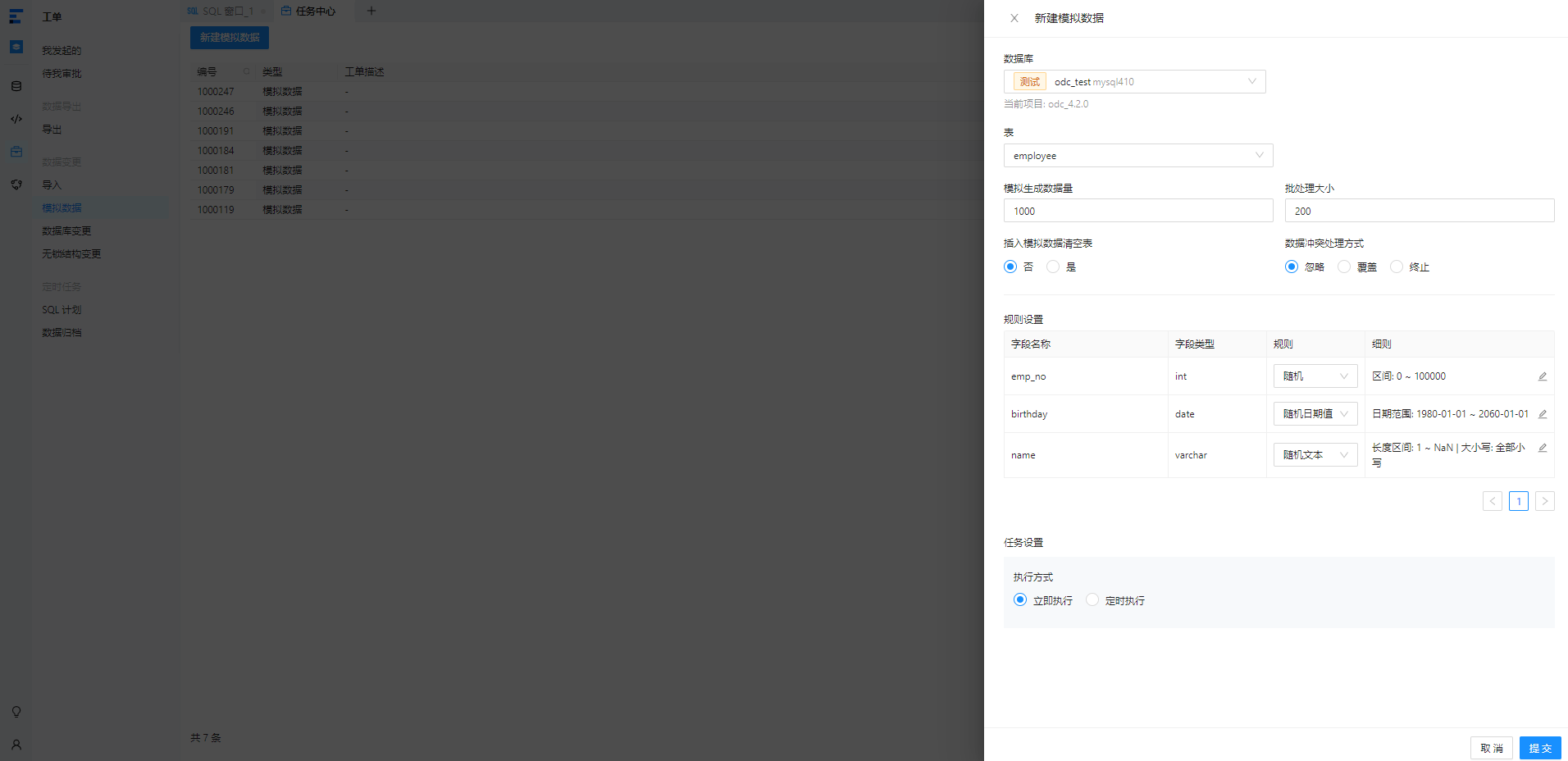 情報項目説明
データベース 変更対象のデータベースodc_testを選択します。 テーブル 現在のデータベースodc_testに存在するテーブルemployeeを選択し、そのテーブルのシミュレーションデータを生成します。 シミュレーション生成データ量 生成するデータ量を指定します。デフォルト値:1000件のデータ、最大で1億行のデータを生成するため、ユーザーはテキストボックスに1~1000000の間の任意の正の整数を入力できます。 バッチ処理サイズ 生成されるデータが何件ごとに1回コミット( COMMIT)操作を行うかを指定します。デフォルトでは、生成される200件のデータごとに1回コミットされ、最大で500件までです。そのため、テキストボックスに1~500の間の任意の正の整数を入力できます。シミュレーションデータ挿入時のテーブルクリア テーブルにシミュレーションデータを挿入する際に、テーブル内の既存データをクリアするかどうかを選択します。 データ競合処理方式 生成されたデータに競合がある場合の処理方法を選択します。ODCは以下の処理方式をサポートしています: - 無視:デフォルトは無視で、データに競合がある場合は競合データは挿入されません。
- 上書き:データに競合がある場合は、元のデータを削除して新しいデータを挿入します。
- 終了:データに競合がある場合は、データ生成を停止し、シミュレーションデータタスク全体を終了します。
ルール設定 データ生成ルールを設定します。
ルール と 詳細ルール の列で、選択したテーブルの フィールド名 と フィールドタイプ に対して、シミュレーションデータ生成のルールを設定します。ルール 列には、フィールドタイプに応じていくつかの組み込みの対応ルールが表示されます。詳細ルール 列には、選択したルールに基づいた具体的なルール情報が表示されます。ユーザーは詳細ルール情報の後ろにある編集アイコンをクリックして詳細ルール情報を変更できます。タスク設定 今すぐ実行 または スケジュール実行 を選択します。 送信 をクリックして、シミュレーションデータタスクを生成します。
タスクが生成されると、自動的に タスクセンター パネルがポップアップ表示されます。タスクセンターでは、タスクの承認結果とタスク情報を確認できます。

シミュレーションデータの表示
タスク情報
タスクセンター のシミュレーションデータリストで、操作列の 表示 ボタンをクリックすると、対象タスクのタスク詳細パネルが表示されます。パネルの右上隅にある タスク情報 タブをクリックすると、タスクの基本情報とシミュレーションデータの設定情報を確認できます。
情報項目説明タスク基本情報 タスク番号、所属接続、所属データベース、タスクタイプ、実行方法、作成者、作成日時 などの情報を表示します。 シミュレーションデータ設定情報 シミュレーションデータタスク作成時に選択した ターゲットテーブル、シミュレーション生成データ量、バッチ処理サイズ、シミュレーションデータ挿入前にテーブルをクリア、データ競合処理方式、実際に挿入するレコード、競合レコード、挿入を無視、レコードを削除、ルール設定の表示 などの情報を表示します。 タスク情報パネルの右下隅にある 再度開始 および ダウンロード をクリックすると、タスクを再開始したり、エクスポートファイルをローカルにダウンロードしたりできます。
タスクログ
タスクセンター のシミュレーションデータリストで、操作列の 表示 ボタンをクリックすると、対象タスクのタスク詳細パネルが表示されます。パネルの右上隅にある タスクログ タブをクリックすると、タスクのすべてのログとアラートログを確認できます。
情報項目 |
説明 |
|---|---|
| 全部ログ | 全部ログは、タスクの INFO、ERROR、WARN ログなどの全量情報を表示します。 |
| アラートログ | アラートログは、タスクの ERROR および WARN ログを個別に表示します。タスクが失敗した場合、アラートログを確認してエラー情報を取得できます。 |
また、ツールバーには以下の機能ボタンが用意されています:
機能 |
説明 |
|---|---|
| 検索 | このボタンをクリックしてログ情報を検索します。 |
| ダウンロード | このボタンをクリックしてログ情報をダウンロードします。 |
| コピー | このボタンをクリックしてログ情報をコピーします。 |
シミュレーションデータのダウンロード
タスクセンター のシミュレーションデータリストで、操作列の ダウンロード ボタンをクリックすると、作成したシミュレーションデータをローカルディスクにダウンロードできます。ユーザーはローカルディスクからエクスポートしたデータ構造ファイルを確認できます。