


背景
ODCのSQLウィンドウでSQLステートメントを編集・実行した後、ユーザーは結果タブで実行結果を表示、編集、およびエクスポートできます。
このドキュメントでは、OceanBaseのMySQL型テーブルを編集する例を用いて、結果セットタブでemployeeテーブルにデータを挿入する方法を説明します。
説明
本文中で使用されているデータはすべてサンプルデータです。実際の状況に応じてデータを置き換えてください。
結果セットの編集
SQLウィンドウで、SQLステートメントを編集して実行し、テーブル
employeeのデータをクエリします。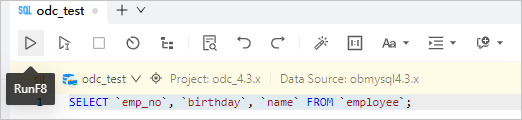
SELECT `emp_no`, `birthday`, `name` FROM `employee`;上図のように、結果タブで、編集開始アイコンをクリックして結果セットを編集します。
同時に、結果タブのナビゲーションバーには以下のツールが用意されています:
ツール説明編集 編集 ボタンをクリックすると、表示されている結果セットの編集状態が開始されます。編集状態では、追加、削除、現在の行をコピー、キャンセル、変更の確認(自動コミットが有効な場合、このボタンをクリックするとトランザクションが自動的にコミットされます)、および 修正して送信(自動コミットが無効な場合に表示されるボタン)などの編集操作が可能です。また、編集状態では、対象データをダブルクリックして直接変更するか、上記の操作ボタンを使用して簡単に操作できます。編集状態でセルを右クリックすると、ポップアップメニューに コピー と Nullに設定 の2つの操作キーが表示されます。 説明
結果セットが編集をサポートするかどうかを事前に判断する機能があります。SQL実行時にResultMetaData情報を取得し、SQL実行結果が出たときに結果セットが編集可能かどうかを同時に判断できます:- 現在の結果セットが編集をサポートしない場合、編集ボタンは非表示になり、現在の結果セットは編集できないことを示します。
- 現在の結果セットが編集をサポートする場合、編集ボタンはクリック可能な状態になり、クリックすると結果セットの編集ページに移動します(編集がサポートされるシナリオ:単一テーブル/単一ビューのクエリ)。
- 現在、SET型とENUM型を含む結果セットの編集はサポートされていません。
スケジュール 現在のSQLステートメントの実行後の実際のリソース消費量と実行計画を確認し、SQLステートメントの良し悪しを迅速に判断できます。 フルリンクTrace 現在のSQLステートメントの実行に関するフルリンクTraceの詳細を確認します。フルリンク診断により、SQL/トランザクションが各ノードで実行される時間を迅速に特定し、異常を容易に特定できます。 説明
フルリンクTraceの表示は、OceanBase V4.1.0以降のバージョンでのみサポートされています。
最初に戻る 1ページ目にジャンプします。 前のページ ページを上にめくります。 次のページ ページを下にめくります。 一番下に移動 最終ページにジャンプします。 検索 検索ボックスにキーワードを入力して、必要な結果を検索します。 データをダウンロード クエリ結果をエクスポートします。 列の管理 ページに表示する列をフィルタリングします。 列モード 選択した1行のデータをテーブル形式で表示します。カラムモード ページでは、前の行と次の行を切り替えて表示できます。列数が多いシナリオでは、カラムモード の方が行データの表示に便利です。手順は以下のとおりです:
1. 表示したいデータを選択した後、カラムモード ボタンをクリックします;
2. ポップアップ表示された カラムモード ページで、左右のボタンをクリックすると上下の行の値を見ることができます;
3. ある値のフィールドにマウスカーソルを移動し、拡大ボタン をクリックすると、その列フィールドの詳細を見ることができます;
4. カラムモード リストで、備考 をクリックすると、テーブルの対応する列のコメント情報を見ることができます。備考情報を変更する手順は以下のとおりです:
a. 左側のナビゲーションバーのテーブルリストで、対象テーブルを右クリックし、テーブル構造を表示 を選択して、テーブルプロパティ管理タブに入ります;
b. プロパティタブの左側のナビゲーションペインで 列 タグをクリックします;
c. フィールド名を選択し、編集アイコンをクリックすると、フィールドを編集 のポップアップウィンドウが表示されます;
d. フィールドコメント にフィールドコメントを入力し、OK をクリックします;
e. SQL確認 ポップアップウィンドウで、実行 をクリックして、備考情報の変更を完了します;
f. カラムモード に変更後の備考情報が表示されます。注意
結果セットを編集する際、SET型やENUM型のフィールドを含むクエリ結果セットの編集はサポートされていません。
-
- をクリックして行を追加し、データを編集します。

修正して送信 をクリックします。
説明
現在の接続は共有セッションを採用しており、送信操作はすべてのウィンドウに反映されます。
SQL確認のポップアップウィンドウで、実行 をクリックしてSQLステートメントを確認します。
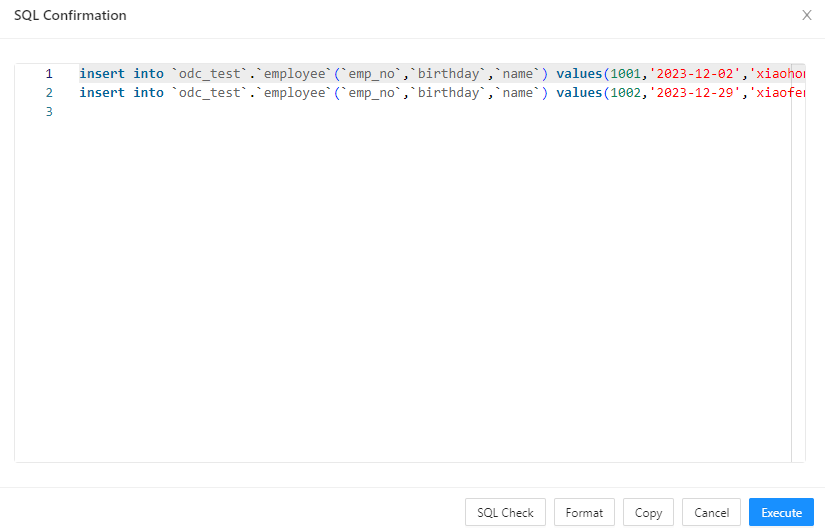
編集したデータが結果タブに追加されます。

結果タブに表示される結果セットは、日常の開発作業を容易にするため、以下のインタラクティブ操作をサポートしています:
操作説明マウスで対象範囲を選択する 表示された結果セットは、マウスで対象範囲を選択した後、ショートカットキーで外部ファイルに直接コピーできます。フィールド名や行番号をクリックすると、その行または列全体を直接選択できます。また、ツールバーの エクスポート ツールを使用して、結果セットのデータをローカルファイルにエクスポートすることもできます。 複数行/複数列の選択 - Shiftキーを押しながらクリックすると、連続する複数行/複数列を選択できます。
- Ctrl/Commandキーを押しながらクリックすると、非連続する複数行/複数列を選択できます。
セルを右クリックする コピー / クリップボードにコピー の機能キーが用意されており、データを直接外部ファイルにコピーできます。 行番号を右クリックする 行のコピー / この行を凍結 / すべての凍結行を解除 / クリップボードにコピー の機能が用意されています。 - 行のコピー:選択した行をコピーします。
- この行を凍結:選択した行を上部に固定し、凍結します。凍結行と見出しは固定され、下部の内容は垂直スクロール可能です。複数行の凍結もサポートしています。
- すべての凍結行を解除:すべての凍結行を元に戻します。
- クリップボードに出力:行全体のデータをSQL/CSV形式でクリップボードに出力します。
アイコンを拡大する セル内のデータが長すぎて全て表示できない場合、アイコンを拡大してセル内の全データを確認できます:
1. セルの目標位置にマウスカーソルを移動します;
2. セルの右側に表示される拡大アイコン をクリックすると、ポップアップの大規模フィールド表示ウィンドウで、セル内の全データを確認できます。
説明
大規模フィールドの場合、デフォルトではテキストとして表示されますが、16進数表示に切り替えることも、内容をダウンロードしてローカルに保存することもできます。
BLOB 大型オブジェクト 結果タブにおいて: - Oracleモードでは、CLOB、BLOB、RAWは、テキスト内容の直接編集、16進数データの編集、ファイルのアップロードをサポートしています(サイズ制限:テキスト2MB以内、16進数200KB以内、画像20MB以内)。
- MySQLモードでは、BLOB、MEDIUMBLOB、TINYBLOBなどのXLOBは、テキスト内容の直接編集、16進数データの編集、ファイルのアップロードをサポートしています。
結果タブのラベル名(例:結果1)を右クリックする ポップアップリストで ピン留め をクリックすると、現在の結果タブが表示状態を維持します。新しいクエリを実行しても、現在の結果は上書きされず、新しい結果表示タブが生成されるため、異なるクエリ結果を比較しやすくなります。ピン留め解除 をクリックすると、対象の結果タブの固定状態を解除します。 絞り込み、ソート、検索ボタン 結果セットの各フィールド名の後には、フィルタリング、ソート、検索ボタンが用意されており、単一列のデータに対して直接フィルタリング、ソート、検索を行えます。 列名のドラッグ 結果セット内で列名を直接ドラッグすることで、各フィールドの順序を調整できます。 列幅の調整 列幅をドラッグして調整できます。 ステータスバーによるフィールドタイプと備考情報の表示 結果セットで特定のフィールドをクリックすると、下部のステータスバーにそのフィールドのタイプや備考などの詳細情報を表示できます。
結果セットのエクスポート
例:テーブルemployeeをEXCELファイル形式でローカルディスクにエクスポートします。
結果セット内で、
 をクリックします。
**データをダウンロードページで、エクスポート情報を指定した後、新規作成**をクリックします。
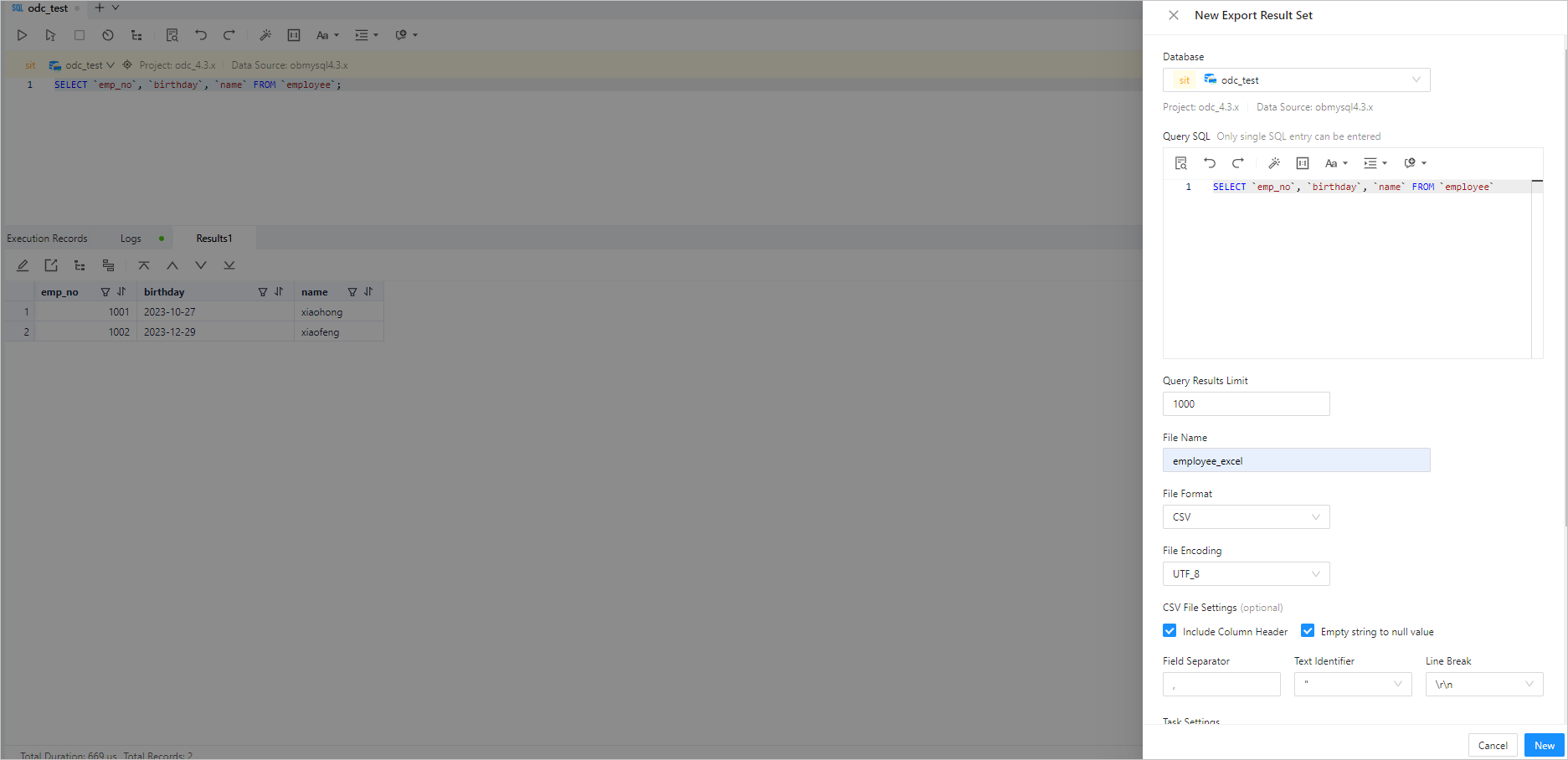 情報項目説明
クエリSQL クエリSQLステートメントを編集し、エクスポートするデータを選択します。 クエリ結果行数の制限 エクスポートデータの行数はクエリウィンドウの行数の制限を受けなくなり、エクスポート行数をカスタマイズできます。 ファイル名 エクスポートファイル名。 ファイル形式 クエリ結果をCSV、SQL、またはEXCELファイルにエクスポートします: - SQLファイルをエクスポートする場合:クエリSQL ステートメントを編集し、エクスポートする クエリ結果行数の制限、ファイル名、ファイル形式(SQL)、ファイルエンコーディング、データマスキング、および SQLファイル設定(テーブル名)を選択します。
- CSVファイルをエクスポートする場合:クエリSQL ステートメントを編集し、エクスポートする クエリ結果行数の制限、ファイル名、ファイル形式、ファイルエンコーディング、データマスキング、および CSV設定(列見出しを含める、空文字列をNULL値に変換、フィールド区切り文字、テキスト認識子、および 改行記号)を選択します。CSV形式でエクスポートする場合、デフォルトではEXCELソフトウェアで直接開けるCSVファイルがエクスポートされます。
- EXCELファイルをエクスポートする場合:クエリSQL ステートメントを編集し、エクスポートする クエリ結果行数の制限、ファイル名、ファイル形式、ファイルエンコーディング、データマスキング、および Excelファイル設定(列見出しを含める および SQLを別のシートにエクスポート)を選択します。EXCEL形式でエクスポートする際は、列見出しを含めるかどうかをカスタマイズでき、クエリのSQLステートメントをエクスポートするかどうかを選択できます。
ファイルエンコーディング ファイルエンコーディングを選択します。 Excelファイル設定 エクスポートデータに列見出しを含めるかどうか、SQLを別のシートにエクスポートするかどうかを確認します。 表示された **チケット-結果セットのエクスポート**タブで、操作項目の下の **表示**をクリックします。

タスク詳細ページで、**ダウンロード**をクリックします。
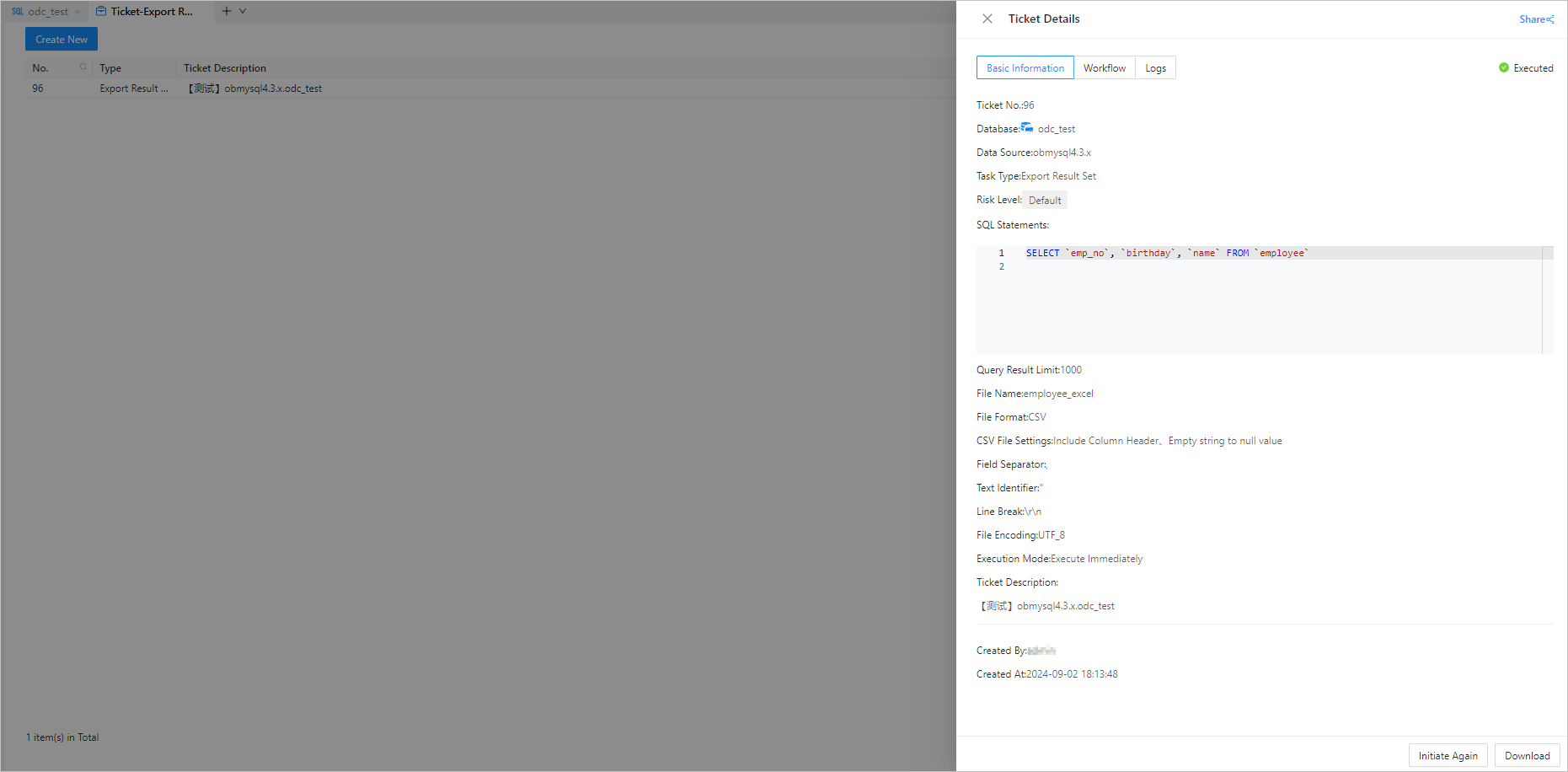
ローカルディスクで、エクスポートされたテーブルemployee_excelを確認します。
