


診断ページでSQLの基本情報を確認した後、SQLテキスト 列のリンクをクリックすると、SQLの詳細ページに移動します。
SQLテキスト
SQLテキスト 領域で:
- テーブル構造 を選択して、対応するテーブル構造情報を確認します。
- サンプルを見る をクリックして、完全なSQLステートメントを確認します。
SQL診断の詳細
説明
SQL診断の詳細がない場合、この領域は表示されません。
SQL診断の詳細 領域では、診断期間内に同種の問題が発生した回数と、最新の診断詳細を確認できます。診断詳細には、時間範囲、実行回数、CPU時間、最終実行時間が含まれます。三角形の矢印をクリックすると、診断根拠や問題の調査・解決に関する推奨事項などをさらに確認できます。
実行計画
物理実行計画 タブでは、実行計画の詳細を確認し、実行計画に紐づけることができます。
Plan Hashテキストをクリックすると、対応する実行計画の詳細を確認できます。
実行手順における演算子の具体的な適用プロセス、サーバーの実行計画、および計画を生成したSQLの詳細を確認します。
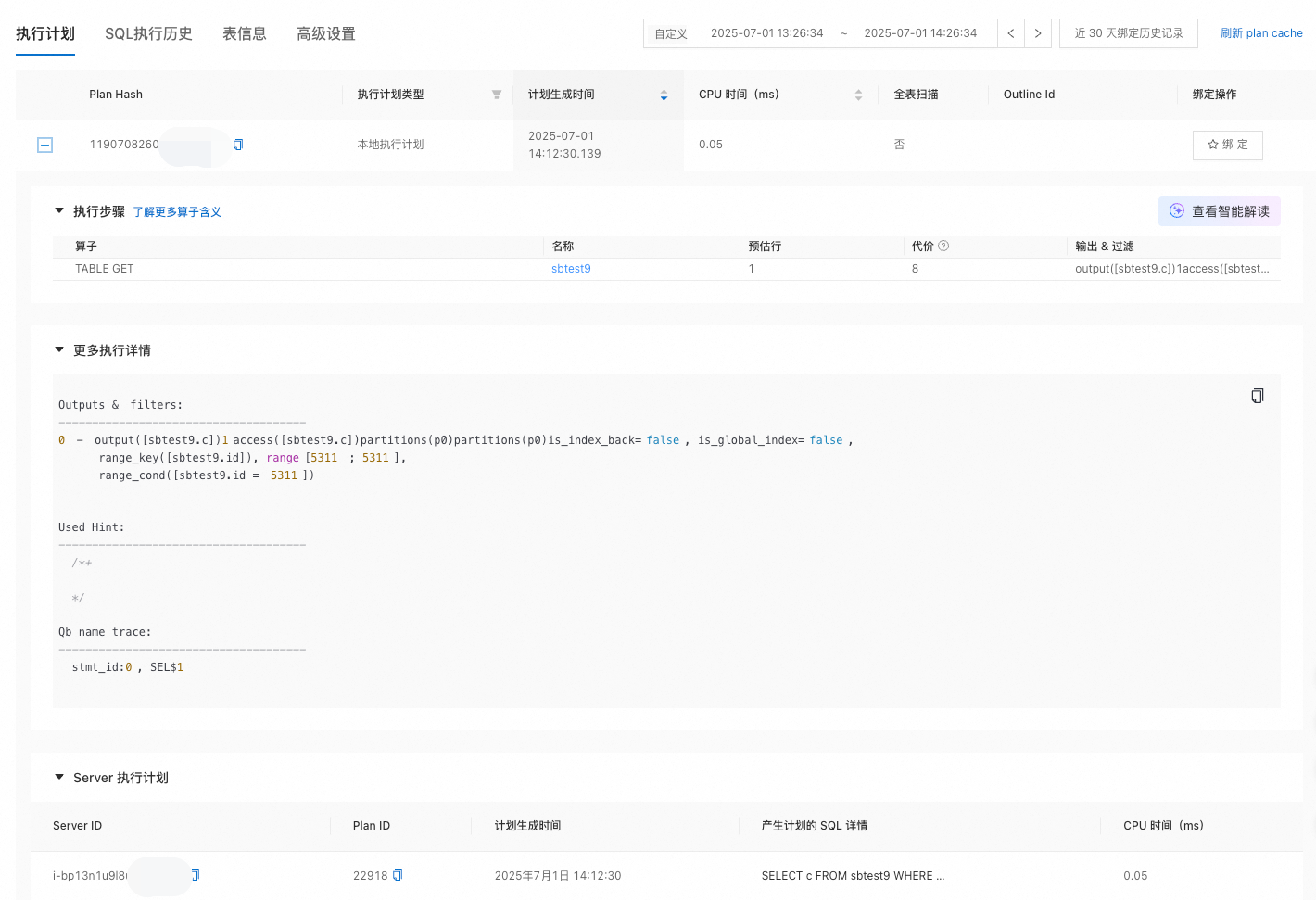
説明
- インテリジェント解釈を見る をクリックすると、AIが提供するSQL演算子の解釈と実行計画の概要を確認できます。AIのインテリジェント解釈内容は参考用です。
- 現在、「より多くの実行詳細」は論理実行計画にのみ表示され、物理実行計画には表示されません。
実行計画のオブジェクト名にカーソルを合わせると、テーブル構造やDDLインデックス情報などを確認できます。オブジェクト名がテーブルの場合はテーブル構造を、インデックスの場合はDDLインデックス情報などを確認できます。
カスタム期間 をクリックし、ドロップダウンリストから 過去1時間、過去12時間、または 過去24時間 を選択して、クエリ時間帯を簡単にフィルタリングします。また、クエリ時間帯をカスタマイズすることもできますが、現在は直近15日以内の実行計画のみの検索がサポートされています。
過去30日間のバインド履歴 をクリックして、過去30日間の実行計画の紐づけ記録を確認します。
plan cacheを更新 をクリックし、確認後にテナント内の該当SQLの実行計画キャッシュを削除します。次回同じSQLを実行する際、システムは実行計画を再生成します。
バインド をクリックし、確認後にSQLをその実行計画で強制的に実行します。実行計画が既に紐づけ済みの場合、バインドされています と表示されます。
SQL実行履歴
SQL実行履歴 タブでは、現在のSQLステートメントの 実行時間(UTC+8)、合計実行数、データベース合計消費時間(ms) などの履歴実行情報を確認します。
カスタム期間 をクリックし、ドロップダウンリストから 過去1時間、過去12時間、または 過去24時間 を選択して、クエリ時間帯を簡単にフィルタリングします。また、カスタム時間を設定することもできますが、以下の制限に注意してください:
直近15日以内のSQL実行履歴のみを確認できます。
最小範囲の制限:
3日以内:選択した時間範囲は1分以上である必要があります。
3日から7日以内:選択した期間は5分以上である必要があります。
7日を超える場合:選択した期間は20分以上である必要があります。
アイコン
 をクリックして、SQL実行履歴リストをダウンロードします。
アイコン
 をクリックすると、ポップアップ表示される 列の管理 ウィンドウで、より詳細な指標を照会できます。
テーブル情報
テーブル情報 タブでは、インデックスの関連情報を確認したり、インデックスのバインドなどの操作を実行したりできます。インデックスが既にバインドされている場合、操作 列に バインドされています と表示されます。また、テーブルの統計情報も確認できます。
上級設定
詳細設定 タブでは、以下の操作を実行できます:
リミッティング設定
スロットリング設定 エリアで、スロットリングの設定 をクリックします。
最大同時リクエスト数 を入力し、わかりました をクリックします。
ポップアップダイアログで、OK をクリックします。
キーワードリミッティング設定
キーワード制限設定 エリアで、キーワードのスロットリングを設定する をクリックします。
説明
クラスタのOceanBaseバージョンがV4.2.2未満の場合、SQLにヒントが既に存在すると、キーワードリミッティング機能は使用できません。
更新されたページで、スロットリングキーワード の下の 設定 をクリックします。
スロットリング用キーワードを設定する のポップアップウィンドウで、入力ボックスにリミッティングキーワードを設定し、OK をクリックします。
説明
すべてのキーワードを設定する必要はありません。必要に応じて設定してください。値にスペースが含まれる場合は、半角ダブルクォートまたはシングルクォートで文字列を囲んでください。
キーワードの最大同時実行数 を設定し、わかりました をクリックします。
説明
- キーワードの最大同時実行数は個別に有効になります。
- 異常な状況では、キーワード最大同時実行数を0に設定することを推奨します。
ポップアップダイアログで、わかりました をクリックします。
アウトライン設定
アウトライン設定 エリアで、アウトラインを設定する をクリックします。
アウトラインを入力し、わかりました をクリックします。
ポップアップダイアログで、OK をクリックします。