


このドキュメントでは、自動権限付与ルールの作成と管理方法について説明します。
背景
OceanBase Developer Center(ODC)では、特別な権限を持つユーザー(システム管理者)が自動権限付与ルールを定義できます。この特別な権限を持つユーザーは、自動権限付与ルールの作成、変更、表示、無効化を行えます。
自動権限付与とは、氏名、所属部門、ログイン方法などの情報が特定の条件に合致するユーザーに対し、初回ログイン時やユーザー作成時に特定のロールまたは権限を自動的に付与する機能です。これにより、膨大な数の冗長な権限付与操作を回避できます。
このドキュメントでは、grant system_admin for deptB の自動権限付与ルールを作成する例を示します。memberOf.department のユーザー名に deptB が含まれる場合、そのユーザーに system_admin ロールを付与します。
新規自動権限付与ルールの作成
ユーザーが ODC に OAuth2 を統合し、認証ログインした後、OAuth2 権限付与システムからデータ構造が返されます。例:
{
  "id": 1,
  "name": "username",
  "mail": "example@email.com",
  "memberOf": {
    "department": [
      {
        "name": "deptA",
        "description": "this is a department"
      },
      {
        "name": "deptB",
        "description": "this is a department"
      }
    ],
    "extra": "some other info"
  }
}
このデータに対して、さまざまな式を使用して対応する値を取得できます。例:
expressionresultid 1 memberOf.department[0].name deptA memberOf.department[*].name ["deptA", "deptB"] サードパーティログインで Web 版 ODC にアクセスした後、プロジェクト協働ウィンドウの左側のナビゲーションペインで、ユーザー権限 > 権限ルール > 新規ルール をクリックします。
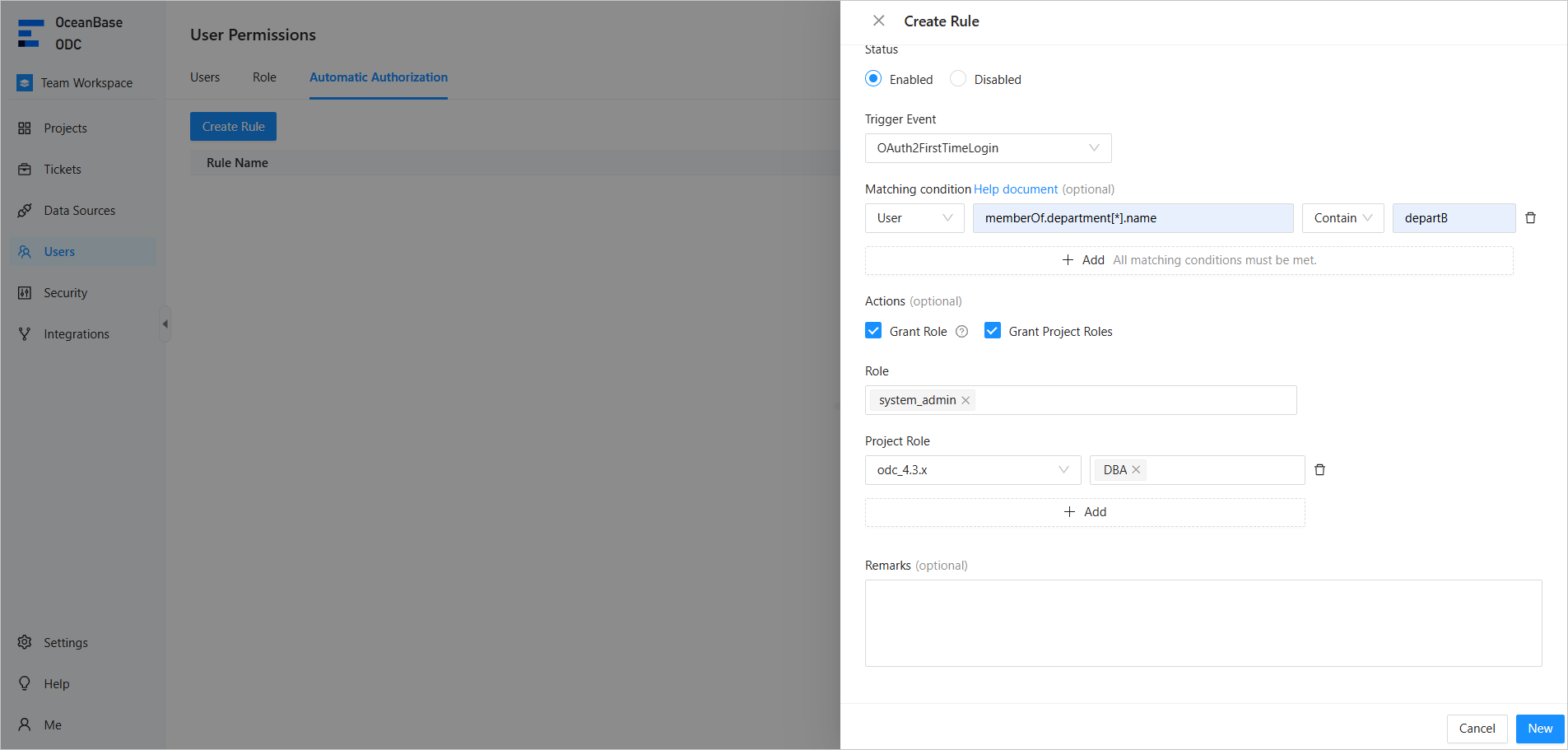
新規ルール パネルで、新しいルールを作成するために以下の情報を指定する必要があります。
 情報項目説明
ルール名 このルールの名前を指定します。重複してはなりません。 ステータス 有効 または 無効 を選択して、この権限付与ルールを設定します。
ルールのステータスはデフォルトで 有効 ですが、手動で 無効 に変更できます。無効になったルールはアクセスできません。トリガーイベント 現在、システム組み込みのイベントのみを選択できます。異なるイベントは異なるトリガー時期に対応します。 一致条件(オプション) 追加 ボタンをクリックし、以下の4つのフィールドを指定して一致条件を作成します。 - オブジェクト:トリガー条件と実行動作に必要な情報を格納します。array、list、map を含む複雑なネストされたオブジェクトのほか、文字列や数値などの単純なオブジェクトも指定できます。
- 式:オブジェクト内でのターゲットのインデックスです。異なるタイプのオブジェクトではインデックスの方法が異なります。
- 操作:含む、一致、等しい操作をサポートします。
- 値:ターゲット値。
説明
- 一致条件の追加を選択しなかった場合、選択したイベントが発生すると無条件でアクションが実行されます。
- 一致条件として 一致 を選択した場合、一致値は正規表現である必要があります。
実行アクション(オプション) ロールの付与 または プロジェクトロールの付与 を選択し、対応するロール名/プロジェクトロール名を設定します。 説明
実行アクションを選択しなかった場合、一致条件を満たすかどうかに関係なく、いかなるアクションも実行されません。
備考(オプション) ルールに備考情報を追加します。必須ではありません。 上記の情報を指定した後、パネルの右下にある 新規作成 ボタンをクリックして、ルールの作成を完了します。
作成が完了すると、自動権限付与のリストで作成したルールを確認できます。
自動認可ルールの表示
自動認可ルール一覧
上図のように、自動認可ルール一覧には以下の基本情報が表示されます。


ルールの表示
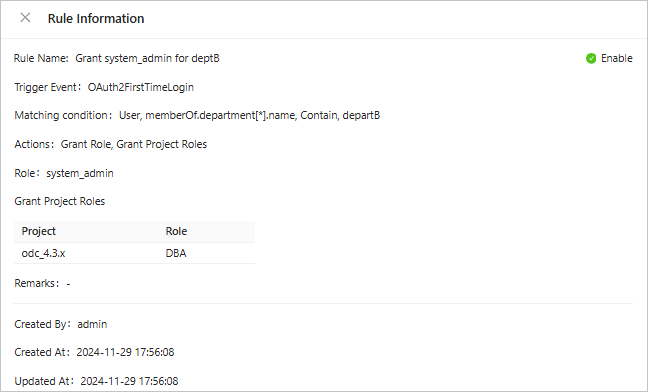
自動認可ルール情報の 操作 列の下で、表示 ボタンをクリックすると、ルール情報 パネルが表示されます。パネルには以下の情報が含まれます。
情報項目 |
説明 |
|---|---|
| ルール情報 | ルール名、トリガーイベント、マッチング条件、実行アクション、ロール、付与プロジェクトロール、および 備考 など、ルール作成時に指定した情報を表示します。 |
| 操作情報 | 作成者、作成日時、および 更新日時 などの情報を表示します。 |
ルールの編集
自動認可ルール情報の 操作 列の下で、編集 ボタンをクリックすると、ルールの編集 パネルが表示されます。
ルールの編集 パネルには、新規ルール作成時に指定したすべての情報項目が表示されます。このような情報項目を変更することで、ルールを編集できます。
ルールの削除
自動認可ルール情報の 操作 列の下で、削除 ボタンをクリックして、作成したルールを削除します。