


本記事では、インスタンス内でアカウントを作成する方法について説明します。
背景
データベースを使用する前に、インスタンス内でデータベース接続権限を持つアカウントを作成する必要があります。異なるアカウントタイプは異なる権限を持ち、データベース操作権限を持つアカウントでないとデータベースにログインして操作を実行できません。 インスタンス内で新しいアカウントを作成すると、そのアカウントを複数のデータベースに関連付けることができます。
前提条件
アカウントを作成する前に、以下の点を確認してください。以下の条件を満たしている場合にのみ、アカウントの作成操作を実行できます。
- 現在のインスタンスが作成中、削除中、または削除済みの状態ではないこと。
操作手順
以下の3つの方法でアカウントを作成できます:
方法1:OceanBaseクラウドサービスコンソールにログインし、テナント ページで、左側のナビゲーションバーの アクセス管理 をクリックし、右上の アカウントの作成 をクリックします。
方法2:OceanBaseクラウドサービスコンソールにログインし、インスタンスワークスペースの右上で アカウントを作成 をクリックします。
方法3:OceanBaseクラウドサービスコンソールにログインし、インスタンス一覧ページで、対象インスタンスの右側の操作列の ··· > アカウントを作成 をクリックします。
以下の手順では、方法1 を例に説明します:
アカウントの作成
OB Cloudクラウドデータベースコンソールにログインします。
インスタンス一覧ページでインスタンス名をクリックし、インスタンス詳細ページに移動します。
左側のナビゲーションバーの アクセス管理 をクリックし、アカウント画面に移動します。
右上の アカウントを作成 をクリックし、実際のニーズに応じて以下のパラメータを設定します:
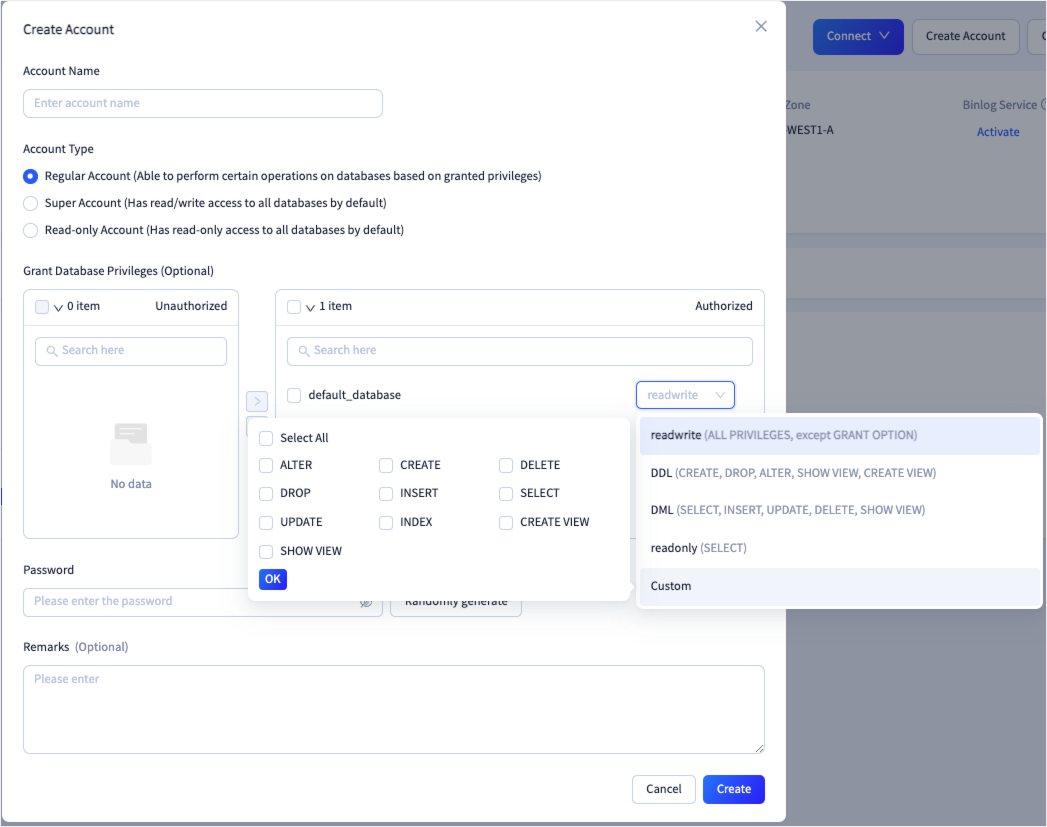 パラメータ説明
アカウント名 アカウント名を設定します。アカウント名は小文字の英字で始め、長さは2~32文字です。大文字の英字、小文字の英字、ハイフン、アンダースコア、数字をサポートしますが、一部の予約語(対応する小文字を含む)は使用できません。例:SYS、OCEANBASE、ROOT、OPERATOR、LBACSYS、ORAAUDITOR、OBMIGRATE、OMC、IDB_DDL、ODC_RND、ODC_DDL、DWEXP。 アカウントの種類 通常アカウント、スーパーアカウント、読み取り専用アカウントを選択できます。 - 通常アカウントには、データベース内でDMLおよびDDLステートメントを実行する権限が含まれます。詳細については、アカウント権限リストをご参照ください。
- スーパーアカウントは、デフォルトですべてのデータベースに対する読み書き権限を持ちます。
- 読み取り専用アカウントは、デフォルトですべてのデータベースに対する読み取り権限を持ちます。
データ操作言語DMLステートメントは、既存のスキーマオブジェクト内のデータのクエリや操作に使用されます。データ定義言語DDLステートメントは、スキーマオブジェクトの定義、変更、削除に使用されます。詳細については、SQLステートメントをご参照ください。
アクセス可能なデータベース 権限が付与されていないアカウントに対して権限を付与することをサポートします。権限には、カスタム、読み取り専用、読み書き、DDLのみ、DMLのみが含まれます。
アカウントに付与できるデータベースに対する権限は以下のとおりです:- カスタム:ALTER、CREATE、DELETE、DROP、INSERT、SELECT、UPDATE、INDEX、CREATE VIEW、SHOW VIEW。複数選択をサポートします。
- 読み取り専用権限:CREATE SESSION、SELECT、SHOW VIEW
- 読み書き権限:ALL PRIVILEGES、GRANT OPTIONを除く。
- DDLのみ:CREATE、DROP、ALTER、SHOW VIEW、CREATE VIEW
- DMLのみ:SELECT、INSERT、UPDATE、DELETE、SHOW VIEW、PROCESS
パスワード データベースのバージョンによるサポート状況に基づき、現在のパスワードポリシーは以下のとおりです。 - データベースV4.2.1以下のバージョン:長さは10~32文字で、パスワードには大文字の英字、小文字の英字、数字、特殊文字の3種類が含まれている必要があります。
- データベースV4.2.1以上のバージョン:パスワードの長さは8~64文字で、カスタムパスワードポリシーをサポートします。詳細な操作については、設定パスワードポリシーをご参照ください。
~!@#$%^&*_-+=|(){}[]:;,.?/です。ランダムパスワード生成 クリックすると、システムが自動的にパスワードを生成します。コピーして適切に保管してください。 備考(オプション) 备考の長さは30文字を超えてはなりません。 作成 をクリックします。
アカウントのロック
OB Cloudクラウドデータベースコンソールにログインします。
インスタンス一覧ページでインスタンス名をクリックし、インスタンスの詳細ページに移動します。
左側のナビゲーションバーの アクセス管理 をクリックして、アカウント画面に移動します。
対象アカウントの操作列アイコンをクリックし、ロック をクリックします。
ポップアップウィンドウで ロック をクリックするとアカウントがロックされ、ログインできなくなります。
パスワードのリセット
OB Cloudデータベースコンソールにログインします。
インスタンス一覧ページでインスタンス名をクリックし、インスタンスの詳細ページに移動します。
左側のナビゲーションバーの アクセス管理 をクリックして、アカウント画面に移動します。
対象アカウントの操作列アイコンをクリックし、パスワードのリセット をクリックします。
ポップアップウィンドウで新しいパスワードを入力し確認した後、OK をクリックします。
備考の変更
OB Cloudデータベースコンソールにログインします。
インスタンス一覧ページでインスタンス名をクリックし、インスタンスの詳細ページに移動します。
左側のナビゲーションバーの アクセス管理 をクリックして、アカウント画面に移動します。
対象アカウントの操作列アイコンをクリックし、備考を編集 を選択します。
ポップアップウィンドウで変更を加え、確認する をクリックします。
権限の編集
OB Cloudデータベースコンソールにログインします。
インスタンス一覧ページでインスタンス名をクリックし、インスタンス詳細ページに移動します。
左側のナビゲーションバーの アクセス管理 をクリックし、アカウント画面に移動します。
対象アカウントの操作列アイコンをクリックし、権限を更新 を選択します。
ポップアップウィンドウで権限を変更し、変更 をクリックします。
アカウントの削除
OB Cloudデータベースコンソールにログインします。
インスタンス一覧ページでインスタンス名をクリックし、インスタンス詳細ページに移動します。
左側のナビゲーションバーの アクセス管理 をクリックし、アカウント画面に移動します。
対象アカウントの操作列アイコンをクリックし、削除 をクリックします。
deleteと入力して確認し、削除 をクリックします。アカウントは削除後に復元できませんので、ご注意ください。
パスワードポリシーの設定
説明
パスワードポリシー機能の設定には、インスタンスデータベースV4.2.1以降が必要です。
OB Cloudデータベースコンソールにログインします。
インスタンス ページで、インスタンス名の左側の展開ボタンをクリックし、対象テナント名をクリックします。
左側のナビゲーションバーの アクセス管理 をクリックし、アカウント画面に移動します。
右上の設定 パスワードポリシー をクリックします。
パスワードポリシー設定ページで、以下のパラメータを設定します。
パラメータ説明最小文字数 アカウントパスワードの最小長。デフォルトは8です。パスワードの最小長は、大文字・小文字の英字×2、数字、特殊文字の合計以上である必要があります。 大文字と小文字の最小数 アカウントパスワードに含まれる大文字・小文字の英字の最小数。デフォルトは2で、少なくとも2つの大文字と2つの小文字を意味します。 最小桁数 アカウントパスワードに含まれる数字の最小数。デフォルトは2です。 最小特殊文字数 アカウントのパスワードに含まれる特殊文字の最小数。デフォルトは2です。 アカウント名のチェック 有効にすると、パスワードにアカウント名を含めることはできません。含まれている場合は、直接拒否されます。 連続サインイン失敗によるロックアウト 有効にすると、しきい値 と ロックアウト期間 を設定できます。ユーザーの連続ログイン失敗回数がしきい値を超えた場合、システムは設定されたロック時間に従ってアカウントをロックします。 わかりました をクリックしてパスワードポリシーを保存します。今後作成または変更するパスワードは新しいポリシーを満たす必要がありますが、既存のパスワードには影響しません。