


データ移行タスクを開始すると、そのタスクの詳細ページで、タスクの基本情報、実行進捗状況、ステータスなどの情報を確認できます。
詳細ページにアクセスする
OceanBase Cloudコンソールにログインします。
左側のナビゲーションバーで、データサービス > データ移行 をクリックします。
データ移行 ページで、データ移行 タブをクリックします。
データ移行 タブで、ターゲットタスク名をクリックし、詳細ページでその 基本情報 と 移行詳細 を確認します。
データ移行 ページでは、状態、データ送信元/データ送信先、クラウドベンダー、リージョン、ラベル、作成日時、タスクID、または名前などで、ターゲットのデータ移行タスクをフィルタリングできます。異なる状態のデータ移行タスクでは、サポートされている操作も異なります。データ移行タスクのラベルの詳細を表示または変更するには、ラベルを使用してデータ移行タスクを管理するを参照してください。
説明
プロジェクトメンバーロールのユーザーには読み取り専用権限のみが付与されます。
ステータス説明サポートされている操作未購入 データ移行タスクでデータ移行インスタンスがまだ購入されていないことを示します。購入 をクリックして操作を実行できます。詳細については、データ移行インスタンスの購入を参照してください。 購入、アラート設定、クローン、オブジェクトの表示、パラメータの表示、パラメータの変更、リリース 未起動 データ移行タスクがまだ開始されていないことを示します。 開始、アラート設定、設定変更、クローン、オブジェクトの表示・変更、パラメータの表示、パラメータの変更、リリース 実行中 データ移行タスクが実行中であることを示します。 一時停止、アラート設定、設定変更、クローン、オブジェクトの表示・変更、パラメータの表示 一時停止中 データ移行タスクが手動で中止されたことを示します。タスク後ろの リストア をクリックすると、中止されたサブタスクから移行を再開できます。 説明
データ移行タスクが長期間 一時停止 状態の場合、増分ログの保持期間などの影響で、タスクがリストアできない可能性があります。
リストア、アラート設定、クローン、オブジェクトの表示・変更、パラメータの表示、パラメータの変更、終了 失敗 データ移行タスクの実行に失敗したことを示します。データ移行タスク名をクリックすると、詳細ページに移動し、具体的なエラーメッセージを確認できます。 リストア、アラート設定、クローン、オブジェクトの表示・削減、パラメータの表示、終了 完了 データ移行タスクが正常に完了したことを示します。データ移行サービスは、設定された移行モードに従って、指定されたデータをデータ送信先データベースに移行済みです。 アラート設定、クローン、オブジェクトの表示、パラメータの表示、終了 マージ中 移行オブジェクトを変更したデータ移行タスクと、その変更サブタスクをマージするプロセスです。 アラート設定、一時停止、クローン、オブジェクトの表示、パラメータの表示 改訂中 データ移行タスクで移行オブジェクトが変更されています。 アラート設定、クローン、オブジェクトの表示、パラメータの表示 構成変更中 データ移行タスクでインスタンススペックのアップグレードまたはダウングレードが行われていることを示します。
現在購入したインスタンススペックがビジネスニーズを満たせない場合、データ移行タスクのインスタンススペックをアップグレードまたはダウングレードできます。詳細については、データ移行スペックの説明を参照してください。アラート設定、クローン、オブジェクトの表示、パラメータの表示 終了中 データ移行タスクの実行が終了されようとしています。 オブジェクトの表示、パラメータの表示 終了 データ移行タスクの実行が正常に終了したことを示します。 クローン、オブジェクトの表示、パラメータの表示、リリース 未起動、実行中、一時停止中、および 失敗 の状態にあるタスクのタスク名を変更できます。詳細については、データ移行タスクの名前の変更を参照してください。
基本情報の表示
基本情報 セクションには、現在のデータ移行タスクに関する基本情報が表示されます。
パラメータ |
説明 |
|---|---|
| 接続詳細 | 接続詳細 をクリックすると、データ移行タスクのデータ送信元とデータ送信先のクラウドベンダー、データベースタイプ、インスタンスタイプ、リージョンなどの詳細情報を確認できます。 |
| タスクID | データ移行タスクの一意のID識別子です。 |
| 移行タイプ | データ移行タスク作成時に選択した移行タイプです。 |
| 作成日時 | 現在のデータ移行タスクの作成時間です。 |
| 仕様 | MICRO、SMALL、MEDIUM、LARGE、XLARGE の5種類の仕様をサポートしています。詳細については、データ移行仕様説明を参照してください。 |
| 課金方式 | 現在は 従量課金 のみをサポートしています。 |
以下の操作を実行できます:
データ移行タスクの名前を変更するには、データ移行タスクの名前の変更を参照してください。
データ移行タスクの開始、一時停止、およびリストアについては、データ移行タスクの開始、一時停止、およびリストアを参照してください。
未起動 ステータスのデータ移行タスクの場合、ページの右上隅にある 起動 をクリックします。
実行中 および マージ中 ステータスのデータ移行タスクの場合、ページの右上隅にある 一時停止 をクリックします。
一時停止中 および 失敗 ステータスのデータ移行タスクの場合、ページの右上隅にある リストア をクリックします。
アラートの設定
タスク名の右側にある アラート設定 をクリックしてアラート監視を有効にすると、データ移行タスクの実行状態を常に把握できます。アラートの設定を参照してください。
移行オブジェクトの表示
ページの右上隅にある オブジェクトを表示 をクリックして、現在のデータ移行タスクの移行オブジェクトリストを表示します。データ移行タスクの実行中に移行オブジェクトを変更することもできます。移行オブジェクトの表示と変更を参照してください。
パラメータの表示/変更
ページの右上隅にある パラメータを表示 または パラメータの変更 をクリックして、新規データ移行タスク作成時の構成パラメータを表示または変更します。パラメータの表示と変更を参照してください。
データ移行タスクのクローン
ページの右上隅にある ... > クローン をクリックして、現在のデータ移行タスクをクローンします。クローンプロセス中に、業務ニーズに応じて関連設定を変更できます。データ移行タスクのクローンを参照してください。
データ移行タスクの終了
一時停止中、失敗、および 完了 ステータスのデータ移行タスクの場合、ページの右上隅にある ... > 終了 をクリックします。データ移行タスクの終了を参照してください。
データ移行タスクの解放
未購入、未起動、一時停止中、完了、および 失敗 ステータスのデータ移行タスクの場合、ページの右上隅にある ... > リリース をクリックします。データ移行タスクの解放を参照してください。
移行の詳細を見る
移行詳細 セクションには、現在のタスク内のすべての段階のサブタスクの実行状態、進捗状況、開始時間、完了時間、および合計所要時間などの情報が表示されます。
スキーマ移行
データ送信元データベース内のデータオブジェクト定義(テーブル、制約、コメント、ビューなど)をデータ送信先データベースに移行すると、一時テーブルは自動的に除外されます。データ送信元データベースがOceanBaseデータベースでない場合、データ送信先のOceanBaseテナントタイプの構文定義基準に従って、データ型とSQL構文を自動的に変換・組み立てた後、データ送信先データベースにコピーします。詳細については、スキーマ移行操作の説明を参照してください。
フル移行
移行元データベース内のテーブルの既存データを移行先データベースの対応するテーブルに移します。フル移行ページで、移行元データベースと移行先データベースに基づいてフィルタリングしたり、問題のあるオブジェクトを表示を選択して、全体の移行進捗を妨げるオブジェクトをフィルタリングしたりできます。また、テーブルオブジェクト、テーブルインデックス、および**フル移行パフォーマンス**も確認できます。テーブルオブジェクトとテーブルインデックス双方の移行完了後に、フル移行の状態が「完了」となります。
テーブルオブジェクトタブでは、オブジェクト名、移行元データベース、移行先データベース、推定データ量、完了データ量、および対応する状態を確認できます。サポートされている状態は、移行中、失敗、完了、および**一時停止中**であり、必要に応じてフィルタリングできます。
**テーブルインデックス**タブでは、テーブルオブジェクト、移行元データベース、移行先データベース、作成日時、終了日時、所要時間、および対応する状態を確認できます。同時に、インデックスの作成構文を確認し、不要なインデックスを削除することもできます。
フル移行パフォーマンスタブでは、データ送信元RPS、データ送信先 RPS、データ送信元移行トラフィック、データ送信先移行トラフィック、データ送信元平均読み取り時間、データ送信元平均スライス時間、および**データ送信先平均書き込み時間**をグラフィカルに表示し、パフォーマンス関連の問題を効果的に特定するのに役立ちます。
フル移行と増分同期を組み合わせることで、移行先データベースと移行元データベースの最終的一致性を保証できます。フル移行中に失敗したオブジェクトがある場合、具体的な失敗原因が表示され、個別または一括で失敗したオブジェクトを削除することができます。
注意
移行タイプの選択時に スキーマ移行 を設定しなかった場合、フル移行時にデータ移行サービスは移行元と移行先でマッチするフィールドに基づいて移行を行い、テーブル構造が一致しているかどうかはチェックしません。
増分同期
増分同期タスクが開始されると、データ送信元データベースで変更されたデータ(追加、変更、削除)をデータ送信先の対応するテーブルに同期します。データ送信元データベースに業務データの書き込みが継続している場合、データ移行サービスはフルデータ移行開始前に増分取得モジュールを起動し、ソースインスタンスから増分更新データを取得して解析・パッケージ化し、データ移行サービスに格納します。
フルデータ移行が完了すると、データ移行サービスは増分データ再生モジュールを起動し、増分データ取得モジュールから増分データを取得します。増分データはフィルタリング、マッピング、変換を経て、ターゲットインスタンスに同期されます。データ送信元でDDLを実行した後にデータ移行タスクが失敗した場合、ページにはタスク失敗の原因となったDDL文とスキップ操作ボタンが表示されます。その際、ポップアップウィンドウ内の スキップ をクリックし、再確認することができます。
注意
この操作により、データ送信元とデータ送信先のデータ構造が一致しなくなる可能性があります。慎重に操作してください。
実行中 状態のデータ移行タスクについては、増分同期エリアでその遅延時間、現在のポイント時間、および増分同期のパフォーマンス情報を確認できます。遅延時間の表示ロジックは「X秒(Y秒前に更新)」であり、Yが20秒未満の場合は正常です。
一時停止中 または 失敗 状態のデータ移行タスクについては、DDL/DML統計機能を有効にすることで、その機能を有効にした時点以降のデータベース操作を集計できます。同時に、増分同期オブジェクトの詳細情報や増分同期のパフォーマンス情報も確認できます。
同期オブジェクト タブは、テーブルレベルの統計DML数を表示します。このタブの上部にある変更総数、Delete、Insert、Updateに表示されるデータは、現在のデータ移行タスクにおけるすべてのDML数、すなわち 同期オブジェクト タブで集計された数の合計です。
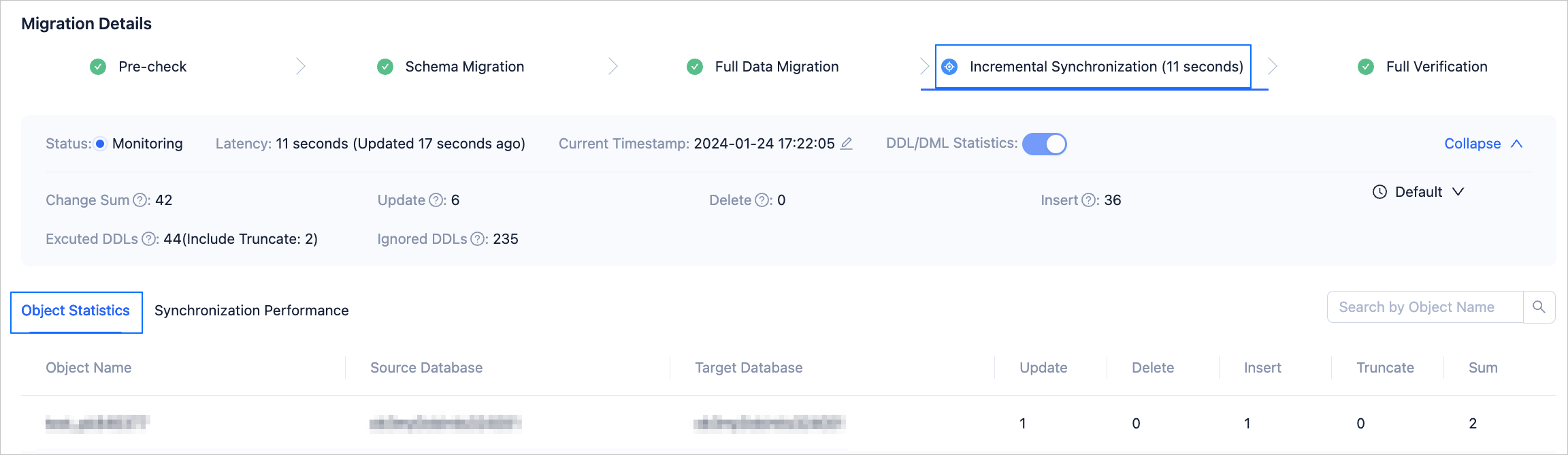
同期パフォーマンス タブは、以下の内容を表示します。
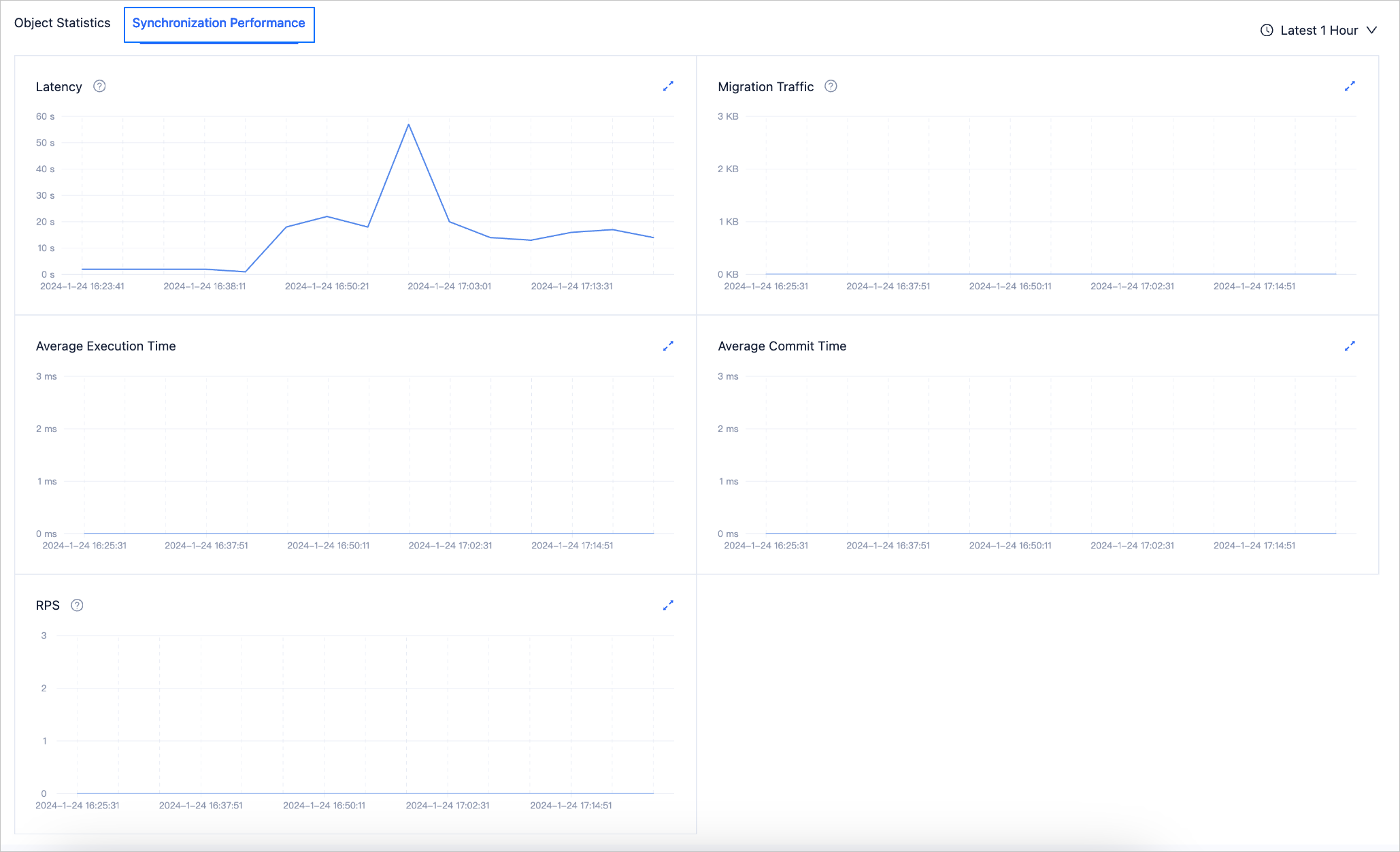
遅延:データ送信元の増分変更がデータ送信先に同期されるまでの遅延時間。単位は秒です。
移行トラフィック:データ送信元の増分変更データがデータ送信先に同期されるトラフィックスループット。単位はKB/sです。
平均実行時間:各SQLの実行時間の平均値。単位はmsです。
平均コミット時間:トランザクションコミット時間の平均値。単位はmsです。
RPS:1秒間にデータ送信先に書き込まれる行数。