


アラートモニタリングを有効にすることで、データ移行タスクの実行状況を常に把握できます。本記事では、アラートルールの作成と編集方法について説明します。
利用制限
完了 状態のデータ移行タスクでは、設定済みのアラート情報の確認のみがサポートされます。
アラート設定ダイアログを開く
OceanBase Cloudコンソールにログインします。
左側のナビゲーションバーで、データサービス > データ移行 をクリックします。
データ移行 ページで、データ移行 タブをクリックします。
データ移行 タブで、対象タスクの後ろの アラート設定 をクリックします。
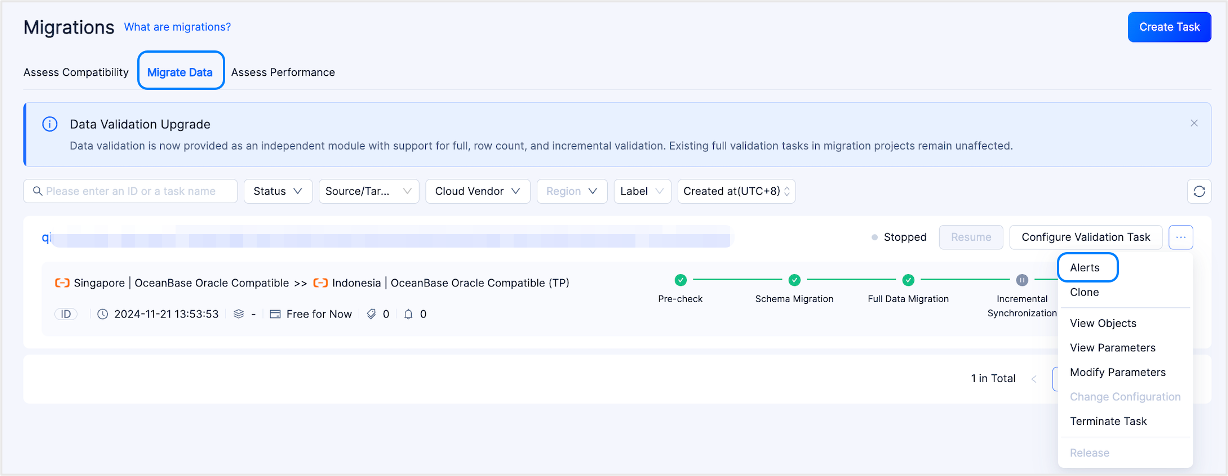
アラートルールの作成
**アラート設定ダイアログに移動し、実際の状況に応じて増分同期遅延アラートまたはタスク例外アラームの下の作成**をクリックします。
**アラートルールを作成する**ダイアログで、ページに応じてパラメータを設定します。
ルールの設定。
パラメータ説明ルール名 アラートルールの名前を指定します。英字、数字、アンダースコア(_)を使用し、2~32文字で入力してください。 アラート対象タイプ デフォルトはデータサービス/データ移行で、変更はできません。 データ移行タスクの選択 デフォルトは**データ移行**タブで選択したターゲットタスクです。変更はできません。 アラートタイプ - **増分同期遅延アラートルールを作成する場合、アラートタイプはメトリクスになります。
- タスク例外アラームルールを作成する場合、アラートタイプはイベント**になります。
設定方法 アラートタイプが**メトリクスの場合にのみ表示されます。これにはカスタムとテンプレートを使用するが含まれます。 - カスタムを選択した場合、ページの指示に従って設定してください。
- テンプレートを使用する**を選択した場合、ドロップダウンリストからターゲットテンプレートを選択してください。テンプレートの作成詳細については、アラートルールテンプレートの作成を参照してください。
アラートイベント/アラート頻度 アラートタイプが**イベント**の場合にのみ表示されます。アラートイベントはデフォルトでデータ移行タスクの異常です。変更はできません。実際の状況に応じて、ドロップダウンリストから適切なアラート頻度を選択してください。 通知の設定。
パラメータ説明通知内容 デフォルトの通知内容のみをサポートします。 アラートレベル 緊急、警告、および 標準/一般 が含まれます。アラートレベルを選択すると、対応するアラート方法が表示されます。 アラート通知受信者タイプ アラート通知先グループ と アラート通知先 が含まれます。 - アラート通知先グループ を選択した場合は、ドロップダウンリストから対象のアラート連絡先グループを選択してください。アラート通知先グループを追加 をクリックして追加することもできます。詳細については、アラート連絡先グループの追加を参照してください。
- アラート通知先 を選択した場合は、通知先の選択 エリアで選択してください。アラート通知先を追加 をクリックして追加することもできます。詳細については、アラート連絡先の追加を参照してください。
アラート通知の有効開始時間 設定されたルールの有効時間内にのみアラートがトリガーされます。有効時間を指定しない場合、アラートルールは終日有効になります。
設定が完了したら、**作成**をクリックします。
アラートルールの編集
既に単一タスクに対するアラートルールが存在する場合、**アラート設定ダイアログで有効化または無効化アラートルールを設定できます。編集**アラートルールもサポートされています。
**アラート設定ダイアログに移動し、変更するルールの編集**をクリックします。
または、ターゲットタスクの下にあるアラートアイコンにマウスカーソルを合わせ、**アラートダイアログの右上にある編集**をクリックすることもできます。
**アラートルールの編集**ダイアログで、該当する設定を変更します。詳細については、「アラートルールの作成」モジュールを参照してください。
説明
アラートルールを編集する際、アラート対象タイプとアラートタイプの変更はサポートされていません。
変更が完了したら、**送信**をクリックします。
アラートルールの表示
複数タスクに対するアラートルールが既に存在する場合、**表示アラートルールを設定できますが、アラート管理ページに移動して有効化または無効化**アラートルールの設定を行う必要があります。詳細については、アラートルールの表示を参照してください。