


本記事では、設定済みのデータ移行タスクの移行オブジェクトを表示および変更する方法について説明します。
背景
データ移行タスクの移行中には、制限条件を満たす範囲内で、移行オブジェクトを追加または削減できます。実行される変更操作はすべて記録されます。オブジェクト追加タスクの実行が完了すると、関連する元のタスクとメジャーコンパクションされます。メジャーコンパクションが成功すると、元のタスクは通常通り実行され、オブジェクト追加タスクは自動的に解放されます。
使用上の制限
データ移行タスクが 未起動、実行中 または 一時停止中 の状態にある場合、移行オブジェクトの追加および削除をサポートします。
注意
一時停止中 状態のデータ移行タスクについて、フル移行 または 増分同期 ステップが 一時停止中 状態にある場合、移行オブジェクトの追加はサポートされません。
データ移行タスクが 失敗 状態にある場合、移行オブジェクトの追加はサポートされません。
データ移行タスクが 改訂中 または マージ中 状態にある場合、移行オブジェクトの再変更はサポートされません。
データ移行タスクの フル移行、増分同期 ステップが 一時停止中 または 失敗 状態にある場合、移行オブジェクトの追加はサポートされません。
PostgreSQLデータベースとOceanBaseデータベース間のデータ移行タスクで移行オブジェクトを追加する際、増分同期のみを選択した場合、増分同期の開始時刻が自動的に設定され、増分同期の開始ポイントを手動で指定することはできません。
移行オブジェクトの表示
OceanBase Cloudコンソールにログインします。
左側のナビゲーションバーで、データサービス > データ移行 をクリックします。
データ移行 ページで、データ移行 タブをクリックします。
データ移行 タブで、ターゲットタスクの後ろの ... > オブジェクトを表示 をクリックします。
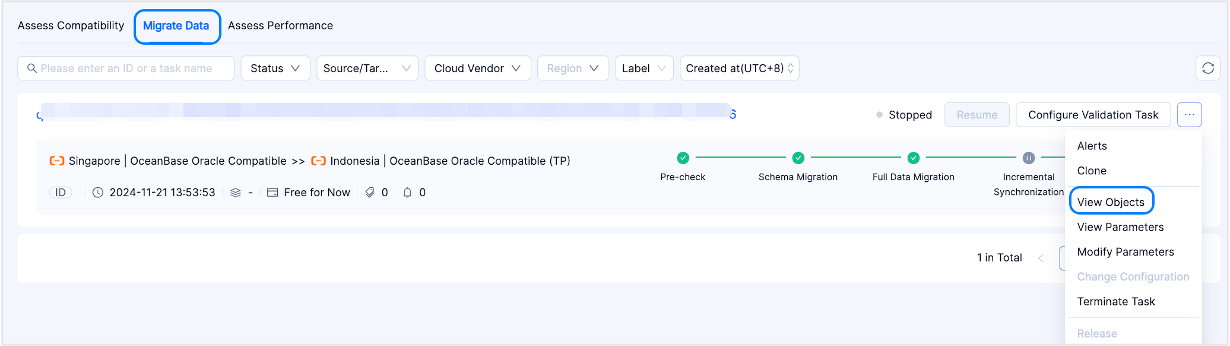
ターゲットタスク名をクリックしてそのタスクの詳細ページに移動し、右上の オブジェクトを表示 をクリックすることもできます。
ページの右上にある オブジェクトを表示 をクリックし、移行オブジェクト と レコードの変更 を確認します。
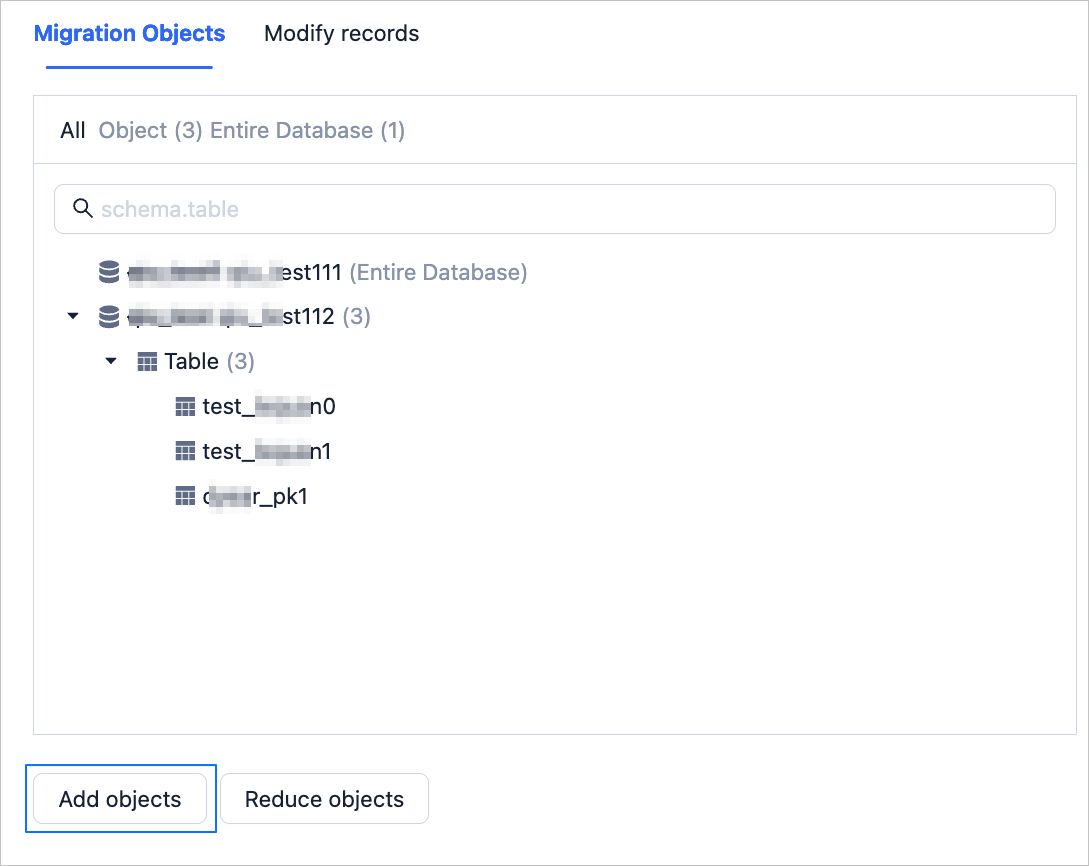
移行オブジェクト タブには、現在のタスクの移行オブジェクトが表示されます。また、オブジェクトの追加 および オブジェクトを減らす の操作も実行できます。
レコードの変更 タブには、すべての変更オブジェクト操作の変更時間や状態などの情報が表示されます。
移行オブジェクトの追加
データ移行タブで、ターゲットタスクの後ろにある... > **オブジェクトを表示**をクリックします。
ターゲットタスクの詳細ページでも、右上の**オブジェクトを表示**をクリックできます。
**オブジェクトを表示ダイアログで、移行オブジェクトタブの下にあるオブジェクトの追加**をクリックします。
オブジェクトの追加 > **オブジェクトの選択ページで、追加したいテーブルまたはデータベースを選択し、>**をクリックして、右側のリストに追加します。1つまたは複数のデータベースのテーブルやビューを移行オブジェクトとして選択することも、データベース全体を移行オブジェクトとして選択することもできます。
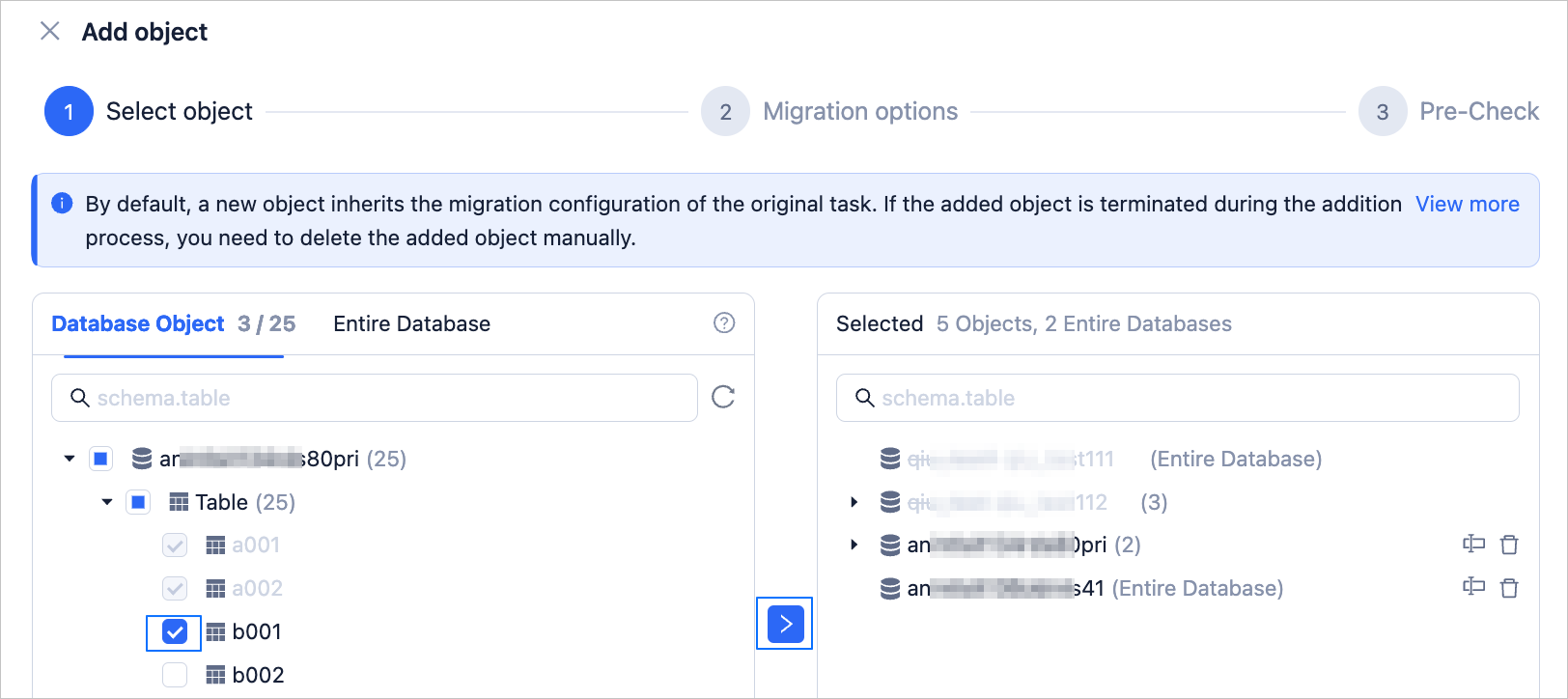
移行オブジェクトを追加した後、データベース内のテーブルオブジェクトの名前を変更したり、テーブルオブジェクトに対して行フィルタリングの設定を行ったり、列情報を確認したりする操作が可能です。
注意
オブジェクトを追加すると、デフォルトで元のデータ移行タスクのすべての構成オプションを継承します。オブジェクトの追加操作を途中で中止した場合は、追加されたオブジェクトを手動でターゲットデータベースから削除する必要があります。
選択が完了したら、**次へ**をクリックします。
オブジェクトの追加 > **移行オプション**ページで、各パラメータを設定します。
パラメータ説明スキーマ移行 データ送信元のデータベース、テーブル、ビューなどのデータオブジェクトをデータ送信先のデータベースへ移行します。データ送信元とデータ送信先のデータソースタイプが違う場合、データ移行サービスによりデータ送信先データベースの構文定義基準に従ってフォーマット変換と組み立てが行われ、その後データ送信先データベースにコピーされます。 フル移行 フル移行は、データ送信元データベース内のテーブルの既存データをデータ送信先データベースの対応するテーブルに移行します。フル移行 を選択した後、データ送信先テーブルに既にレコードがある場合の処理ポリシー と インデックスの転置許可 を設定する必要があります。 - 処理ポリシーには 移行停止 と 無視 が含まれます。
移行停止 を選択した場合、データ送信元のテーブルオブジェクトにデータが存在すると、フル移行はエラーとなり移行を許可しません。データ送信先のデータを適切に処理してから、移行を続けてください。エラー発生時にリストアをクリックすると、データ移行はこの設定オプションを無視してテーブルデータの移行を続けますので、ご注意ください。
無視 を選択した場合、データ送信先のテーブルオブジェクトにデータが存在し、元のデータと書き込みデータが競合すると、データ移行は競合データをログに記録し、元のデータを変更しないポリシーでデータを書き込みます。 - インデックスの転置機能によりフル移行の所要時間を短縮できます。ここでは、フルデータ移行完了後にインデックスを作成するかが設定可能になります。
注意
構造移行とフル移行の両方を選択した場合にのみ、このパラメータが表示されます。
ユニークキーのインデックスは転置をサポートしていません。
増分同期 最終的なタスクの状態の一貫性を保証するため、ここでの増分同期は変更をサポートしておらず、元のタスクの選択と一致させる必要があります。 - 処理ポリシーには 移行停止 と 無視 が含まれます。
設定が完了したら、**次へ**をクリックすると、システムは追加されたオブジェクトに対して自動的に事前チェックを実行します。
全てのチェックタスクに合格したら、**OK**をクリックします。
オブジェクトの追加操作が開始されると、オブジェクトを表示 > レコードの変更ページにレコードが生成されます。このページにアクセスしてレコードの詳細を確認できます。オブジェクトの追加レコードの状態には、実行待ち、キャンセル済み、改訂中、実行中、完了、マージ中、成功、**失敗**があります。オブジェクトの追加レコードのサポートする操作、および実行中の元のタスクの状態により対応する状態も異なります。
説明
元のタスクが 未起動 状態の場合、オブジェクトの追加は 成功 状態の変更レコードを生成します。元のタスクが 一時停止中 状態の場合、オブジェクトの追加は 実行待ち 状態の変更レコードを生成します。
元のタスクが実行中の状態にある場合にのみ、オブジェクトの追加レコードの状態が進行します。オブジェクトの追加レコードの状態が進行すると、元のタスクの状態も更新されます。詳細は次の表を参照してください。
オブジェクトレコードの状態サポートされている操作元のタスクの対応する状態実行待ち 詳細を見る、キャンセル 実行中 キャンセル済み なし 実行中 変更中 なし 変更中 実行中 詳細を見る、サブタスクを見る、終了 変更中 完了 詳細を見る、サブタスクを見る 実行中 メジャーコンパクション中 詳細を見る、サブタスクを見る メジャーコンパクション中 成功 詳細を見る、サブタスクを見る 実行中 失敗 詳細を見る、サブタスクを見る、再試行 変更中/メジャーコンパクション中
移行オブジェクトの削減
データ移行タブで、ターゲットタスクの後ろにある... > **オブジェクトを表示**をクリックします。
ターゲットタスクの詳細ページでも、右上の**オブジェクトを表示**をクリックできます。
**オブジェクトを表示ダイアログで、移行オブジェクトタブの下にあるオブジェクトを減らす**をクリックします。
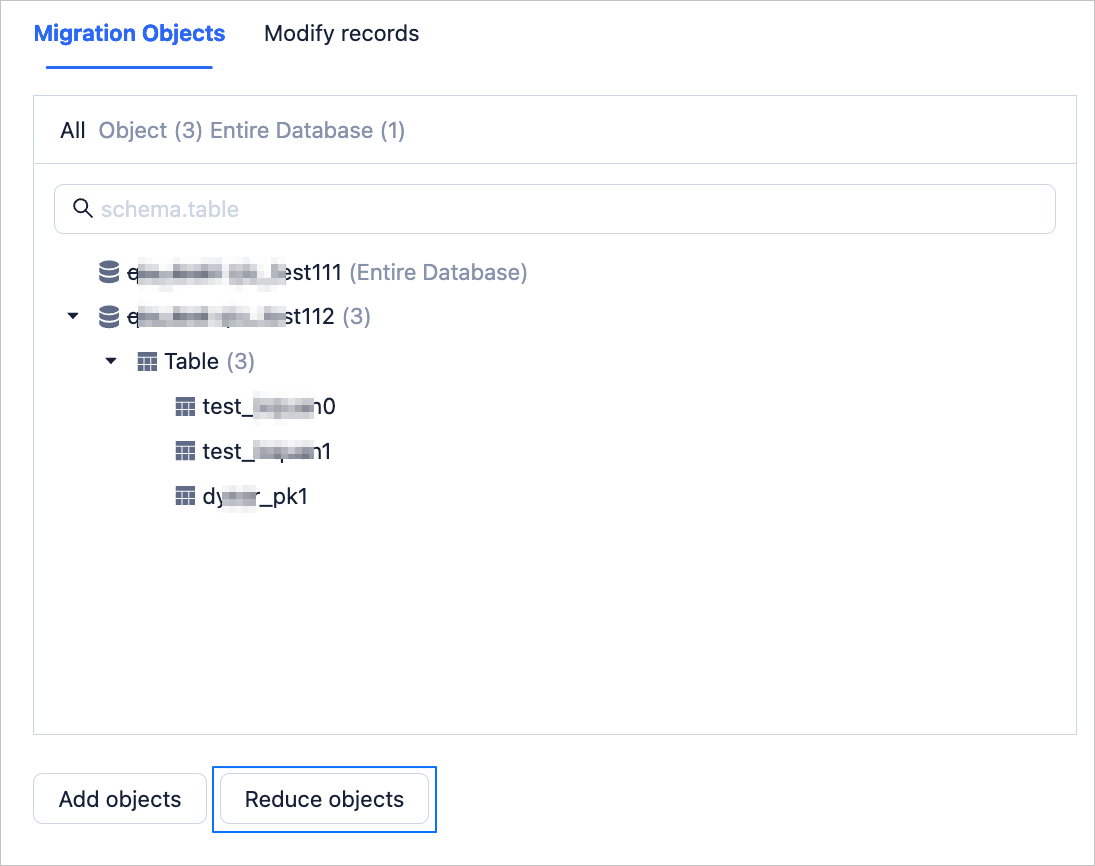
**オブジェクトを減らすダイアログの右側にある選択済みエリアで、移行不要なテーブルまたはデータベース全体の後ろにある削除**アイコンをクリックし、左側のリストに追加します。
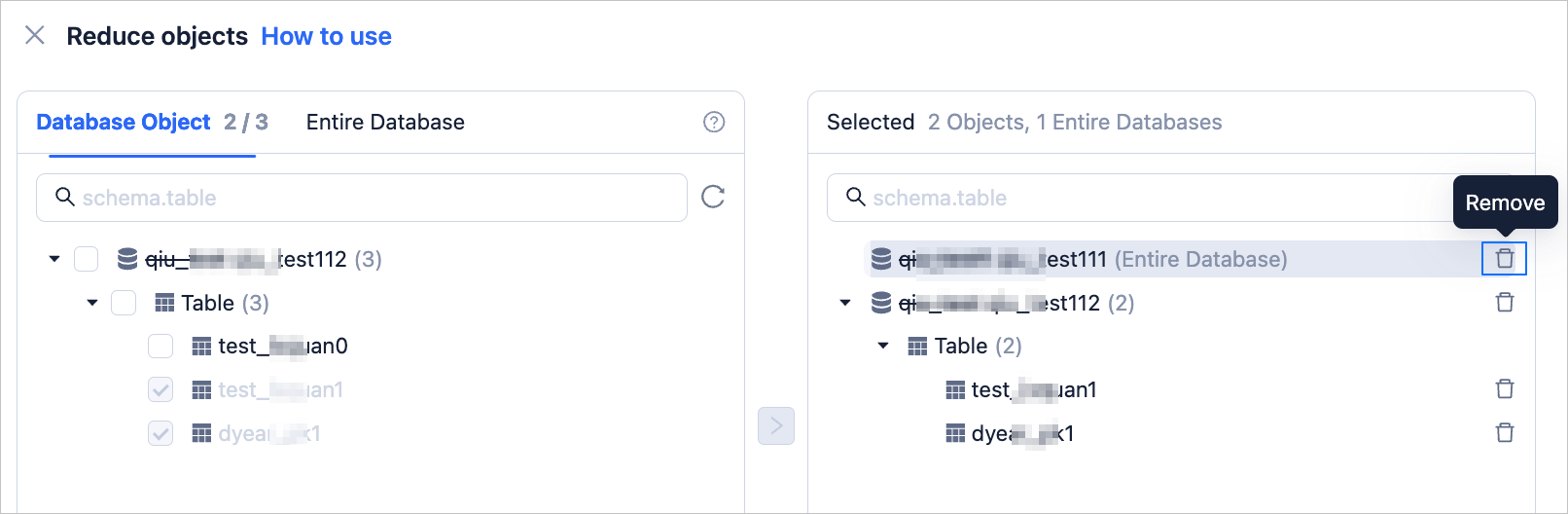
選択が完了したら、**OK**をクリックします。
ポップアップウィンドウで削除するオブジェクトが正しいことを確認し、**OK**をクリックします。
タスクが一時停止、失敗、または実行中の状態にある場合、OKをクリックすると、オブジェクト削減操作が即座に実行されます。
注意
オブジェクトを減らすと元に戻せませんので、ご注意ください。
オブジェクト削減操作は、最終的には全て成功または全て失敗のいずれかになります。
オブジェクト削減操作の実行が開始されると、オブジェクトを表示 > レコードの変更ページにレコードが生成されます。このページからレコードの詳細を確認できます。オブジェクト削減レコードのステータスには、実行待ち、キャンセル済み、改訂中、成功、および**失敗**があります。ステータスのレコードに対してサポートされる操作や、実行中の元のタスクにより対応するステータスも異なります。
オブジェクトレコードのステータスサポートされている操作元のタスクの対応するステータス実行待ち 詳細を見る、キャンセル 実行中 キャンセル済み なし 実行中 変更中 なし 変更中 成功 詳細を見る 実行中 失敗 詳細を見る、再試行 変更中