


MCP(Model Context Protocol)は、Anthropic社が2024年11月に発表し、オープンソース化したプロトコルです。大規模言語モデルと外部ツールやデータソースとの連携を実現することを目的としています。MCPを利用することで、ユーザーは大規模言語モデルの出力を手動でコピーして実行する必要がなく、モデルが直接ツールに指示を出して対応するアクションを実行させることができます。
OceanBase MCP Serverは、MCPプロトコルを通じて大規模言語モデルとOceanBaseの連携を提供し、SQL文を実行できるようにします。適切なクライアントを利用することでプロジェクトのプロトタイプを迅速に構築でき、GitHub上でオープンソースとして公開されています。
Continueは、MCP Serverと連携可能なIDEプラグインで、Visual Studio CodeおよびIntelliJ IDEAをサポートしています。
本記事では、ContinueとOceanBase MCP Serverを連携させ、バックエンドアプリケーションを迅速に構築する方法を紹介します。
前提条件
- ご利用の環境に利用可能なトランザクション型(MySQL)クラスタインスタンスが存在します。
テナント作成については、テナントの作成を参照してから、以下の手順を実行してください。
ご利用の環境に、利用可能なMySQL互換モードのテナント、MySQLデータベース、およびデータベースアカウントが既に存在し、データベースアカウントに読み書き権限が付与されています。作成が必要な場合は、詳細についてはアカウントの作成およびデータベースの作成(MySQL専用)をご参照ください。
プロジェクト管理者またはインスタンス管理者ロールを保有しており、プロジェクト内のインスタンスに対する読み書き操作が可能です。権限がない場合は、組織管理者に連絡して権限の追加を依頼してください。
Python 3.11以降のバージョンおよび対応するpipをインストールしてください。お使いのマシンのPythonバージョンが低い場合は、Minicondaを使用して新しいPython 3.11以降の環境を作成できます。詳細については、Minicondaインストールガイドをご参照ください。
お使いのOSに応じて、Gitをインストールしてください。
Pythonパッケージマネージャuvをインストールしてください。インストール完了後、
uv --versionコマンドを使用してインストールが成功したかどうか確認できます:pip install uv uv --versionVisual Studio CodeまたはIntelliJ IDEAにContinueプラグインをインストールしてください。プラグイン名は
Continueです。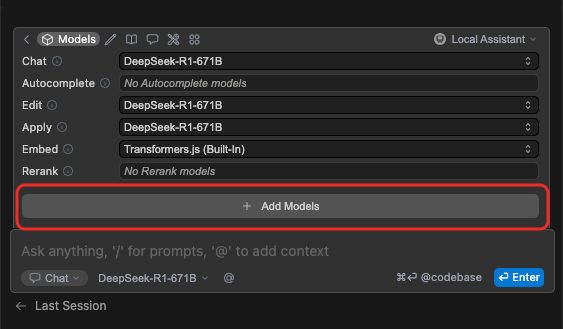
インストール完了後、
Add Modelsをクリックして、Continueのための大規模言語モデルAPIを設定します。API設定の例は以下のとおりです: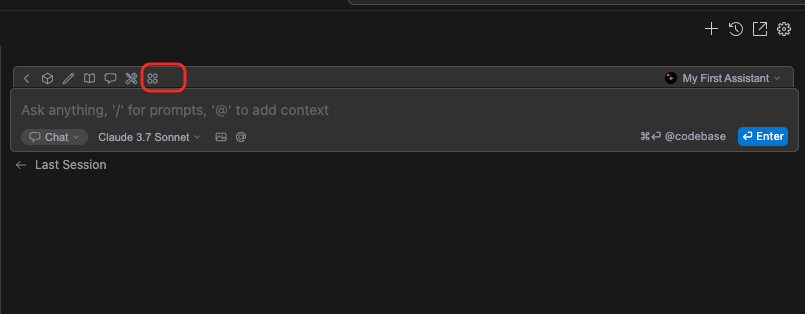
設定ファイルの例は以下のとおりです:
name: Local Assistant
version: 1.0.0
schema: v1
models:
    # モデル名
    - name: DeepSeek-R1-671B
    # モデルメーカー
    provider: deepseek
    # モデルタイプ
    model: DeepSeek-R1-671B
    # モデルのURLアドレス
    apiBase: *********
    # モデルのAPIキー
    apiKey: ********
# コンテキストプロバイダー
context:
    - provider: code
    - provider: docs
    - provider: diff
    - provider: terminal
    - provider: problems
    - provider: folder
    - provider: codebase
ステップ1:データベース接続情報を取得する
ドロップダウンリストから、ID クラスタインスタンスを選択。
概要 ページに移動します。
接続をクリックし、接続文字列を取得 を選択します。
ポップアップウィンドウで パブリックネットワークを使用 を選択します。
アクセスアドレスを取得し、現在のブラウザIPアドレスを追加 を選択します。
データベース関連情報を入力し、接続文字列をコピー します。
ステップ2:OceanBase MCP Serverを設定する
OceanBase MCP Serverリポジトリのクローン
以下のコマンドを実行して、ソースコードをローカルにダウンロードします:
git clone https://github.com/oceanbase/mcp-oceanbase.git
ソースコードディレクトリに移動します:
cd mcp-oceanbase
依存関係のインストール
mcp-oceanbase ディレクトリで以下のコマンドを実行して仮想環境を作成し、依存関係をインストールします:
uv venv
source .venv/bin/activate
uv pip install .
MCP Serverの追加と設定
ダイアログの上部メニューバー右端のボタンをクリックし、MCPパネルを開きます。
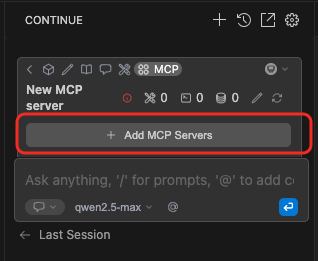
MCP Serversの追加をクリックします。注意
MCPはContinueのAgentモードでのみ使用できます。
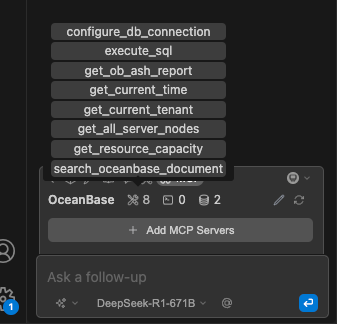
設定ファイルに情報を入力し、確認をクリックします。
/path/to/your/mcp-oceanbase/src/oceanbase_mcp_serverはoceanbase_mcp_serverフォルダの絶対パスに、OB_HOST、OB_PORT、OB_USER、OB_PASSWORD、OB_DATABASEはご自身のデータベースの対応する情報に置き換えてください。name: OceanBase version: 0.0.1 schema: v1 mcpServers: - name: OceanBase command: uv args: - --directory - /path/to/your/mcp-oceanbase/src/oceanbase_mcp_server - run - oceanbase_mcp_server env: OB_HOST: "****" OB_PORT: "***" OB_USER: "***" OB_PASSWORD: "***" OB_DATABASE: "***"設定が成功すると、以下の内容が表示されます。