


Navicatは汎用のデータベースクライアントツールであり、一般的なリレーショナルデータベース、非リレーショナルデータベース、分散型データベースなどをサポートしています。本記事では、OB Cloudトランザクション型インスタンスとMySQLモードのテナントを例に、Navicatを使用してOB Cloudクラウドデータベースに接続する方法を紹介します。
前提条件
Navicat Premiumをダウンロードし、インストール済みであること。
OB Cloudクラウドデータベースのアカウントに登録済みで、トランザクション型インスタンスとテナントを作成していること。詳細については、クラスタインスタンスの作成およびテナントの作成をご参照ください。本記事では、MySQL互換モードのテナントを例に説明します。
説明
Navicat macOSクライアントは、現在OB CloudのOracle互換モードのテナントへの接続をサポートしていません。
操作手順
ステップ1:OB Cloudクラウドデータベースの接続文字列を取得する
OB Cloudクラウドデータベースコンソールにログインします。クラスタリストページで、対象クラスタの情報を展開し、対象テナントで、接続 > 接続文字列を取得 をクリックします。
ポップアップウィンドウで、パブリックネットワークを使用 を選択します。
パブリックIPアドレスを使用してデータベースに接続 ページで以下の設定を完了し、接続文字列を生成します:
パラメータ説明IPアドレスの追加 追加をクリックし、エグジットIPをホワイトリストに追加します。 証書のダウンロード (オプション)証書をダウンロードをクリックし、CA証書をダウンロードして認証を完了します。 テナントへの接続 データベース ドロップダウンボックスをクリックした後、+ データベースの作成をクリックし、表示された手順に従ってデータベースの作成を完了します。 アカウント ドロップダウンリストから選択し、+ アカウントを作成 をクリックして、表示される手順に従ってアカウントの作成を完了します。 接続方式 MySQL CLI を接続方式として選択します。 注意
アカウント作成後、作成時に生成されたパスワードを適切に保管してください。
ステップ2:NavicatでOB Cloudクラウドデータベースに接続する
説明
Navicatのバージョンによって操作画面が異なる場合があります。本記事では、Navicat Premium 16.3.7を例にデータベース接続の手順を説明します。他のバージョンでの操作については、Navicatの対応するバージョンの公式製品ドキュメントをご参照ください。
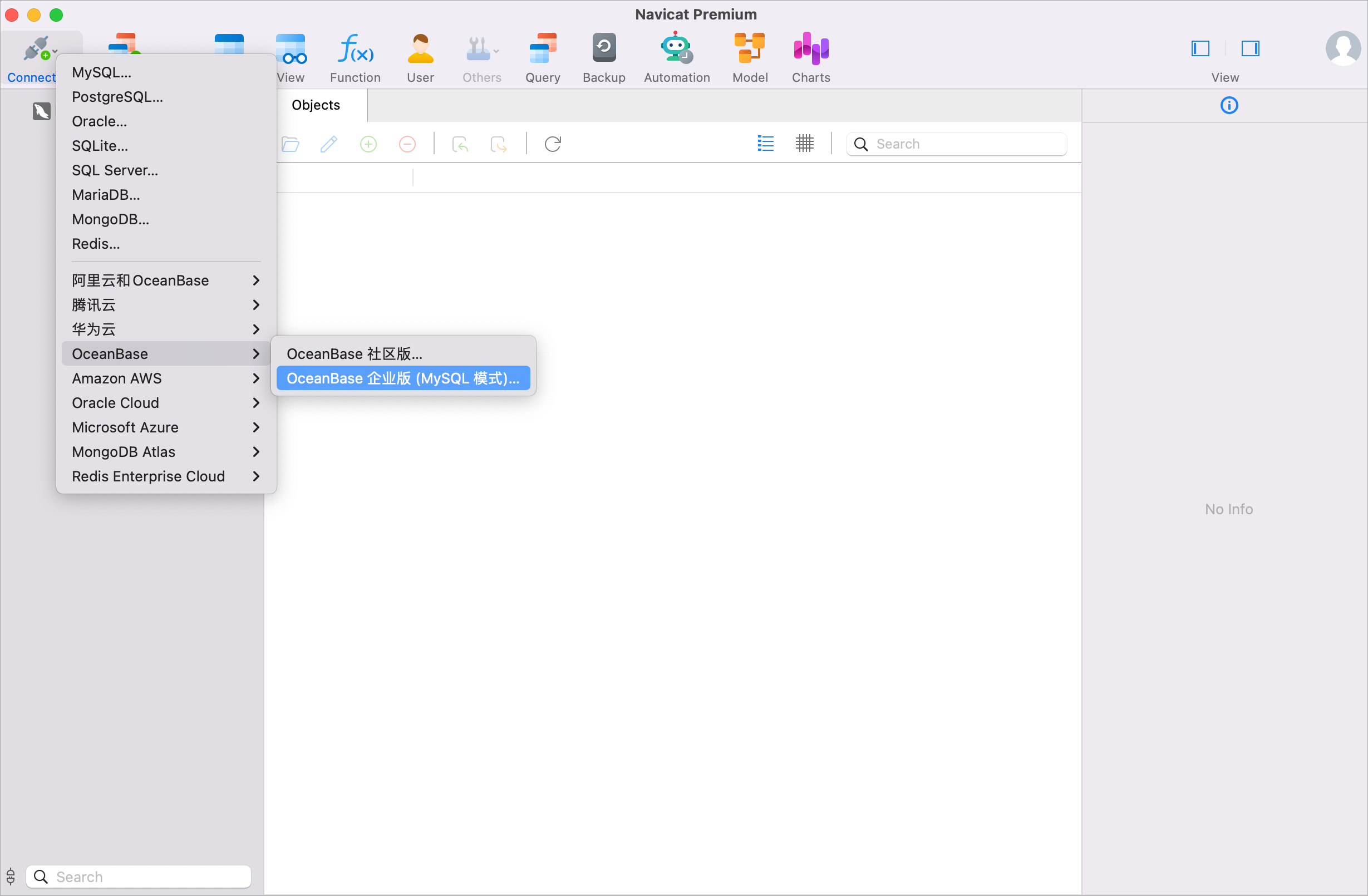
Navicatを開き、ページの左上隅で 接続 > OceanBase > OceanBase エンタープライズ版(MySQLモード) を選択し、新規接続 ページに進みます。

新規接続 ページで、ステップ1:OB Cloudクラウドデータベースの接続文字列を取得する で取得した接続文字列に基づいて、以下の設定を行います。
パラメータ説明接続名 カスタムの接続名。 ホスト 接続文字列の -hパラメータから取得したOB Cloudクラウドデータベースの接続アドレス。例:t5******.aws-ap-southeast-1.oceanbase.cloud。ポート 接続文字列の -Pパラメータから取得したOB Cloudクラウドデータベースの接続ポート。ユーザー名 接続文字列の -uパラメータから取得したアカウント名。例:test。パスワード 接続文字列の -pパラメータから取得したアカウントのパスワード。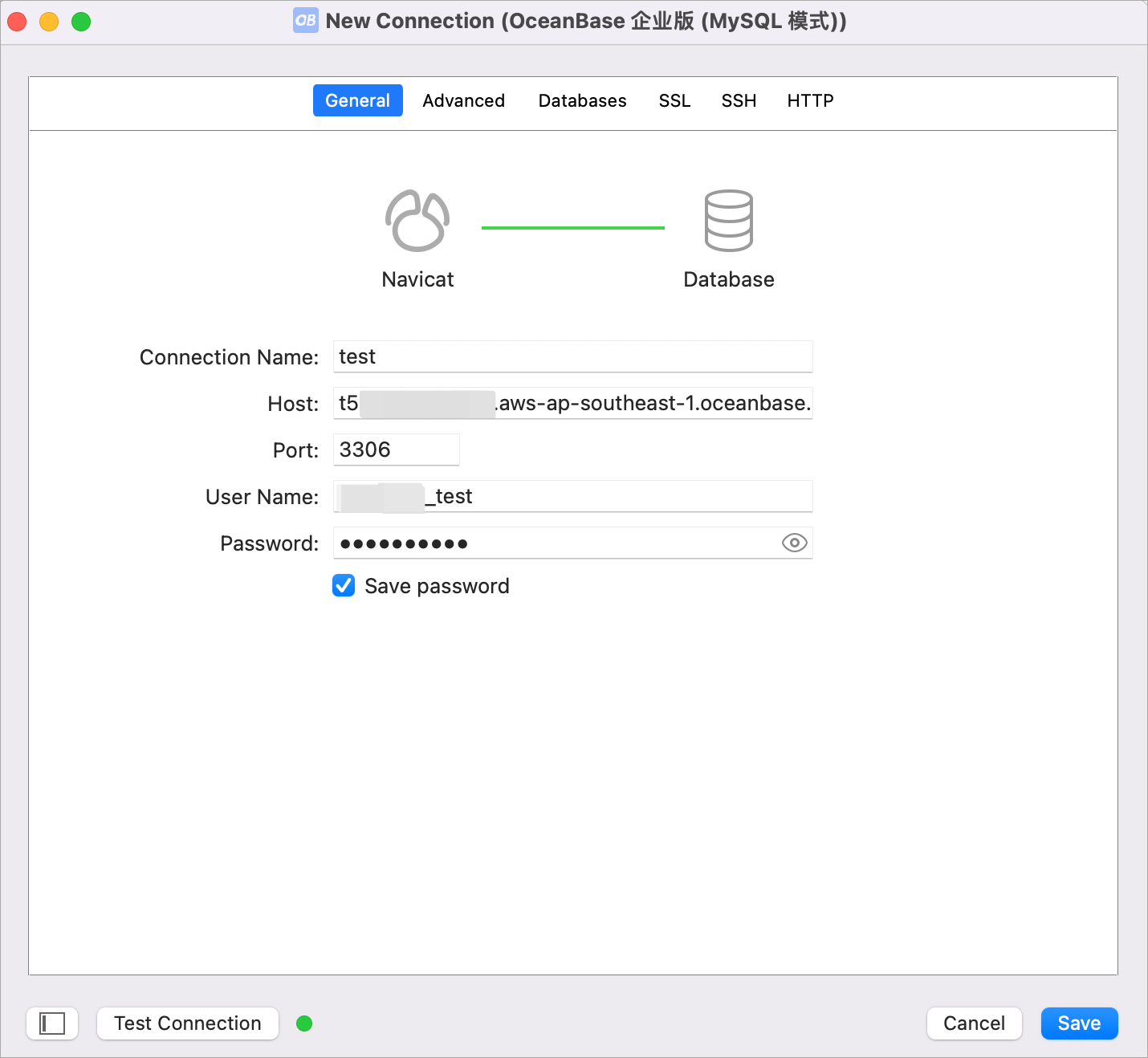
接続テスト をクリックします。ポップアップウィンドウに 接続済み と表示されれば、接続に成功です。その際、ポップアップウィンドウを閉じます。
保存 をクリックすると、OB Cloudクラウドデータベースに接続できます。
ページの左側のナビゲーションペインで、データベース名をダブルクリックして展開します。以下のように表示されれば、OB Cloudクラウドデータベースへの接続に成功したことを意味します。
次のステップ
データベースへの接続が完了したら、Navicatの使用を開始できます。Navicatの詳細な操作ガイドについては、Navicat公式ドキュメントをご参照ください。