


このドキュメントでは、ワークスペース内で協力してダッシュボードを作成および管理する方法について説明します。
背景
OB Cloudダッシュボードは、膨大な量のデータに対するリアルタイム監視と分析をサポートし、企業がビジネス状況をより深く理解し、運用効率と意思決定力を向上させるのに役立ちます。ダッシュボードはデータ可視化機能を提供し、複雑なデータを理解しやすいグラフに変換することで、ユーザーがデータをより深く理解し活用できるよう支援します。
本記事では、ダッシュボードの作成を例に、ワークスペース内にダッシュボード test_employee を作成し、棒グラフ bar_employee を追加する方法を紹介します。
説明
本記事で使用されているデータはすべて例です。実際の状況に応じて、データを自由に置き換えてください。
操作手順
ステップ1:ダッシュボードを新規作成する
OB Cloudコンソールにログインし, 左側のナビゲーションバーにある インスタンス をクリックして、クラスタインスタンス(分析型)とスーパーアカウントを作成します。
ワークスペースリストで、ワークスペース名または操作項目の下にある SQLエディター ボタンをクリックしてワークスペースに入ります。
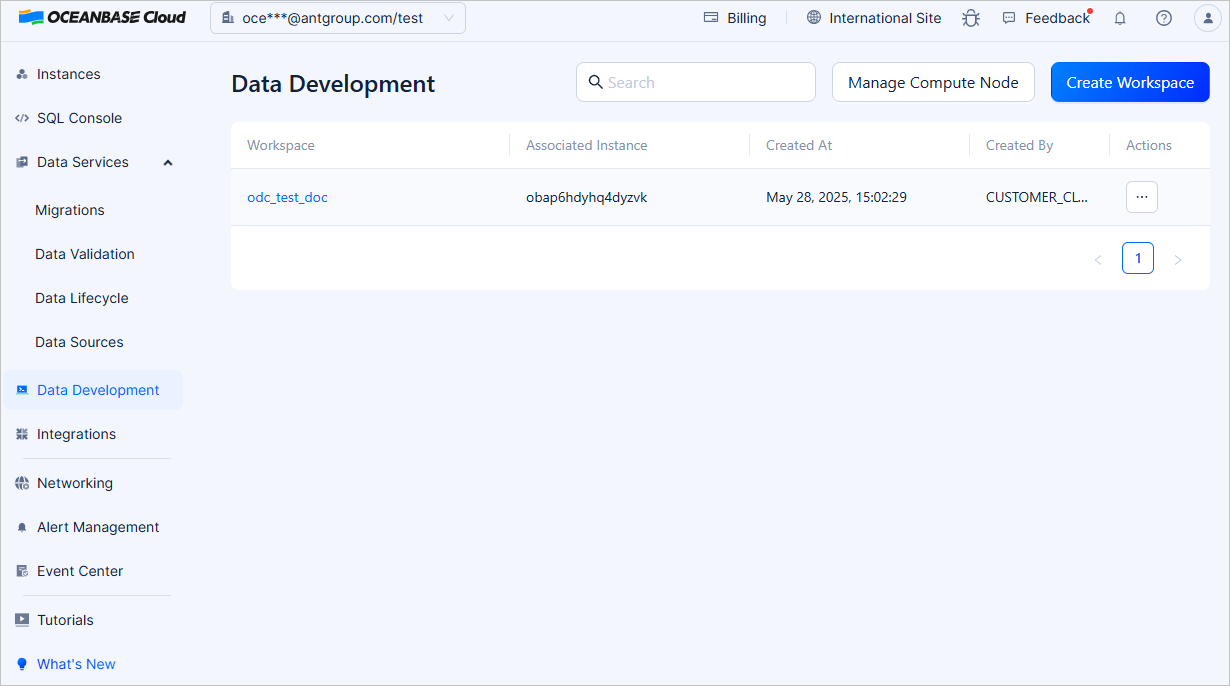
ワークスペースページの左側のナビゲーションペインで、ダッシュボード をクリックし、ダッシュボードページで ダッシュボードを作成する をクリックして、ダッシュボードを作成します。
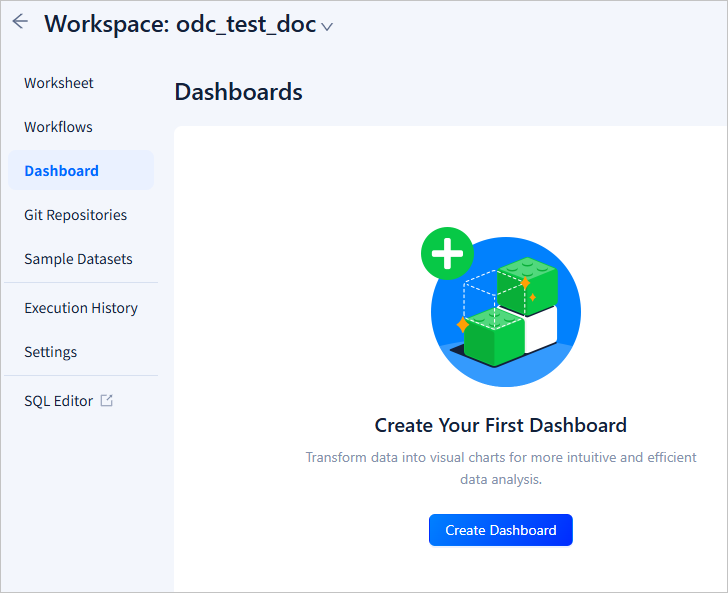
ステップ2:ダッシュボードにチャートを追加する
ダッシュボードにチャートを追加するか、結果タブのチャートをダッシュボードに適用できます。
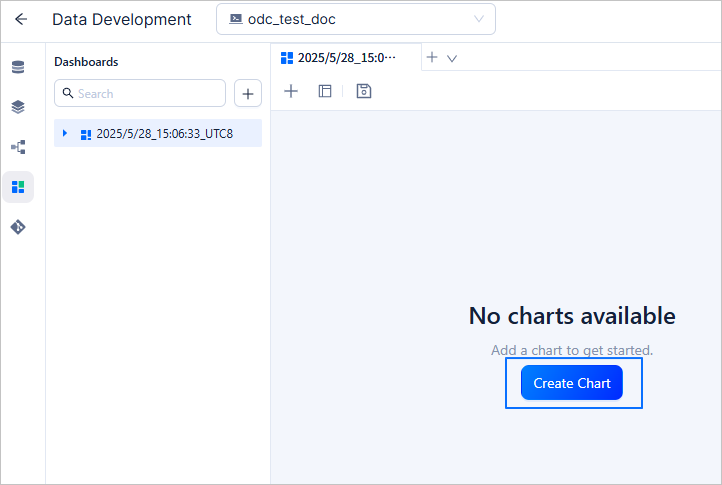
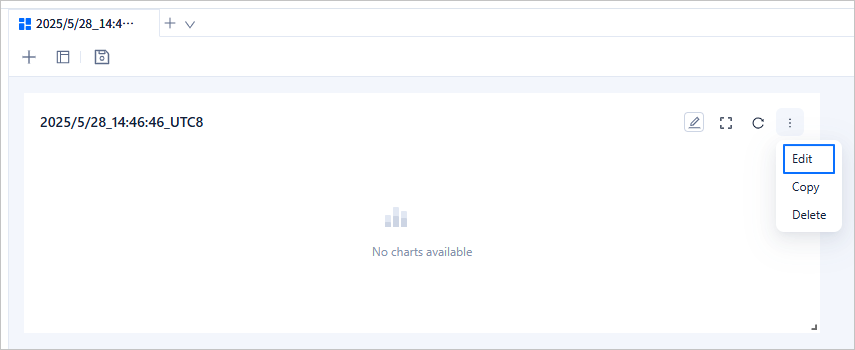
作成したダッシュボードを開き、チャートを作成 をクリックして、ダッシュボードにチャートを追加します。
説明
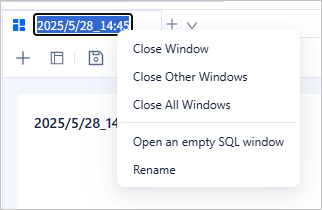
SQLウィンドウ内のダッシュボード名をダブルクリックするか、右クリックしてダッシュボードの名前を変更できます。
新しく作成したチャートで、[ ] アイコンの中から 編集 をクリックして、そのチャートを編集します。
SQLウィンドウ内の
 をクリックしてデータベース
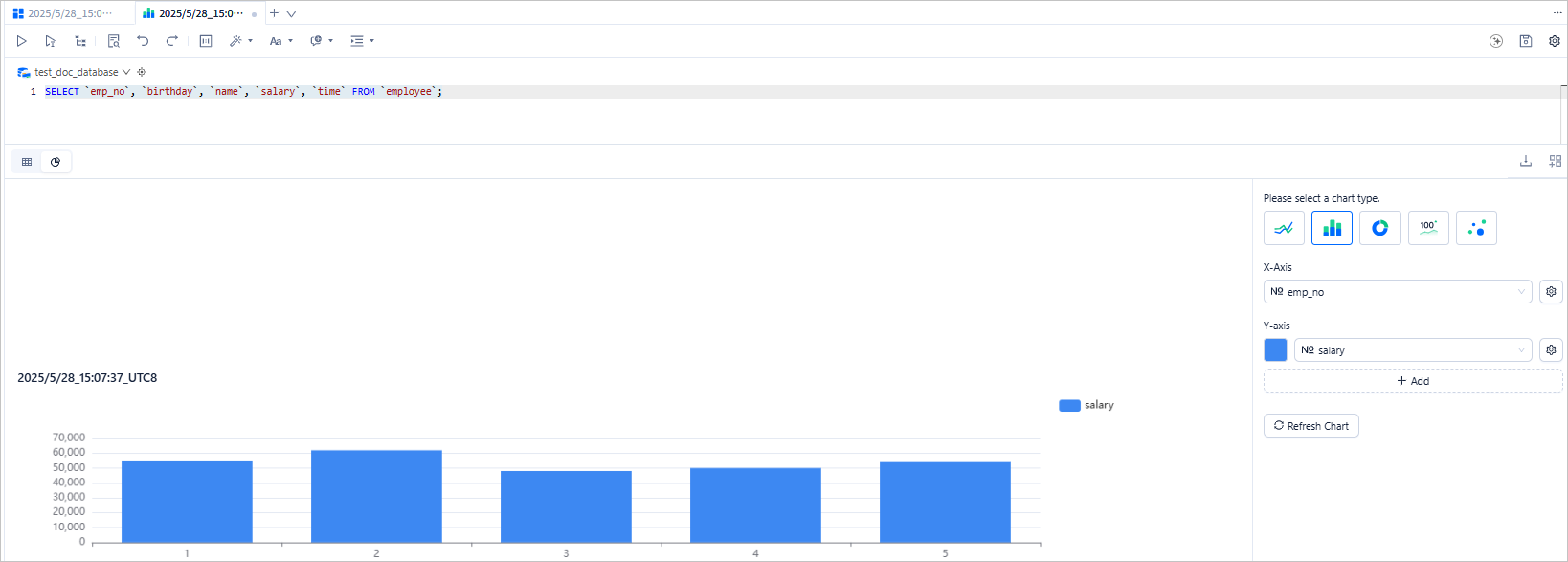
 test1に切り替え、SQLステートメントを編集・実行してテーブルemployeeのデータをクエリします。SELECT `emp_no`, `birthday`, `name`, `salary`, `time` FROM `employee`;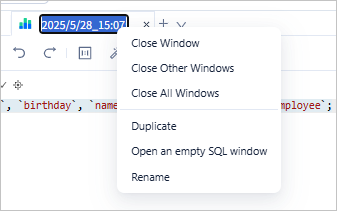
説明
SQLウィンドウ内のチャート名をダブルクリックするか、右クリックしてチャートの名前を変更できます。

上記のように、結果タブで、
 のアイコンをクリックして、棒グラフを選択し、X軸とY軸を設定して、チャートを更新する をクリックします。
SQLウィンドウのツールバーで、保存アイコンをクリックして、チャートを保存します。また、結果タブの
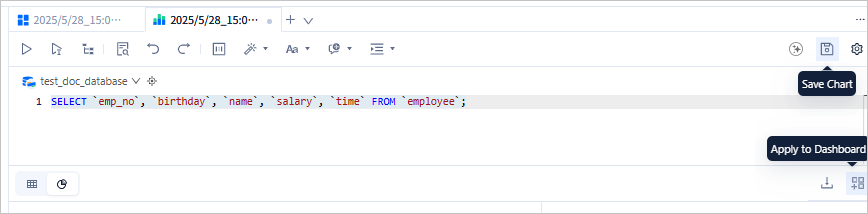 をクリックして、設定したチャートをダッシュボードに別途保存することもできます。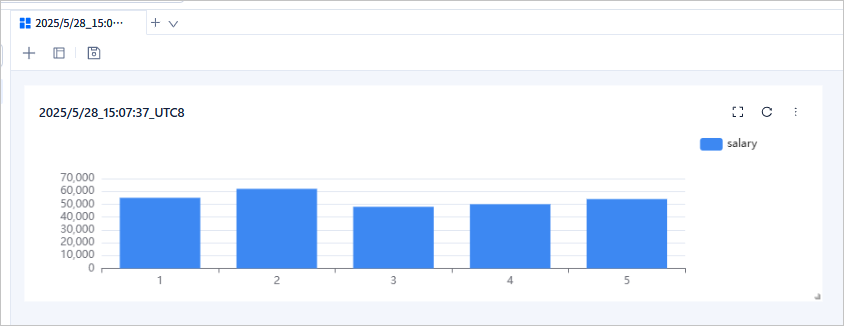
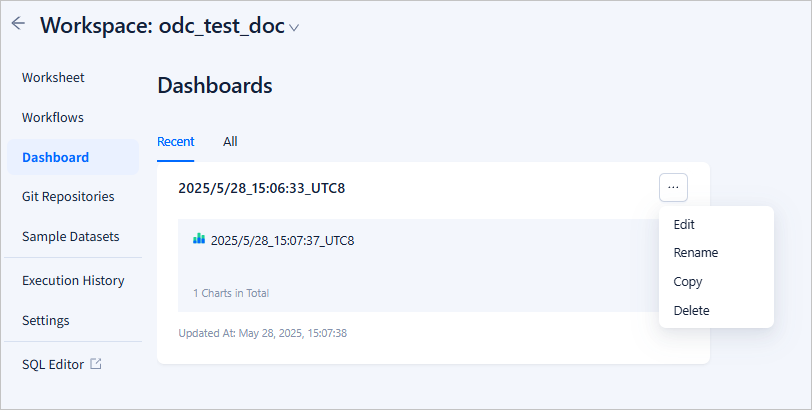
ダッシュボードリストで、追加したチャートの情報を確認できます。
ダッシュボードの管理
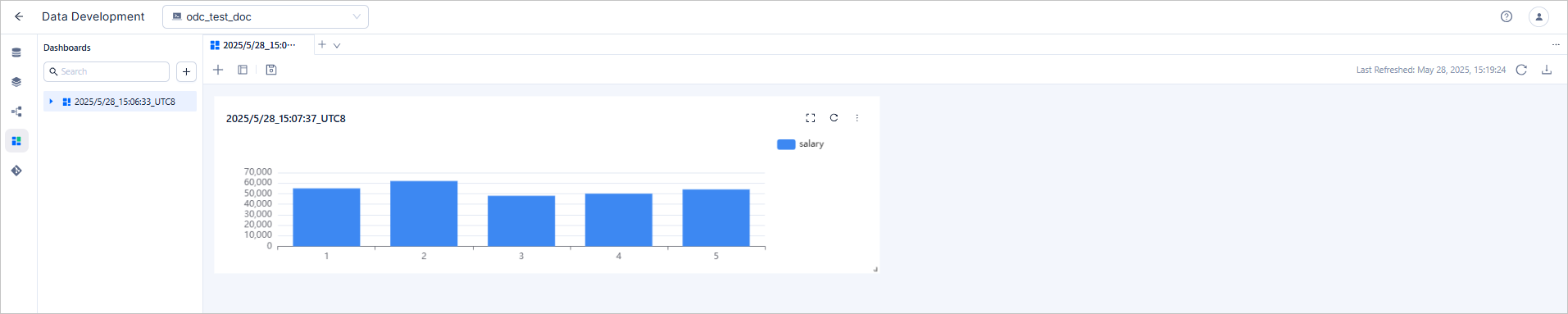
ダッシュボードリスト
操作キー |
説明 |
|---|---|
| ダッシュボードの検索 | 検索ボックスにダッシュボード名を入力し、指定したダッシュボードを検索します。 |
| 新規ダッシュボード | 作成する ボタンをクリックして、新しいダッシュボードを作成します。 |
| ダッシュボードの編集 | ダッシュボード名の右側にあるメニューアイコンをクリックし、編集 を選択して、ダッシュボードを編集します。 |
| ダッシュボードの名前変更 | ダッシュボード名の右側にあるメニューアイコンをクリックし、名前を変更する を選択して、ダッシュボードの名前を変更します。 |
| ダッシュボードのコピー | ダッシュボード名の右側にあるメニューアイコンをクリックし、コピー を選択して、現在のダッシュボードをコピーします。 |
| ダッシュボードの削除 | ダッシュボード名の右側にあるメニューアイコンをクリックし、削除 を選択して、現在のダッシュボードを削除します。 |
チャートの管理
ダッシュボードリストで、チャート名の右側にあるメニューアイコンをクリックし、編集 を選択すると、チャート一覧ページに移動します。

操作キー |
説明 |
|---|---|
| チャートの追加 | ダッシュボードページのツールバーで、+ アイコンをクリックして、チャートを追加します。 |
| チャートの配置 | ダッシュボードページのツールバーで、 アイコンをクリックすると、1列/2列/3列で並べ替えることができます。 アイコンをクリックすると、1列/2列/3列で並べ替えることができます。 |
| チャートの保存 | ダッシュボードページのツールバーで、 アイコンをクリックして、チャートを保存します。 アイコンをクリックして、チャートを保存します。 |
| チャートの更新 | ダッシュボードページのツールバーで、 アイコンをクリックして、チャートリストを更新します。 アイコンをクリックして、チャートリストを更新します。 |
| チャートのダウンロード | ダッシュボードページのツールバーで、 アイコンをクリックして、現在のチャートデータをダウンロードします。 |
| チャートの名前変更 | チャート名の右側にあるメニューアイコンをクリックし、 アイコンをクリックして、チャートの名前を変更します。 アイコンをクリックして、チャートの名前を変更します。 |
| チャートの拡大 | チャートリストで、チャートの右側にある  アイコンをクリックして、現在のチャートを拡大します。 アイコンをクリックして、現在のチャートを拡大します。 |
| チャートの更新 | チャートリストで、チャートの右側にある  アイコンをクリックして、現在のチャートデータを更新します。 アイコンをクリックして、現在のチャートデータを更新します。 |
| チャートの編集 | チャートリストで、チャートの右側にあるメニューアイコンをクリックし、編集 を選択して、現在のチャートを編集します。 |
| チャートのコピー | チャートリストで、チャートの右側にあるメニューアイコンをクリックし、コピー を選択して、現在のチャートをコピーします。 |
| チャートの削除 | チャートリストで、チャートの右側にあるメニューアイコンをクリックし、削除 を選択して、現在のチャートを削除します。 |
チャートの編集
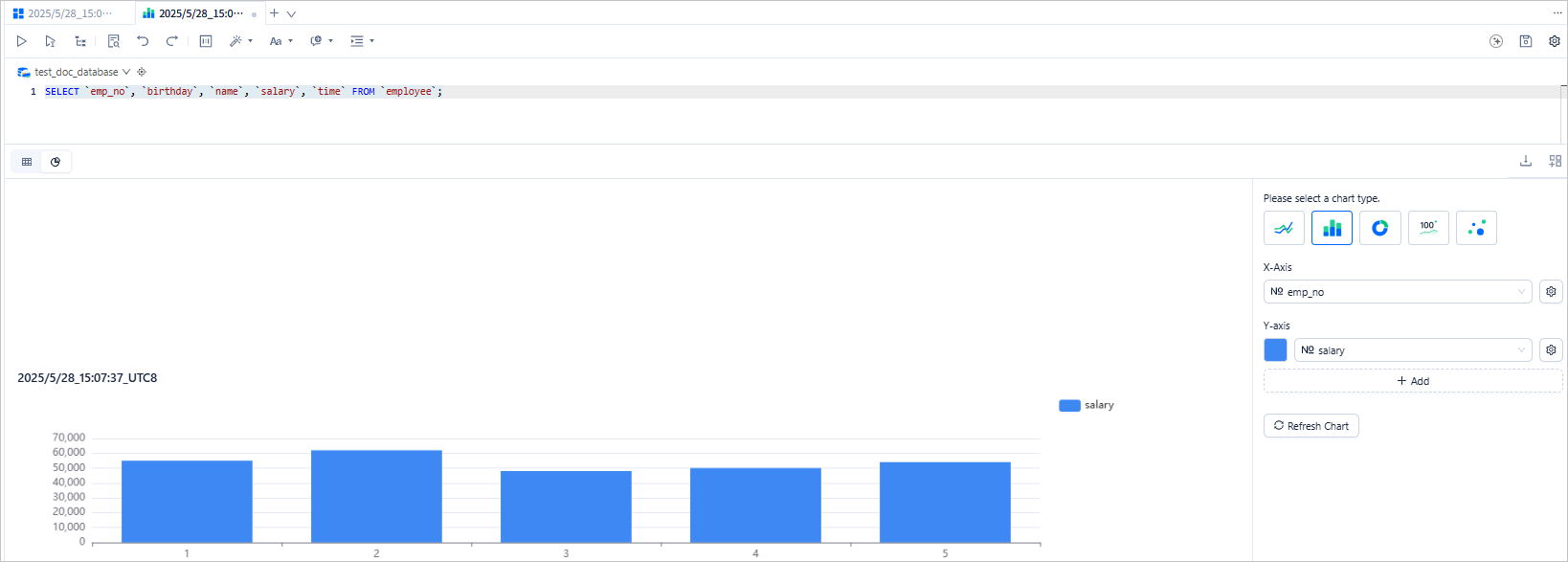
チャートリストで、チャート名の右側にあるメニューアイコンをクリックし、編集 を選択すると、チャート編集ページに移動します。
操作キー |
説明 |
|---|---|
| チャートへの切り替え | 結果タブで、 アイコンをクリックして、現在のチャートを表示および編集します。 アイコンをクリックして、現在のチャートを表示および編集します。 |
| チャートのダウンロード | 結果タブで、 アイコンをクリックして、現在のチャートをダウンロードします。 アイコンをクリックして、現在のチャートをダウンロードします。 |
| ダッシュボードへの適用 | 結果タブで、 アイコンをクリックして、現在のチャートをダッシュボードに保存します。 |