


OB Cloudのデータ開発モジュールは、小規模なデータウェアハウスの開発シナリオに特化しており、効率的でクローズドループのソリューションを提供します。このモジュールには、ワークブックの共同開発、データ可視化、ワークフローのオーケストレーション(今後提供予定)、サンプルデータセット管理などの強力な機能が含まれており、データ開発をより簡単かつ便利にします。
ユーザーインターフェース
ワークスペース
プロジェクト管理者として登録されたユーザーがワークスペースを作成すると、そのワークスペースに移動し、ワークブックの作成、SQLの開発、サンプルデータセットのインポート、設定などの操作を実行できるようになります。

ワークスペースには、以下の方法で移動できます:
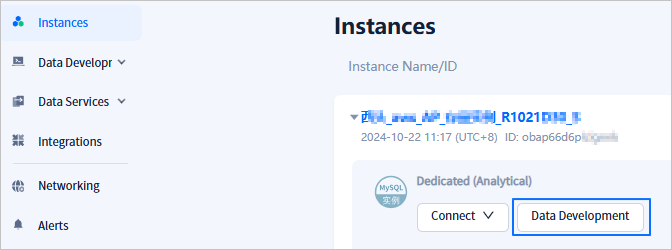
方法1:プロジェクト管理者、データ読み書き管理者、またはデータサービス管理者として登録されたユーザーは、インスタンス内の データ開発 をクリックします。
方法2:インスタンス管理者またはプロジェクトメンバーとして登録されたユーザーは、ワークスペースリスト内のワークスペース名、または操作項目の SQLエディター ボタンをクリックしてワークスペースに移動します。

ワークブック
インタラクティブなSQL開発環境であり、インスタンス内のデータのクエリ、編集、可視化を行えます。
サンプルデータセット
OB Cloudは独立したパブリックデータセットモジュールを提供しており、さまざまな種類のパブリックデータセットが組み込まれています。必要なタイプのサンプルデータセットを選択して、パブリックデータセットをターゲットデータベースにインポートできます。
ワークブックエディタ
データベースオブジェクト管理
データベースオブジェクトリストエリアには、現在のデータベースに含まれるすべてのオブジェクトが一覧表示されます。このエリアでは、データベースアカウントを切り替えたり、現在のアカウントでテーブル、ビュー、ストアドプロシージャなどのデータベースオブジェクトを作成・管理したりできます。データベースオブジェクト管理の詳細な操作については、データベースオブジェクト管理をご参照ください。

SQL編集
SQL編集エリアは、データを処理する主要な作業エリアです。SQL文の編集と実行の方法については、SQLの編集と実行をご参照ください。

このエリアは3つのタブに分かれており、SQL文の実行に関連する内容をそれぞれ表示します。
実行履歴 タブ:現在の接続プロセスで、各SQL文の実行レコードを表示します。

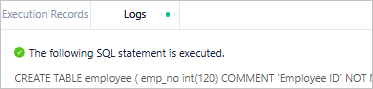
ログ タブ:現在のSQLウィンドウの実行レコードを表示します。
**結果**タブ:現在のSQLステートメントの実行結果を表示します。また、このタブではデータのソート、フィルタリング、追加、編集、削除、およびデータベースオブジェクトの実行などの操作も行えます。具体的な操作については、結果セットの編集をご参照ください。
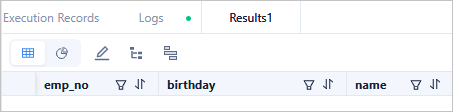
クエリ結果セット
結果タブで、グラフアイコン をクリックし、グラフタイプ(折れ線グラフ/棒グラフ/散布図/円グラフ/メトリックカード/テーブル)を選択すると、結果セットをグラフ形式で表示できます。

クイックスタート
以下の手順で、OceanBase Cloudデータベース(分析型)をすぐに理解し、使い始めることができます。

OceanBase Cloudコンソールにログインした後、左側のナビゲーションバーの インスタンス をクリックして分析型インスタンスを作成します。分析型インスタンスの詳細については、OceanBase APの概要に関するドキュメントをご参照ください。
データ開発 > ワークスペース > ワークスペースを作成する をクリックします。
注意
- データベースアカウントはスーパーアカウントである必要があります。
- ワークスペースを作成できるのは、プロジェクトロールがプロジェクト管理者のユーザーのみです。その他のプロジェクトロールのユーザーは、既に作成されたワークスペースに参加することができます。
- プロジェクトロールがデータ読み書き、データサービス管理者、インスタンス管理者、プロジェクトメンバーのユーザーは、既に作成されたワークスペースに参加できます。
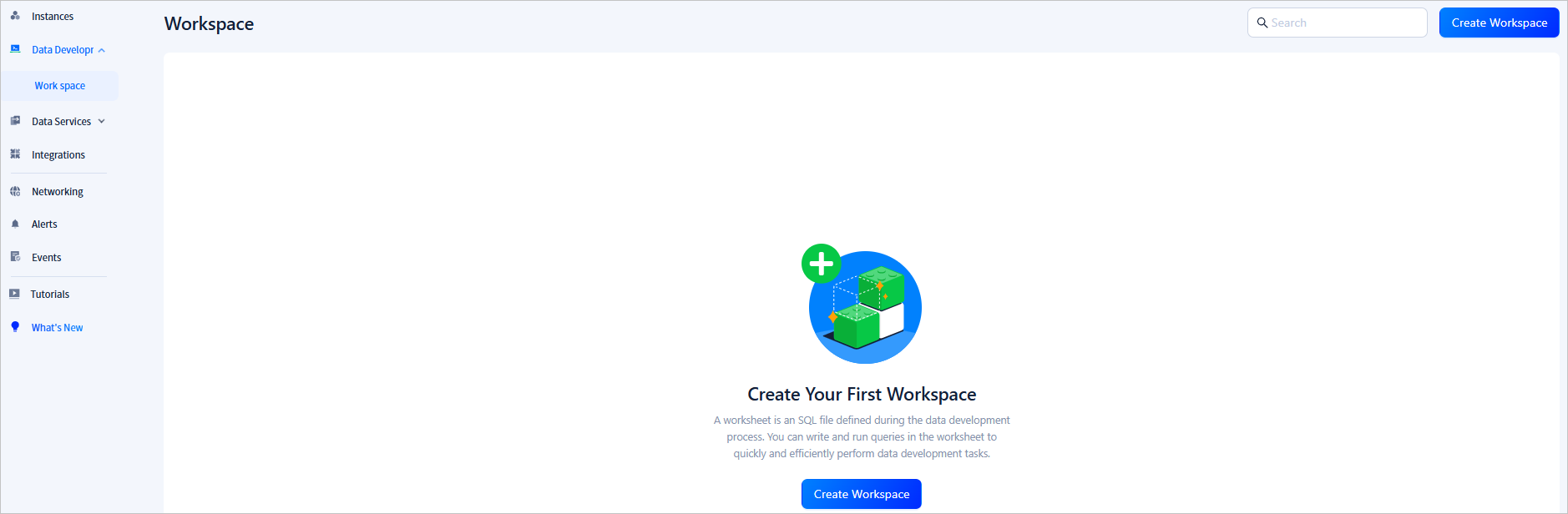
ワークスペース一覧で、ワークスペース名または操作項目の下にある SQLエディター ボタンをクリックしてワークスペースに入ります。
ワークスペースページの左側のナビゲーションペインで、ワークシート をクリックし、ワークブックページで 作成 をクリックしてワークブックを作成します。

- SQLワークブック:SQLウィンドウに入り、SQLファイルの編集と作成を行います。
- フォルダ:ワークブックのフォルダを作成します。
- 一括インポート:複数のSQLファイルを一括でアップロードします。
SQLウィンドウでSQLステートメントを編集し、データベース
default_databaseにテーブルemployeeを作成します。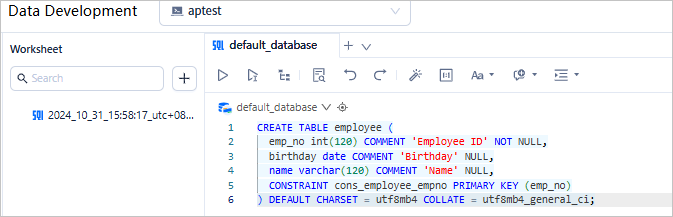
CREATE TABLE employee (emp_no int(120) COMMENT '従業員番号' NOT NULL, birthday date COMMENT '従業員の誕生日' NULL,name varchar(120) COMMENT '従業員名' NULL,CONSTRAINT cons_employee_empno PRIMARY KEY (emp_no)) DEFAULT CHARSET = utf8mb4 COLLATE = utf8mb4_general_ci;SQLウィンドウのツールバーにある
 をクリックすると、AI機能がサポートされます。これには、コメント内容に基づいて自然言語テキストを構造化クエリ言語に変換する、SQLステートメントの自動補完、選択されたSQLステートメントの最適化が含まれます。ワークスペースの ワークスペース設定 でAIサービスを設定できます。
SQLステートメントの編集が完了したら、SQLウィンドウのツールバーで
をクリックして、現在のSQLウィンドウ内のすべてのSQLステートメントを実行します。左側のナビゲーションバーにあるデータベースアイコンをクリックし、テーブル employee を右クリックして テーブルデータを表示 を選択するか、SQLウィンドウでSELECTステートメントを編集します。
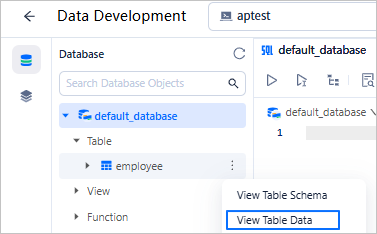
結果タブで、アイコンをクリックしてチャートタイプ(折れ線グラフ/棒グラフ/散布図/円グラフ/メトリックカード/テーブル)を選択すると、結果セットをグラフ形式で表示できます。