


本記事では、Google Cloud Private Service Connectを使用してOceanBase Cloudデータベースに接続する方法について説明します。
前提条件
- Google Cloudアカウントに登録されており、プロジェクトが作成されていること。
- OceanBase Cloudアカウントに登録されており、インスタンスとテナントが作成されていること。詳細については、インスタンスの作成およびテナントの作成をご参照ください。本記事では、MySQL互換テナントを例に説明します。
操作手順
OceanBase Cloudコンソールにログインし、左側のナビゲーションペインで、**ネットワーク**をクリックします。
**プライベート接続タブで、プライベート接続を作成**をクリックします。
**ステップ 1:Private Service Connect サービスの作成の下で、クラウドベンダーとしてGoogle Cloud**を選択し、接続先の対象インスタンスとテナントを選択します。
Google Cloudコンソールに移動し、ページに表示されているプロジェクトIDをコピーします。
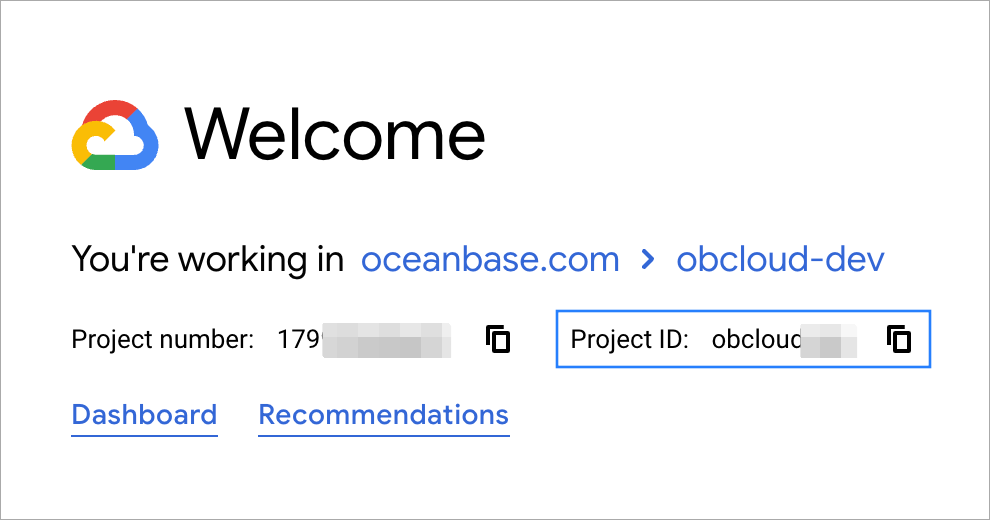
OceanBase Cloudコンソールに戻ります。ステップ 1:Private Service Connect サービスの作成の3. Private Service Connect サービスの作成 の下にプロジェクトIDを入力し、**作成する**をクリックします。
サービスが作成されたら、**ステップ 2:エンドポイントの作成と接続**の下で、対象サービス(Target Service)の情報をコピーします。
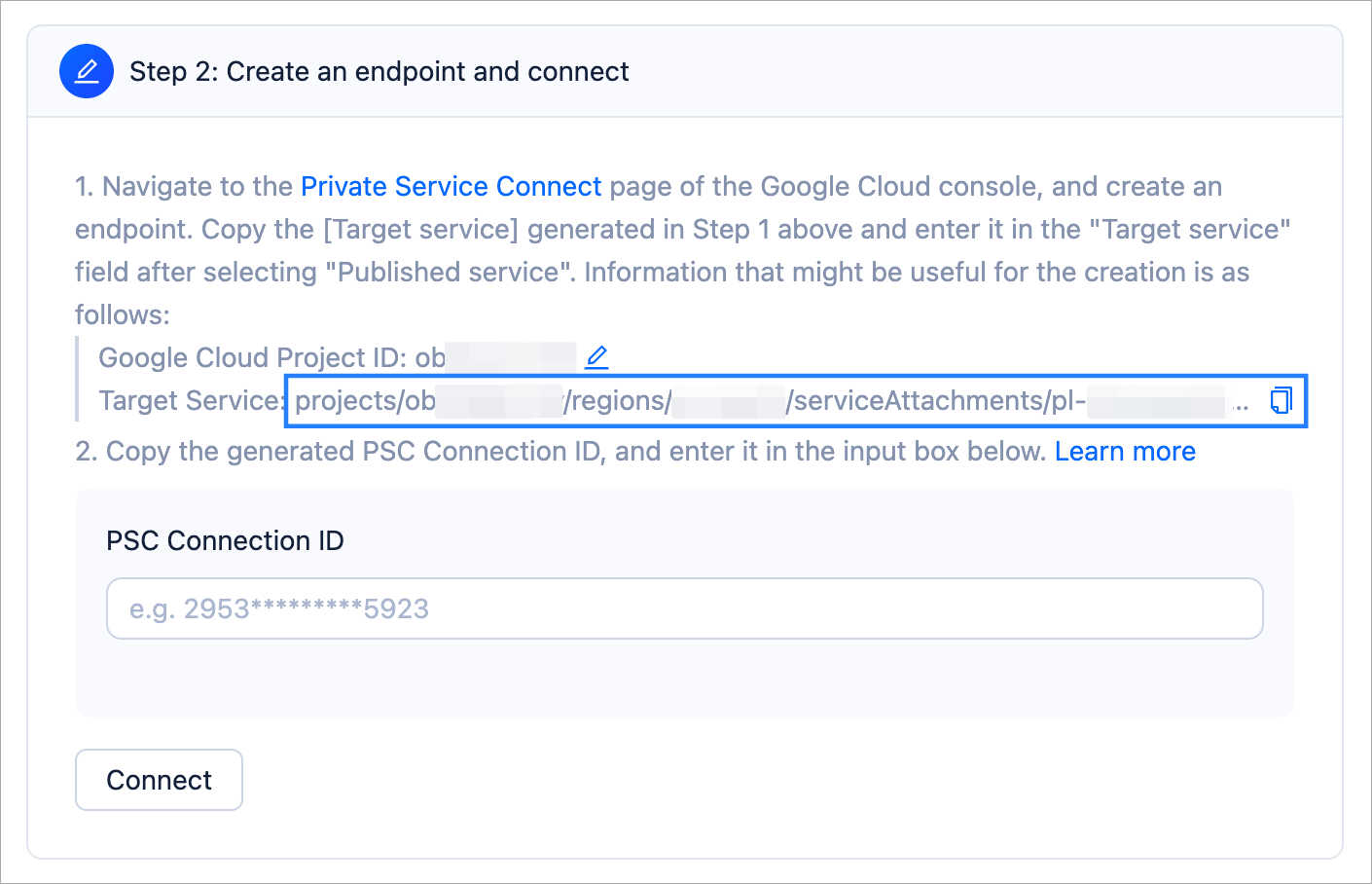
Google Cloudのネットワークサービスコンソールで Private Service Connect ページに移動し、ページの [Endpoints](エンドポイント)セクションで [+ CONNECT ENDPOINT](エンドポイントを接続)をクリックします。
[Connect endpoint](エンドポイントの接続)ページで、以下の情報を入力します。
パラメータ説明ターゲット(Target) [公開されたサービス](Published service)を選択します。 エンドポイント名(Endpoint name) エンドポイントの名前を指定します。 ネットワーク(Network) エンドポイントのネットワークを選択します。 サブネットワーク(Subnetwork) エンドポイントのサブネットワークを選択します。 IP アドレス(IP Address) エンドポイントのIPアドレスを選択します。必要に応じて、新しく作成することもできます。 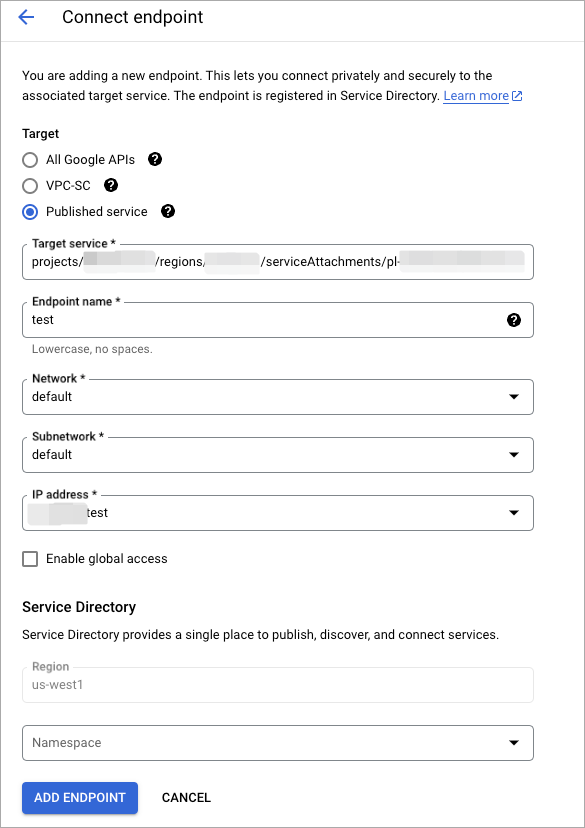
[ADD ENDPOINT](エンドポイントを追加)をクリックします。
[Private Service Connect] ページで、作成したばかりのエンドポイントを見つけ、[PSC Connection ID](PSC 接続 ID)をコピーします。
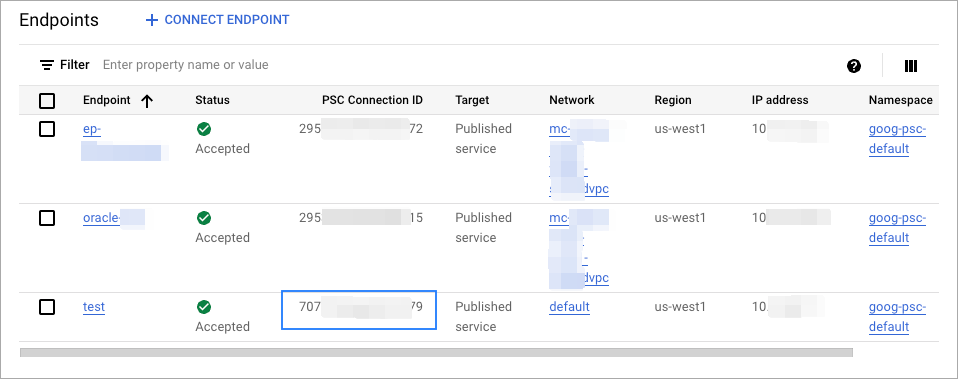
OceanBase Cloudコンソールに戻ります。**ステップ 2:エンドポイントの作成と接続の下にあるPSC 接続 IDフィールドに、コピーしたPSC接続IDを入力し、接続**をクリックします。
**ステップ 3:接続の下で、既存のデータベースとアカウントを選択するか、新しく作成し、接続方法としてMySQL CLI**を選択します。生成された接続文字列をクライアントにコピーします。
現在、OceanBase Cloudは幅広いクライアント、ドライバー、および言語をサポートしています。詳細については、概要をご参照ください。
MySQLクライアントのCLIで、ステップ12で生成されたアカウント名とパスワードを入力します。これで、OceanBase Cloudに接続して使用することができます。
次のステップ
エンドポイントの作成が完了すると、テナントの**概要ページのトポロジー**タブで詳細情報を確認できます。VPCの変更などの理由でエンドポイントを更新する必要がある場合、OceanBase Cloudは既存のエンドポイントを削除して再作成することをサポートしています。
エンドポイントの削除手順は以下のとおりです:
OceanBase Cloudコンソールの**インスタンスページに移動し、対象テナント名をクリックしてテナントの概要**ページに入ります。
**トポロジー**で、削除ボタンをクリックして既存のエンドポイントを削除します。