


本記事では、Azure Private Linkを使用してOceanBase Cloudデータベースに接続する方法について、ステップ・バイ・ステップで説明します。
前提条件
- 有効なAzureアカウントおよびAzureサブスクリプションを保有していること。Azure MarketplaceにおけるOceanBase Cloudプランの購読を完了しており、かつAzureサブスクリプション内で有効な仮想ネットワークとサブネットが利用可能であることを確認してください。
- 有効なOceanBase Cloudアカウントを保有しており、インスタンスとテナントが作成されていること。詳細については、インスタンスの作成およびテナントの作成をご参照ください。本記事では、MySQL互換テナントを例に説明します。
- クライアントのIPアドレスがテナントの許可リストに追加されていることを確認してください。具体的な操作手順については、IPアドレスの許可リストの設定をご参照ください。
操作手順
ステップ 1:エンドポイントサービスの作成
OceanBase Cloudコンソールにログインし、左側のナビゲーションペインで、**ネットワーク**をクリックします。
**プライベート接続タブで、プライベート接続を作成**をクリックします。
**ステップ1:エンドポイントサービスを作成で、クラウドサービスプロバイダーとしてAzure**を選択し、対象のインスタンスとテナントを選択します。
Azureコンソールを開き、**ナビゲーションの下にあるサブスクリプション**をクリックします。
サブスクリプションページで、対象のサブスクリプション名を確認します。
OceanBase Cloudコンソールに戻り、**ステップ 1のAzure アカウント ID**フィールドに対象のサブスクリプション名を入力します。
ステップ 2:Azureでのエンドポイント作成と接続
Azureコンソール上でプライベート エンドポイントを作成します。この処理には約10分かかります。
Azureコンソールにログインします。
Network foundation > Private Link > Private endpoints にアクセスします。
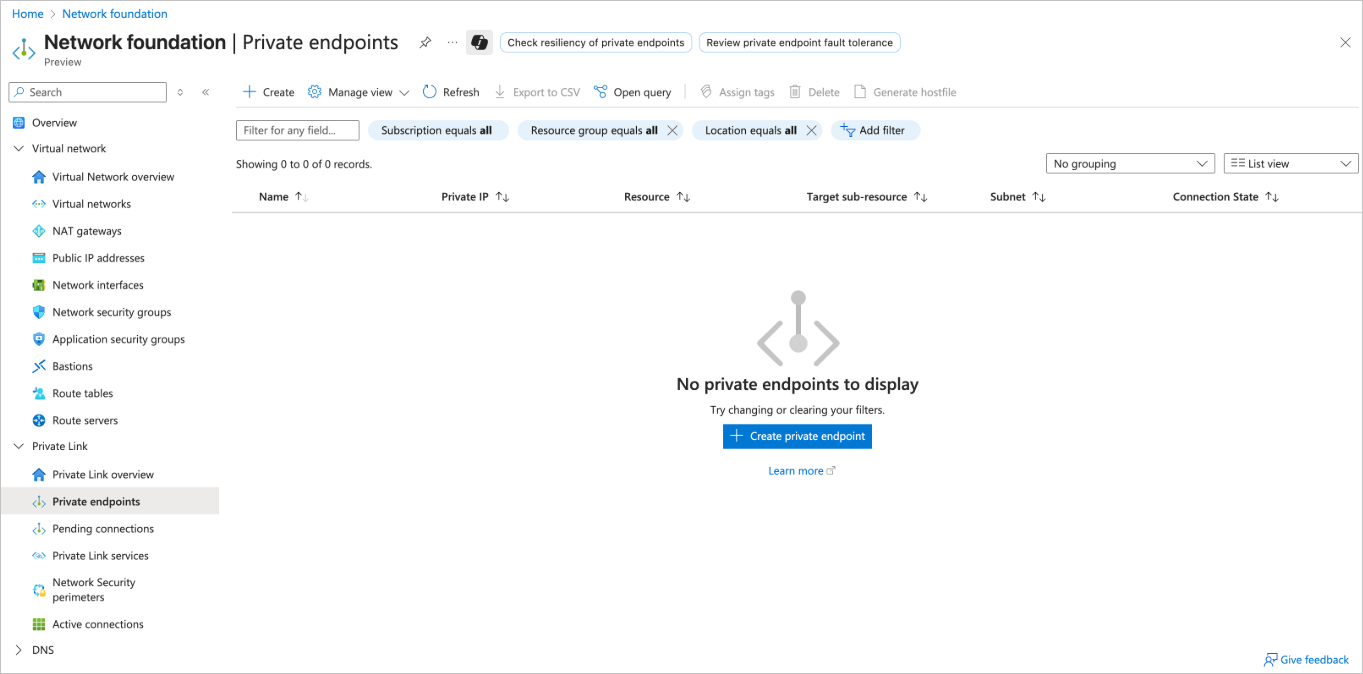
[作成](Create)をクリックします。

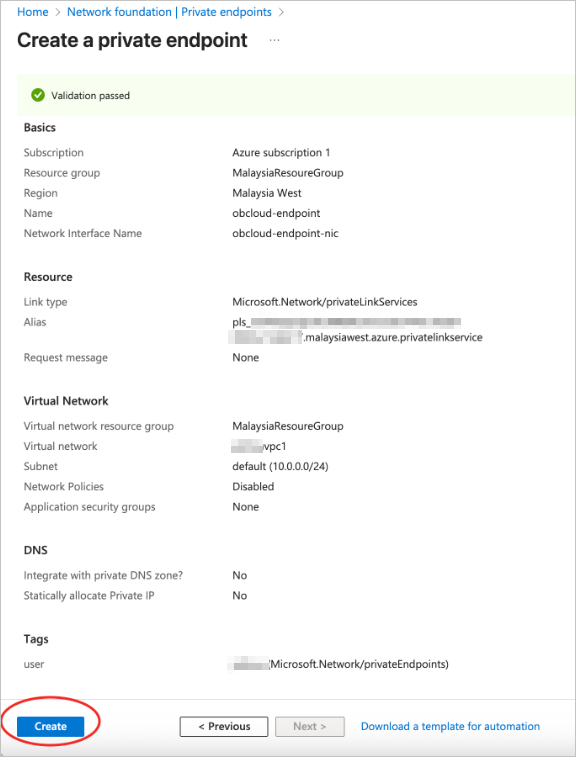
[プライベート エンドポイントの作成](Create a private endpoint)ページで、以下のパラメータを設定します。
基本(Basic)
パラメータ説明サブスクリプション(Subscription) サブスクリプションを選択します。 リソース グループ(Resource group) リソース グループを選択します。 名前(Name) プライベート エンドポイントの名前を入力します。 ネットワーク インターフェイス名(Network Interface Name) 名前(Name)に基づいて自動的に生成されます。 リージョン(Region) リージョンを選択します。 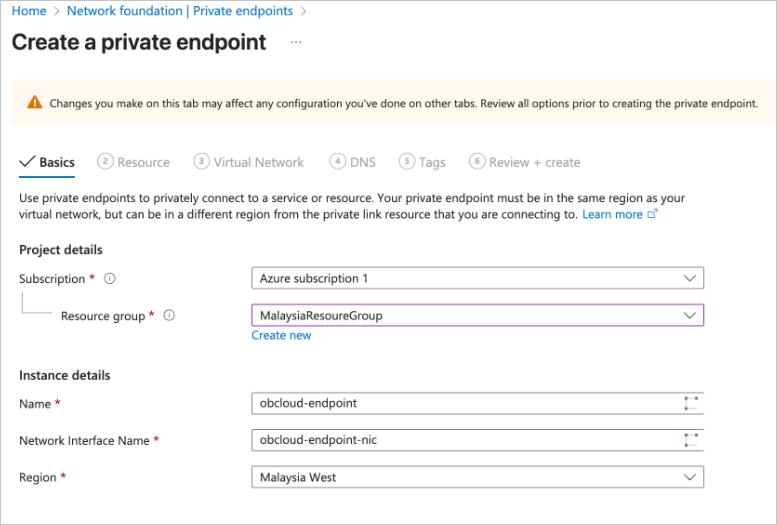
リソース(Resource)
パラメータ説明接続方法(Connection method) [リソース ID またはエイリアスを使用して、Azure リソースに接続します](Connect to an Azure resource by resource ID or alias)を選択します。 リソース ID またはエイリアス(Resource ID or alias) OceanBase Cloudコンソールのステップ 2で提供されたサービスIDを入力します。 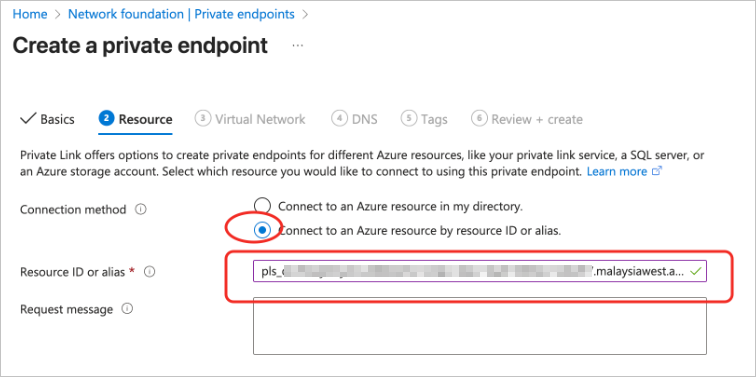
仮想ネットワーク(Virtual Network)
パラメータ説明仮想ネットワーク(Virtual network) 接続先となる仮想ネットワークを選択します。 サブネット(Subnet) 対象の仮想ネットワークのサブネットを選択します。 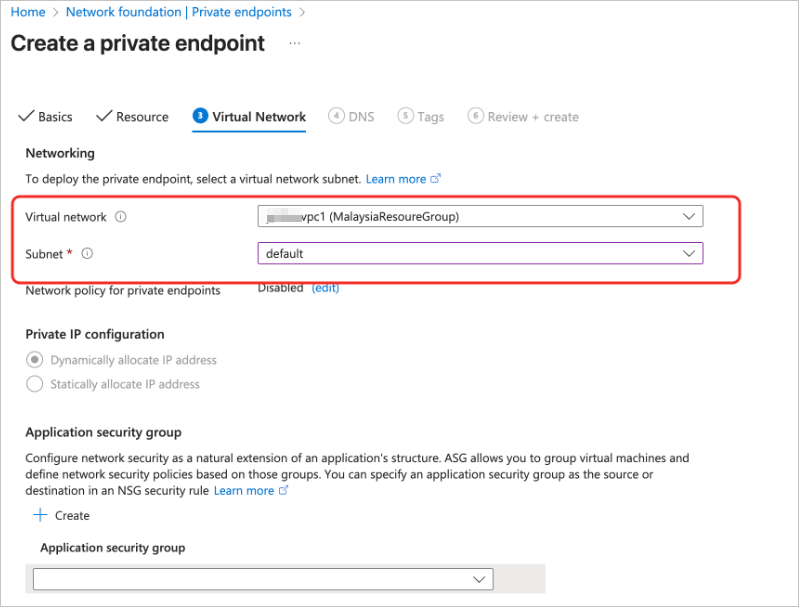
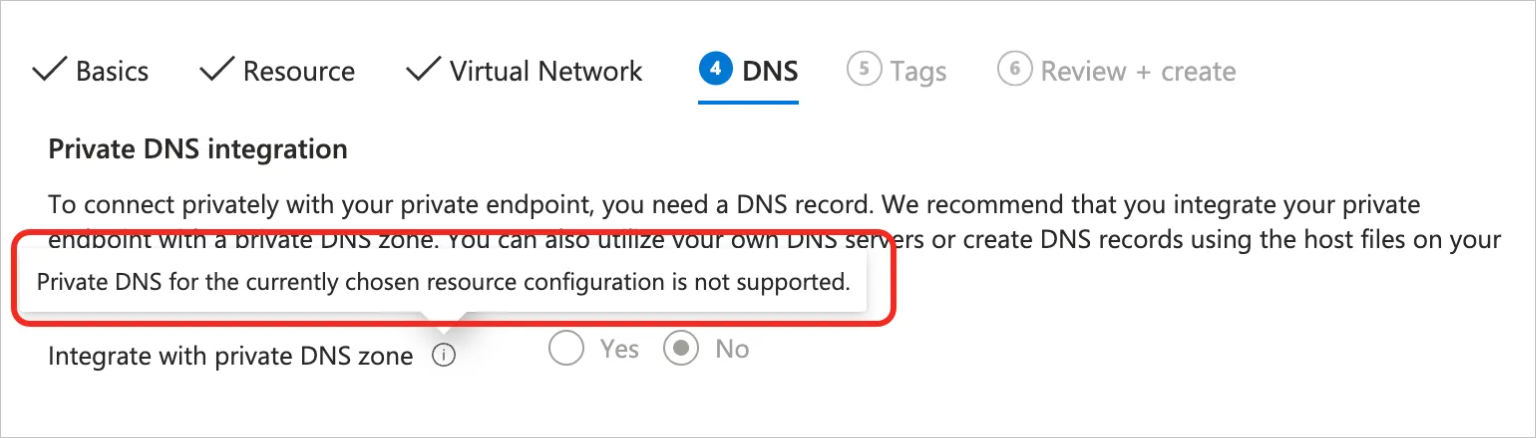
DNS
現在のモードでは、Azureプライベート エンドポイントはDNS統合をサポートしていません。
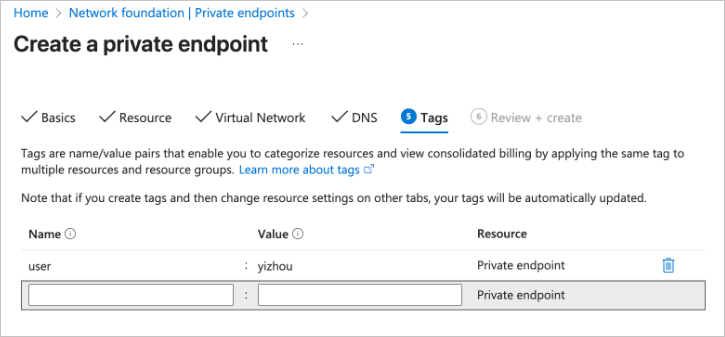
タグ(Tags)
必要に応じてタグを設定します。
確認および作成ページで、[作成](Create)をクリックします。
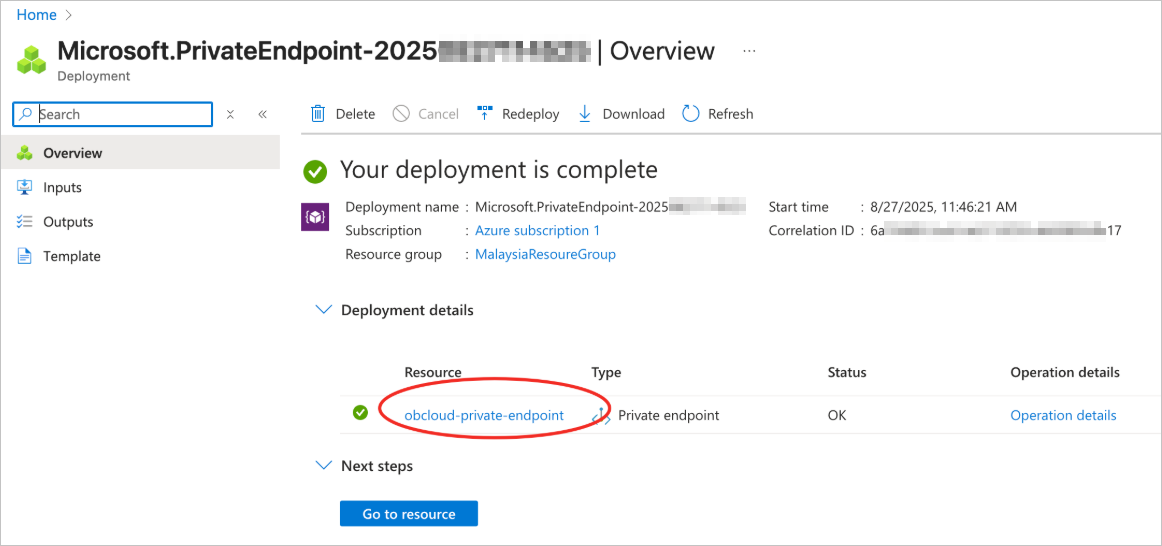
プライベート エンドポイントの詳細ページで、ステータスが「Ok」になるまで待ちます。リソース名をクリックして、リソースの詳細ページに移動します。
エンドポイントの構成情報を取得します。
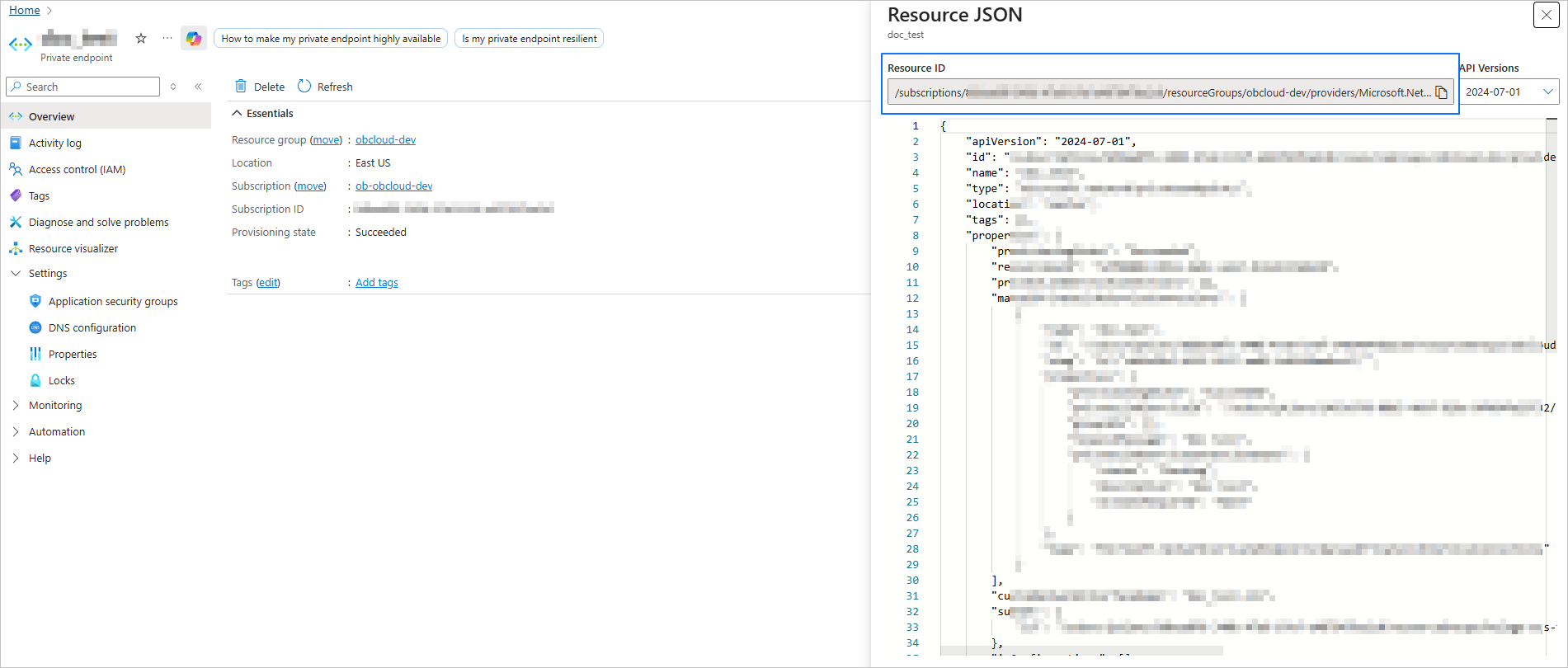
詳細ページの右上隅にある [JSON ビュー](JSON View)ボタンをクリックします。
表示されたリソースJSONウィンドウから [リソース ID](Resource ID)をコピーします。
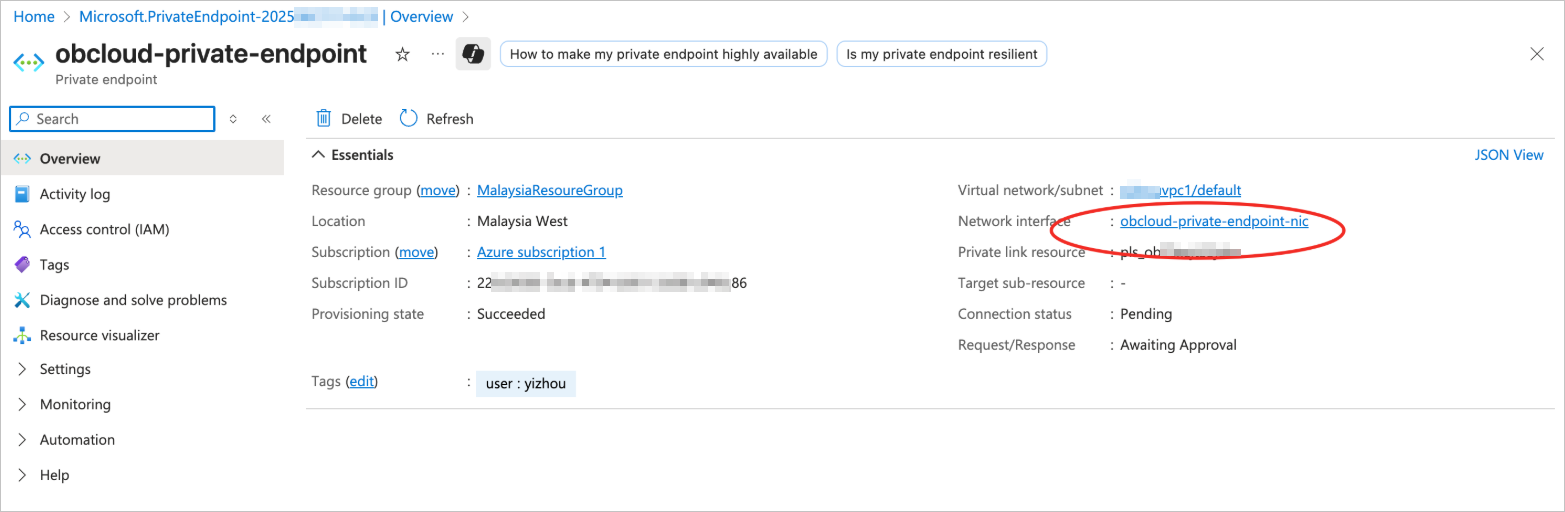
ネットワーク インターフェイスをクリックして、ネットワーク カードの詳細ページに移動します。
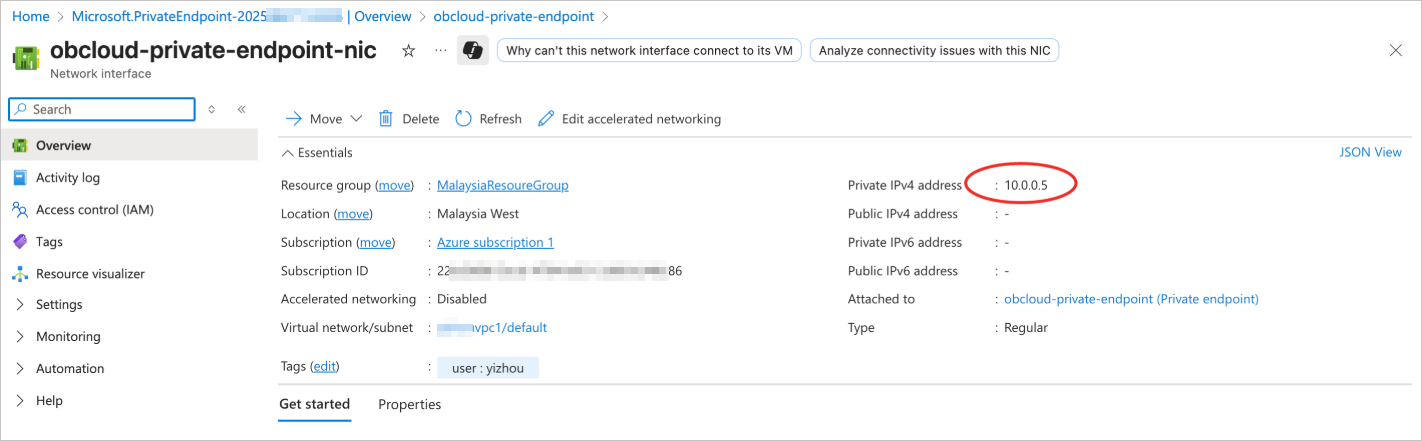
OceanBase Cloudデータベースインスタンスへのアクセスに使用する [プライベート IPv4 アドレス](Private IPv4 address)を確認します。
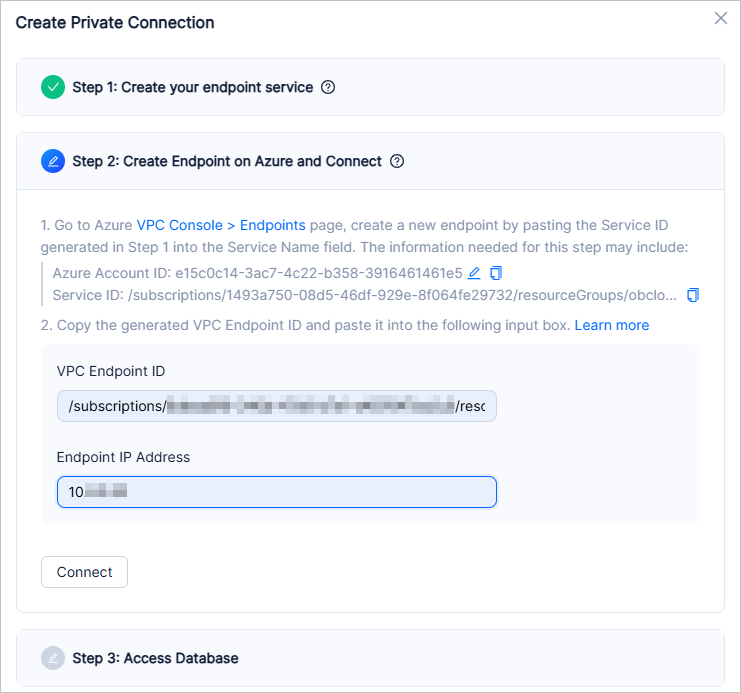
OceanBase Cloudコンソールに、エンドポイントIDとエンドポイントIPアドレスを入力します。
- エンドポイント ID:ステップ7-2で取得したリソースID(Resource ID)。
- エンドポイント IP アドレス:ステップ7-4で取得したプライベートIPv4アドレス(Private IPv4 address)。
ステップ 3:データベースにアクセス
Private Linkの構成完了後、**ステップ 3:データベースにアクセス**ページでアクセス情報を選択し、接続文字列を生成することでデータベースにアクセスできます。
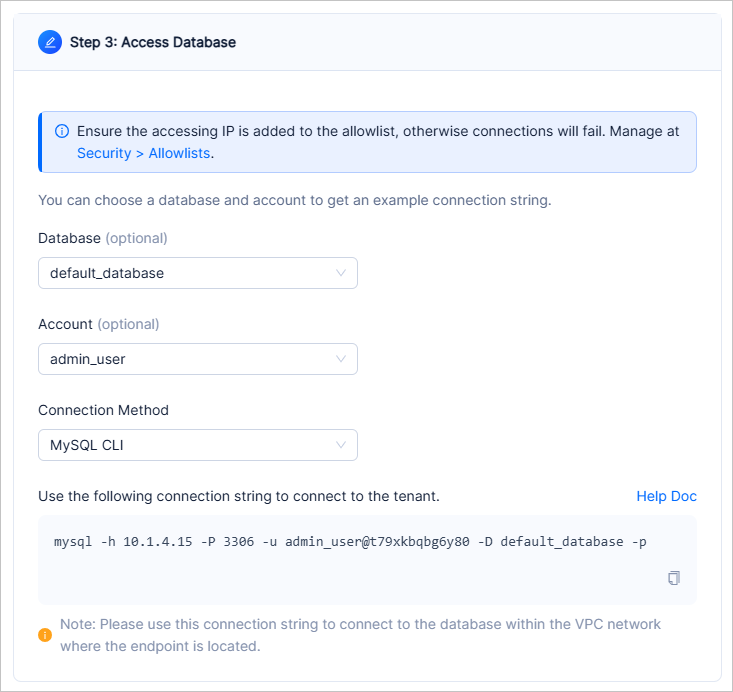
以下のコマンドを実行して、データベースへのアクセスを確認します。
mysql -h<host> -P<port> -u<username>@<tenantId> -p
各パラメータは以下のように指定します。
- host:プライベート エンドポイントのIPアドレス。
- port:データベースのアクセスポート(デフォルトは3306)。
- username:接続に使用するデータベースユーザーアカウント。
- tenantId:テナントID。テナント一覧またはテナント詳細ページから確認し、コピーすることができます。
例:
mysql -h10.0.0.5 -P3306 -utest@t70zh******** -p