


OceanBase Cloudはテナントレベルのパフォーマンス監視機能を提供し、コンソールで監視データを確認できます。
テナント監視データの表示
公式ウェブサイト OceanBase Cloud にログインします。
左側のナビゲーションペインで、クラスターリスト をクリックします。
クラスターリストで対象クラスターを見つけ、そのクラスター名の左側にある展開ボタンをクリックします。
展開されたクラスター内で対象テナントを見つけ、テナント名をクリックします。
テナントのワークスペースにある左側のナビゲーションペインで、パフォーマンス監視 をクリックします。
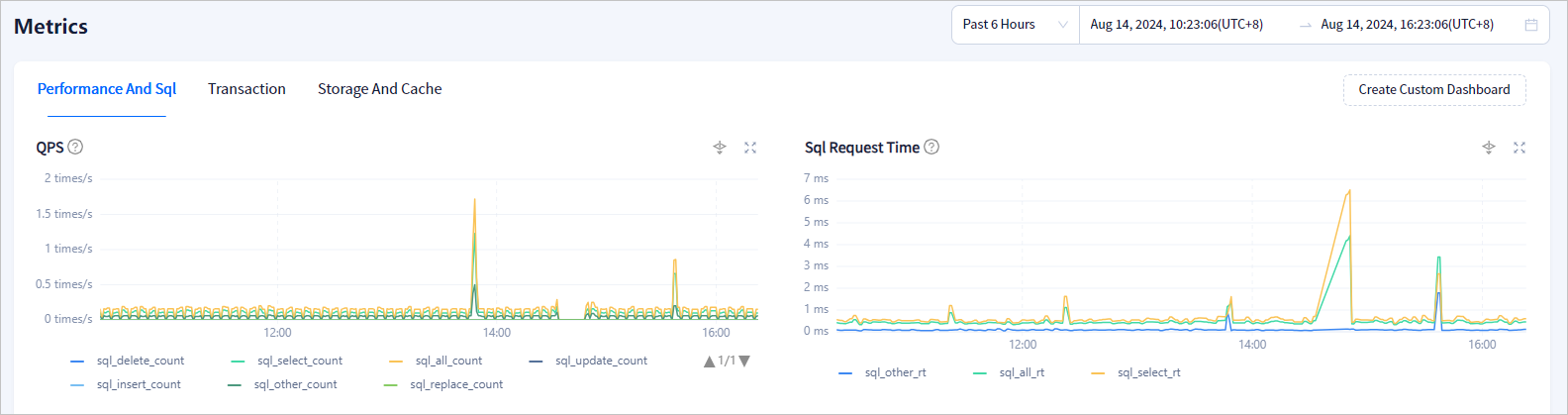
テナント監視ページでは、データベースのパフォーマンス監視情報を確認できます。パフォーマンスとSQL、トランザクション、ストレージとキャッシュ、OBKV-Table の各タブを切り替えることで、各監視グループのすべての指標の詳細な指標をそれぞれ確認できます。
主な監視機能
自動更新
ページ上部の 自動更新 の右側にあるドロップダウンリストから、15秒、30秒、60秒を選択すると、クラスター監視の自動更新頻度を設定できます。閉じる を選択すると、監視データは自動的に更新されません。
チャートレイアウト
ページ上部の アイコンレイアウト の右側にあるドロップダウンリストから、必要な形式を選択すると、現在の監視パネルのレイアウトを変更できます。
例えば、1行4列を選択すると、画面は次のように表示されます:
時間帯比較
右上の 期間比較 スイッチをオンにすると、指定した時間の監視データの比較状況を確認できます。実線が基準時間帯のデータ、点線が比較時間帯のデータです。
基準時間帯を設定した後、前期、前日の同期間、先週の同期間 ボタンをクリックすると、比較する時間を素早く特定できます。また、比較したい時間帯を自由に編集することもできます。
関連チャート
右上の 連動チャート スイッチをオンにすると、モニタリングチャート上にマウスカーソルを合わせると、同じ時間帯の他のチャートのモニタリングデータが同期表示されます。
モニタリングのドリルダウン
クラスタモニタリングのドリルダウンは、単一テナントでの使用のみをサポートしています。
テナント欄で確認したいテナントを選択し、モニタリングチャート内のドリルダウンアイコンをクリックすると、そのモニタリング指標の詳細指標を確認できます。
カスタムレポート
カスタムダッシュボード タブをクリックすると、カスタムモニタリングパネルを管理し、シナリオに合わせて関連指標のモニタリングを確認できます。詳細な操作手順については、テナントのカスタムモニタリングレポートをご参照ください。