


SQLコンソールでは、ビジュアル方式でビューを作成できます。本記事では、SQLウィンドウを使用してビューを作成する方法について説明します。
背景
ビューは仮想テーブルであり、その構造と内容は1つまたは複数のテーブルから選択されたデータによって構成され、SELECT クエリステートメントを使用して取得します。ビュー自体にはデータが含まれていません。
ビューの役割
データクエリ操作の簡略化:ビューは、データベース内の異なるテーブルから必要なデータを組み合わせて単一のテーブルを作成できます。ビューを利用することで、複数テーブルのクエリをビューの単一テーブルクエリに変換できます。
データアクセス操作の制限:ビューを使用すると、特定のデータを特定のユーザーにのみ公開し、ユーザーはビューに表示されているデータのみを参照できます。
上図のように、ビューの作成には以下の5つのステップが必要です:
基本情報を指定します。
基底テーブルを選択します。
フィールドを選択します。
SQLを確認します。
新規ビューの作成を完了します。
本記事では、従業員給与ビュー「salary」を作成する例を用いて、employeeテーブルのnameとconsumerテーブルのbudget、dept_nameデータを組み合わせてビュー「salary」に反映します。
説明
本文中で使用されているデータはすべてサンプルデータです。実際の状況に応じてデータを置き換えてください。
前提条件
現在のテナントのデータベースアカウントとパスワードを持ち、SQLコンソールにログインできること。
操作手順
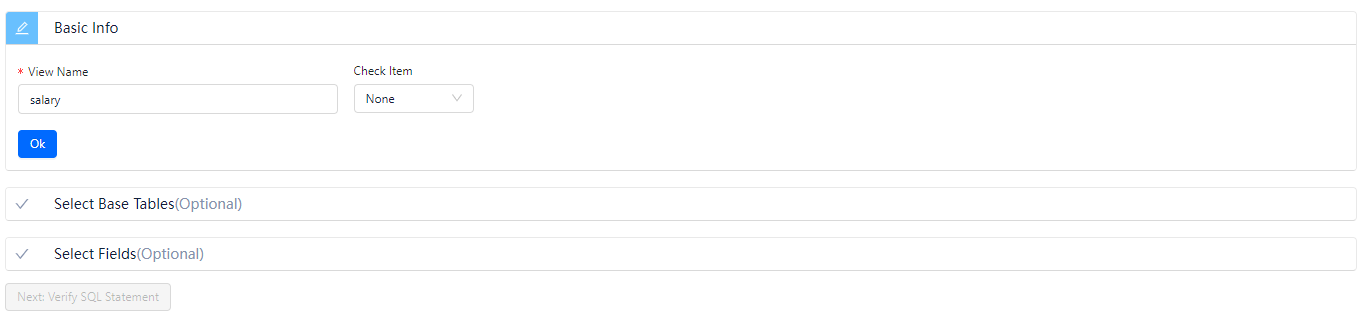
ステップ1:基本情報の指定
- SQLコンソールにログインし、SQLウィンドウに入ったら、左側のデータベースリストで 表示 タブをクリックしてビューリストを表示します。ビューリストの右上隅にある + をクリックしてビューを作成し、必要なオブジェクトを作成します。
基本情報 セクションで、ビュー名 を入力し、チェック項目 を選択します。
ビュー名:ビューに名前を付けます。
チェック項目:チェック項目は書き込まれるデータに対する制約検査であり、OceanBaseのOracleモードでは読み取り専用をサポートしています。デフォルト値:なし。
基本情報の指定が完了したら、タブの左下にある OK ボタンをクリックして、このステップを完了します。
基本情報の設定が完了したら、ページ下部の 次へ: SQLの検証 ボタンをクリックして、直接第4ステップ SQLの確認 に進むことも、必要に応じて第2ステップに進んでベーステーブルの選択を行うこともできます。
ステップ2:ベーステーブルの選択
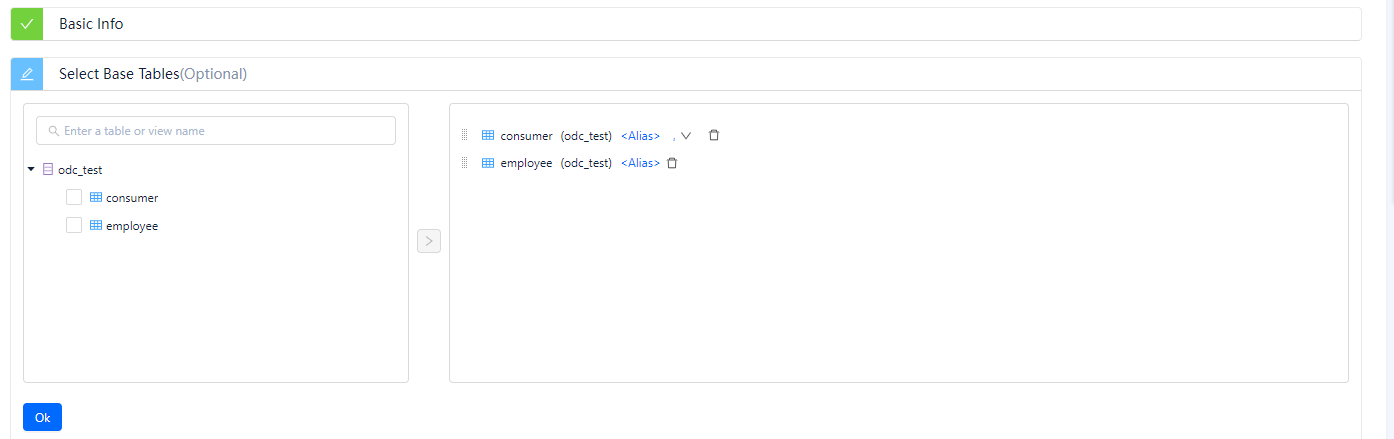
基本情報を指定した後、必要に応じて第2ステップのベーステーブル選択を続けることができます。このステップは省略可能です。
ベーステーブルを選択してください タブでは、左側のリストが Schema > データベース > テーブル / ビュー の階層関係で選択可能なベーステーブルを表示し、リストは検索に対応しています。ベーステーブルリストから対象のテーブルまたはビューを選択し、リスト横の追加ボタンをクリックして、選択したテーブルまたはビューをタブの右側にあるテーブル操作エリアに追加します。

テーブル操作エリアでは、選択したベーステーブルに対して以下の操作を実行できます:
情報項目 |
説明 |
|---|---|
| エイリアスの設定 | 選択したベーステーブルにエイリアスを設定します。テーブル操作エリアでテーブル名後の <エイリアス> タグをクリックし、テキストボックスにエイリアスを入力します。 |
| 関連関係の設定 | テーブル操作エリアに2つ以上のテーブルが存在する場合、ドロップダウンリストからテーブル間の関連関係を選択できます。デフォルト値は JOIN です。最後のテーブルは関連関係を設定する必要はありません。エイリアスタグ後のドロップダウンリストタグ をクリックして選択します。選択肢は JOIN、INNER JOIN、LEFT JOIN、RIGHT JOIN、CROSS JOIN、FULL JOIN、UNION、UNION ALL、INTERSECT、MINUS、LEFT OUTER JOIN、RIGHT OUTER JOIN、FULL OUTER JOIN などの関連関係です。 |
| 関連順序の調整 | テーブル操作エリア内で直接選択したベーステーブルをドラッグして順序を調整できます。調整するたびに、最後のテーブルに変更された関連関係はクリアされます。 |
| ベーステーブルの削除 | テーブル操作エリアで各テーブル後の削除ボタンをクリックすると、そのテーブルをテーブル操作エリアから削除できます。削除するたびに、最後のテーブルに変更された関連関係はクリアされます。 |
ベーステーブルの選択と設定が完了したら、タブの左下にある OK ボタンをクリックして、このステップを完了します。
ステップ3:フィールドの選択
ベーステーブルの選択が完了したら、第3ステップのフィールド選択を行います。第2ステップのベーステーブル選択を省略した場合は、フィールド選択を行うことはできません。
フィールドを選択 タブでは、左側のリストが Schema > データベース > テーブル / ビュー の階層関係で、第2ステップで選択されたベーステーブルに含まれるフィールドを表示し、フィールドの検索に対応しています。フィールドリストから対象のフィールドを選択し、リスト横の追加ボタンをクリックして、選択したフィールドをタブの右側にあるフィールド操作エリアに追加します。
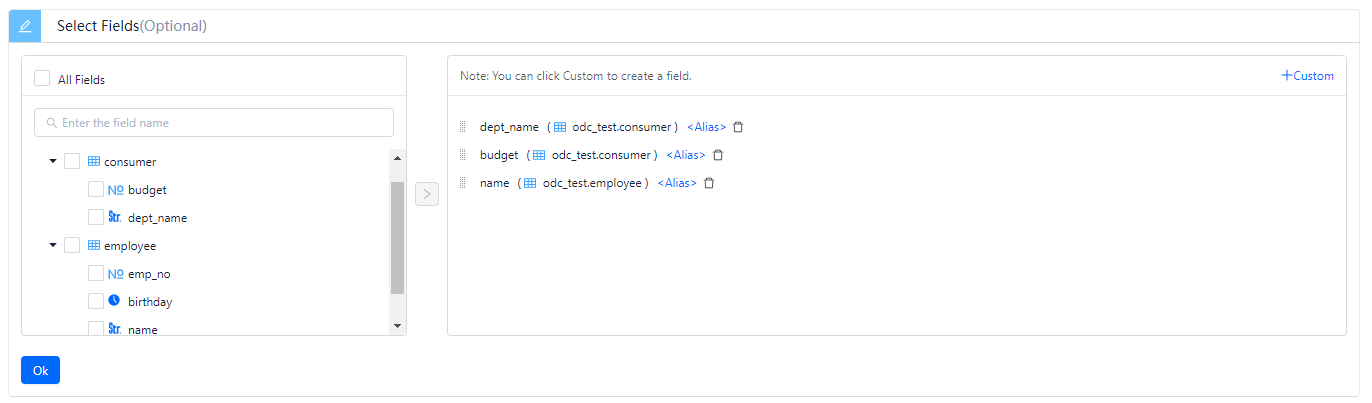
フィールドの選択と設定が完了したら、タブの左下にある OK ボタンをクリックして、このステップを完了します。
ステップ4:SQLの確認
上記のすべての情報の指定が完了したら、ページ上の 次へ: SQLの検証 ボタンをクリックして、ステートメント編集ページに進みます。

ステートメント編集ページでは、基本情報、ベーステーブルを選択してください、および フィールドを選択 タブで指定された情報に基づいて、対応するビュー定義ステートメントが生成されます。2つ以上のテーブルを含む場合は、テーブル間の関連性や論理条件などに基づいてステートメントを補完する必要があります。ビュー作成ステートメントを補完した後、ページの右上隅にある 作成 ボタンをクリックして、ビューの作成を完了します。
ユーザーはSQL作成確認ページで作成したビューステートメントを編集できます。構文は以下のとおりです:
CREATE VIEW view_name AS
SELECT
  column1,
  column2.....
FROM
  table_name
WHERE
  [condition];
ステップ5:新規ビューの作成を完了する
作成する をクリックし、新規ビューの作成を完了すると、テーブルオブジェクトをクエリするのと同じように、SELECT ステートメントを使用してユーザービューをクエリできるようになります。

構文は以下のとおりです:
SELECT
column1,
column2.....
FROM
table_name;
例:
SELECT * FROM `salary`;
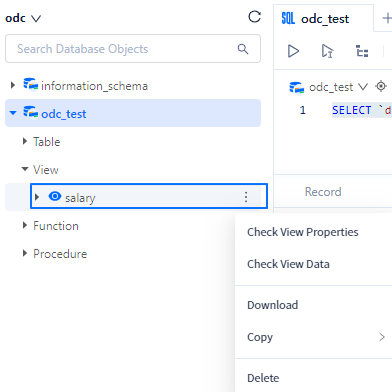
左側のナビゲーションバーのビューリストで、ビュー名の「詳細」アイコンをクリックすると、ポップアップ表示される管理操作リスト(ビューのプロパティを見る、ビューデータを見る、ダウンロード、コピー、および 削除)を通じて、対象オブジェクトをすばやく管理および操作できます。ビュー機能の詳細については、SQLコンソールの機能キー一覧をご参照ください。
操作キー |
説明 |
|---|---|
| ビューのプロパティを見る | 属性 タブに移動し、ビューの基本情報、列、コードなどの情報を詳細に確認します。 |
| ビューデータを見る | データ タブに移動し、ビュー内のデータを確認します。 |
| ダウンロード | ビューオブジェクトのSQLファイルをダウンロードします。 |
| コピー | オブジェクト名、Selectステートメント、Insertステートメント、Updateステートメント、またはDeleteステートメントを選択します。 |
| 削除 | 現在のビューオブジェクトを削除します。 |