


SQLウィンドウでSQLステートメントを編集して実行した後、結果タブでデータのソート、フィルタリング、追加、編集、削除、およびデータベースオブジェクトの実行などの操作を行えます。この記事では、OceanBaseのMySQL型テーブルを編集する例を用いて、結果セットタブでテーブルにデータを挿入する方法を説明します。
説明
本記事で使用されているデータはすべてサンプルデータです。実際の状況に応じてデータを置き換えてください。
前提条件
現在のテナントのデータベースアカウントとパスワードを使用してSQLコンソールにログインしていること。
操作手順
SQLコンソールにログインする後、SQLウィンドウでSQLステートメントを編集・実行し、テーブル
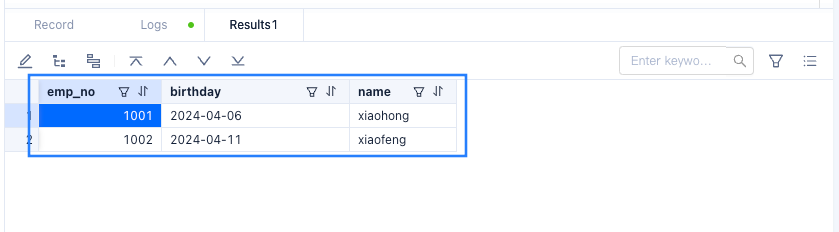
employeeのデータをクエリします。SELECT `emp_no`, `birthday`, `name` FROM `employee`;
結果タブで、編集アイコンの
をクリックして結果セットを編集します。注意
結果セットを編集する際、SETやENUM型のフィールドを含むクエリの結果セットは編集できません。
-
- をクリックして行を追加し、データを編集します。
**修正して送信**をクリックします。
確認ポップアップで、SQLステートメントの実行を確認するために 実行 をクリックします。

完了後、先ほど編集したデータが結果タブに追加されているのが確認できます。
結果タブで、グラフアイコンをクリックしてグラフタイプ(折れ線グラフ/棒グラフ/散布図/円グラフ/メトリックカード/テーブル)を選択すると、結果セットをグラフ形式で表示できます。
結果タブに表示されるテーブルタイプの結果セットは、日常の開発作業を容易にするために、以下のインタラクティブ操作をサポートしています:
操作説明ターゲット範囲をマウスで選択 実行結果セットでは、ターゲット範囲をマウスで選択した後、ショートカットキーで外部ファイルに直接コピーできます。フィールド名や行番号をクリックすると、その行または列全体を選択できます。また、ツールバーの 輸出 ツールを使用して、結果セットのデータをローカルファイルにエクスポートすることもできます。 複数行/複数列の選択 - Shiftキーを押しながらクリックすると、連続する複数行/複数列を選択できます。
- Ctrl/Commandキーを押しながらクリックすると、非連続する複数行/複数列を選択できます。
セルを右クリック コピー / クリップボードにコピー の機能キーが用意されており、データを外部ファイルに直接コピーできます。 行番号を右クリック 行をコピー / この行を凍結 / すべての凍結行を解除 / クリップボードにコピー の機能が利用できます。 - 行をコピー:選択した行をコピーします。
- この行を凍結:選択した行を上部に固定して凍結します。凍結された行と見出しで下部の内容を固定し、縦方向にスクロールできます。複数行の凍結もサポートしています。
- すべての凍結行を解除:凍結されたすべての行を元に戻します。
- クリップボードに出力:行全体のデータをSQL/CSV形式でクリップボードに出力します。
アイコンを拡大 セル内のデータが長すぎて全て表示できない場合、アイコンを拡大してセル内の全データを確認できます:
1. ターゲットセルにマウスカーソルを合わせます;
2. セルの右側に表示される拡大アイコンをクリックすると、ポップアップの大文字列表示ウィンドウでセル内の全データを確認できます。
説明
大文字列の場合、デフォルトではテキストとして表示されますが、16進数表示に切り替えることも、ダウンロードしてローカルに保存することもできます。
BLOB 大型オブジェクト 結果タブにおいて: - Oracleモードでは、CLOB、BLOB、RAWは、テキスト内容の直接編集、16進数データの編集、ファイルのアップロードをサポートしています(サイズ制限:テキスト2MB以内、16進数200KB以内、画像20MB以内)。
- MySQLモードでは、BLOB、MEDIUMBLOB、TINYBLOBなどのXLOBは、テキスト内容の直接編集、16進数データの編集、ファイルのアップロードをサポートしています。
結果タブのラベル名(例:結果1)を右クリック ポップアップリストで ピン留め をクリックすると、現在の結果タブが表示状態を維持します。新しいクエリを実行すると、現在の結果は上書きされず、新しい結果表示タブが生成されるため、異なるクエリ結果を比較しやすくなります。ピン留め解除 をクリックすると、対象の結果タブの固定状態を解除できます。 絞り込み、ソート、検索ボタン 結果セットの各フィールド名の後には、フィルタリング、ソート、検索ボタンが用意されており、単一列のデータに対して直接フィルタリング、ソート、検索を行えます。 列名のドラッグ 結果セット内で列名を直接ドラッグすることで、各フィールドの順序を調整できます。 列幅の調整 列幅をドラッグして調整できます。 ステータスバーにフィールドタイプと備考情報を表示 結果セットで特定のフィールドをクリックすると、下部のステータスバーにそのフィールドのタイプや備考などの詳細情報を表示できます。