SQLウィンドウは、データを処理するためのユーザーインターフェースです。本記事では、SQLウィンドウ内でSQLステートメントを編集および実行する方法について説明します。
本記事では、テーブルの作成を例に、SQLウィンドウ内でデータベース odc_test に employee テーブルを作成する方法を紹介します。
説明
本文中で使用されているデータはすべてサンプルデータです。実際の状況に応じてデータを置き換えることができます。
前提条件
現在のテナントのデータベースアカウントとパスワードを使用してSQLコンソールにログインしていること。
SQLステートメントの編集
SQLコンソールにログインする後、SQLウィンドウを開きます。
SQLウィンドウで、データベース
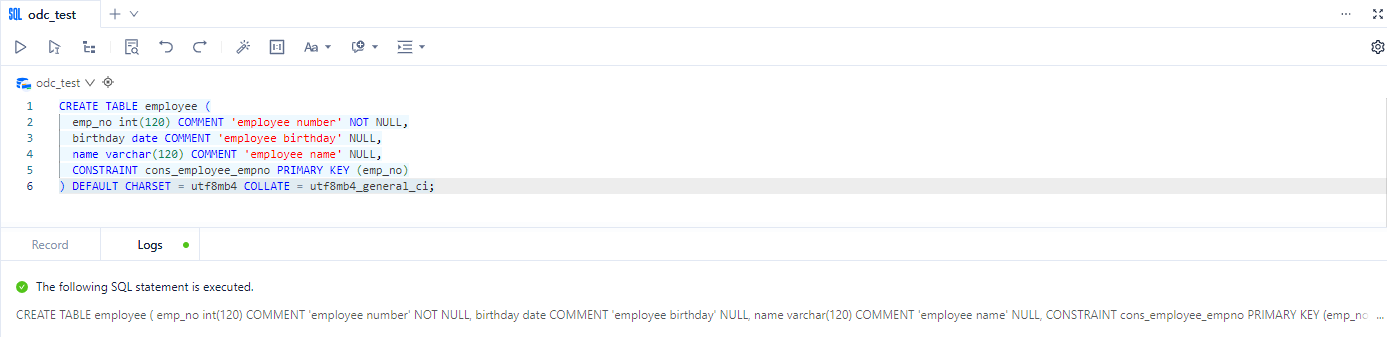
odc_testにemployeeテーブルを作成するSQLステートメントを編集します。
CREATE TABLE employee (emp_no int(120) COMMENT '従業員ID' NOT NULL, birthday date COMMENT '従業員の誕生日' NULL,name varchar(120) COMMENT '従業員名' NULL,CONSTRAINT cons_employee_empno PRIMARY KEY (emp_no)) DEFAULT CHARSET = utf8mb4 COLLATE = utf8mb4_general_ci;構文フォーマット:
CREATE TABLE table_name (column_name column_type, column_name column_type,.......);パラメータ説明:
パラメータ説明CREATE TABLE 指定された名前のテーブルを作成するために使用します。テーブルのCREATE権限が必要です。 table_name テーブルの名前です。テーブル名は識別子の命名規則に準拠している必要があります。 column_name column_type データテーブル内の各列(フィールド)の名前とデータ型を指定します。複数の列を作成する場合は、カンマで区切ります。 上図のように、SQLウィンドウ内の
 をクリックすると、データベースを切り替えることができます。
SQLウィンドウのツールバーの詳細については、SQLコンソールの機能キー一覧をご参照ください。
SQLステートメントの実行
SQLステートメントの編集が完了したら、SQLウィンドウのツールバーで  をクリックし、現在のSQLウィンドウ内のすべてのSQLステートメントを実行します。
データの表示
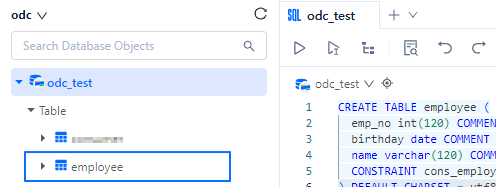
SQLウィンドウの左側のナビゲーションペインで、テーブル employee がデータベース odc_test に作成されているか確認します。
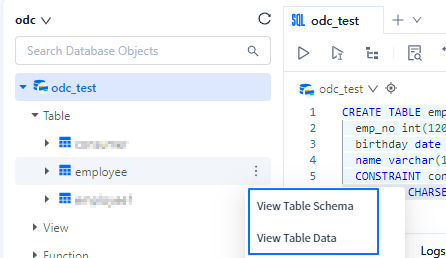
テーブル employee を右クリックし、テーブルデータを表示 を選択するか、SQLウィンドウでSELECTステートメントを編集します。