


本トピックでは、GCP Marketplaceでインスタンスを作成する手順について説明します。
ステップ1: GCP MarketplaceでOceanBase Cloudサービスをサブスクライブする
GCP Marketplaceに移動し、GCPアカウントでサインインします。
GCP MarketplaceでOceanBaseを検索し、検索結果ページで**OceanBase Cloud (pay-as-you-go)**をクリックします。

3.詳細ページで**SUBSCRIBE**をクリックします。

**Order Summaryページで、サブスクリプションの詳細を確認し、Additional termsのチェックボックスをオンにして、SUBSCRIBE**をクリックします。
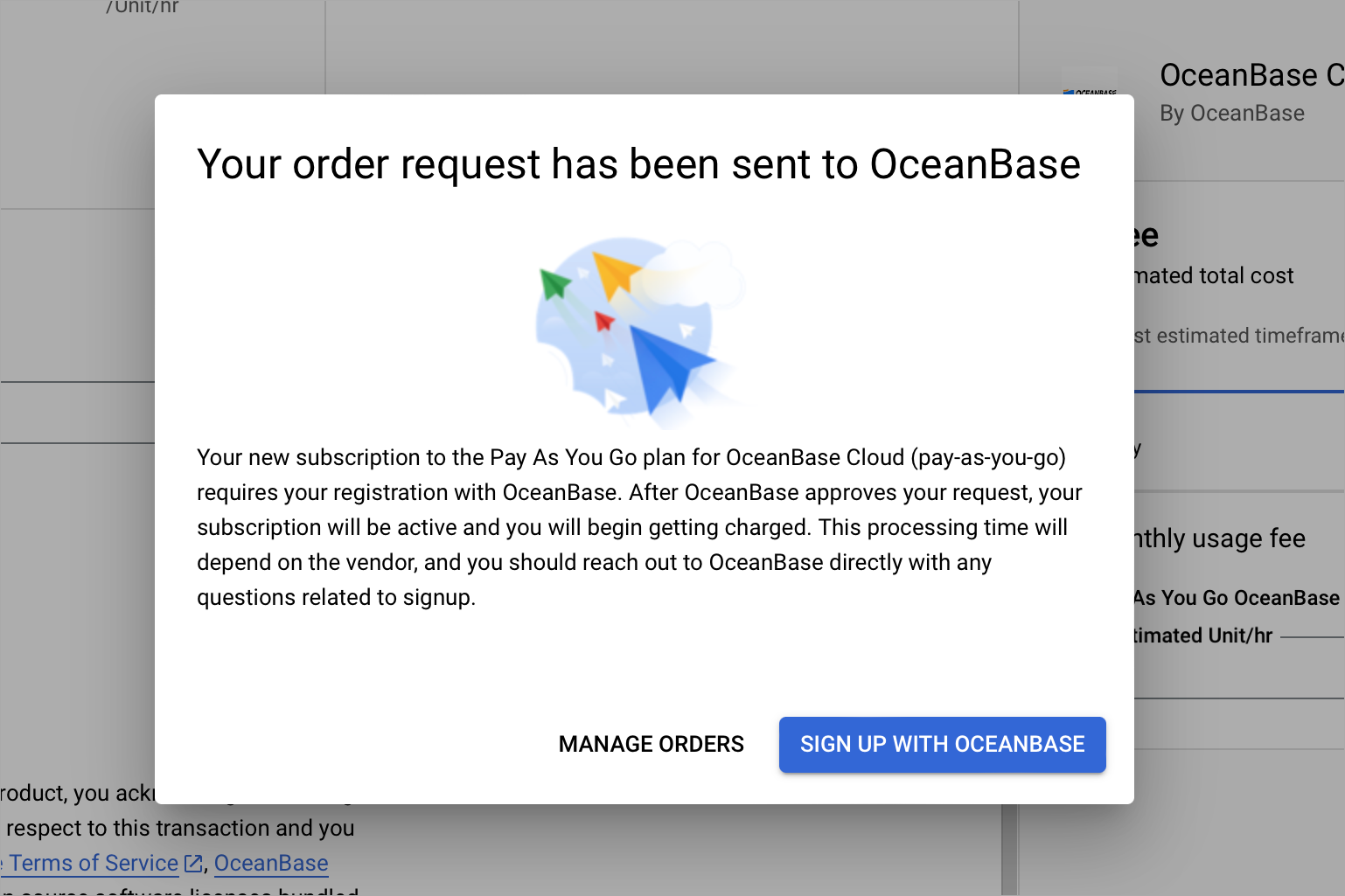
ポップアップダイアログで**SIGN UP WITH OCEANBASE**をクリックします。OceanBase Cloudコンソールのサインアップページにリダイレクトされます。
OceanBase Cloudを初めて利用する場合は、OceanBase Cloudアカウントをサインアップし、このアカウントでOceanBase Cloudコンソールにログインします。
説明
既にOceanBase Cloudアカウントをお持ちで、GCP MarketplaceでOceanBase Cloudサービスのサブスクライブに使用していない場合は、新規アカウントをサインアップせずに、このアカウントで直接ログインできます。
ステップ2: OceanBase Cloudインスタンスを作成する
OceanBase Cloudコンソールにログイン後、ポップアップダイアログ**Link OceanBase Cloud Organization to Your GCP Billing Accountで、下部のチェックボックスをオンにしてOK**をクリックし、GCPアカウントとOceanBase Cloudアカウントを関連付けます。

OceanBase Cloudのインスタンスページに移動し、**インスタンスの作成**をクリックします。
**インスタンスの作成ページで、Dedicated (Transactional)をインスタンスタイプ**として選択します。

デプロイメントリージョンを選択します。
インスタンス設定を選択します。
設定項目説明バージョン OceanBaseデータベースのバージョン。 デプロイモード - デュアルデータセンターデプロイ:2つのノードを2つのゾーンにデプロイし、3つ目のノードを別のゾーンにログ同期専用でデプロイします。このノードは読み書きサービスを提供しません。デュアルデータセンターデプロイは、マルチデータセンターデプロイと同等の可用性を備えながら、コストパフォーマンスが大幅に向上します。デュアルデータセンターデプロイはバージョン4.1.0.0以降でサポートされています。
- マルチデータセンターデプロイ:プライマリ・スタンバイノードが異なるゾーンに配置され、ゾーン間の災害復旧を実現します。追加料金は発生せず、デフォルトで3つのゾーンが全選択されます。
ゾーン - デュアルデータセンターデプロイ:2つのゾーンを選択します。
- マルチデータセンターデプロイ:3つのゾーンを選択します。
コンピュート/ストレージ コンピュート仕様によってストレージ容量が異なります。ビジネスニーズに応じて選択できます。 **数量**セクションで、作成するインスタンスの数を選択します。
右側の**概要**セクションで、設定を確認し、支払いに進んで購入を完了します。
購入完了後、**インスタンス**ページに戻り、作成の進捗状況を確認できます。