


本記事では、データ移行タスクを設定する際に、増分同期におけるDDLとDMLの同期をカスタマイズする方法について説明します。
背景情報
データ移行タスクを設定する際に、タイプとオブジェクトの選択 のステップで 増分同期 を選択した場合、DML同期がデフォルトでサポートされます。DMLまたはDDLのいずれか一方をカスタマイズして設定することも可能です。
DML同期:データ移行タスクを設定する際、同期するDML SQL文に対して同期ポリシーを設定できます。設定条件に合致するSQL文のみがデータ送信先に同期されます。この機能は、履歴表と取引明細表のシナリオでよく使用されます。
DDL同期:データ移行タスクを設定する際、DDLの同期を有効にするかどうかを設定できます。DDLの同期を有効に設定した後、
CREATE、ALTER、DROP、TRUNCATE TABLEなどのDDL文のみがデータ送信先に同期されます。この機能は長期間にわたるデータ移行タスクでよく使用され、タスクの運用コストを大幅に削減できます。
使用上の制限
DML同期
DMLフィルターの適用範囲は、データ移行タスク全体です。
DMLフィルターを選択したデータ移行タスクに対して、フルデータ検証はサポートされていません。
DDL同期
サポートされている増分DDLタイプ以外のタイプはサポートされていません。
注意
DDL文
CREATE TABLEについて、データ移行サービスは、DROP TABLEの後にCREATE TABLEを使用して同名のテーブルを作成する場合のみをサポートしています。CREATE TABLEを使用した新しいテーブルの作成は現在サポートされていません。同期が必要なテーブルがサポートされていないDDLタイプに関連している場合、データ移行タスクの中断とともにデータに問題が発生し、リストアできなくなる可能性があります。
構造移行やフル移行の段階で、データベースまたはテーブル構造を変更するDDL操作を実行しないでください。実行した場合、データ移行タスクが中断する可能性があります。
操作手順
データ移行タスクを タイプとオブジェクトの選択 の手順に設定します。
詳細については、データ移行モジュールの該当するタイプの新規データ移行タスクのドキュメントを参照してください。
タイプとオブジェクトの選択 ページで、増分同期 を選択します。DML同期はデフォルトで選択されています。
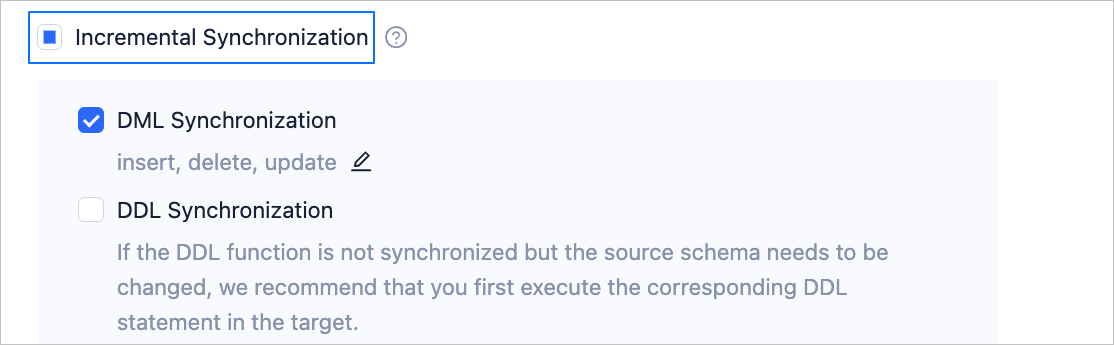
DML/DDL同期をカスタマイズ設定します。
DML同期のカスタマイズ設定
増分同期 > DML同期 エリアの 編集 アイコンをクリックし、DMLは同時に構成されます ダイアログで同期するDMLを選択し、保存 をクリックします。
通常、DML同期は
insert、delete、updateをサポートしており、必要に応じてフィルタリングできます。DDL同期のカスタマイズ設定
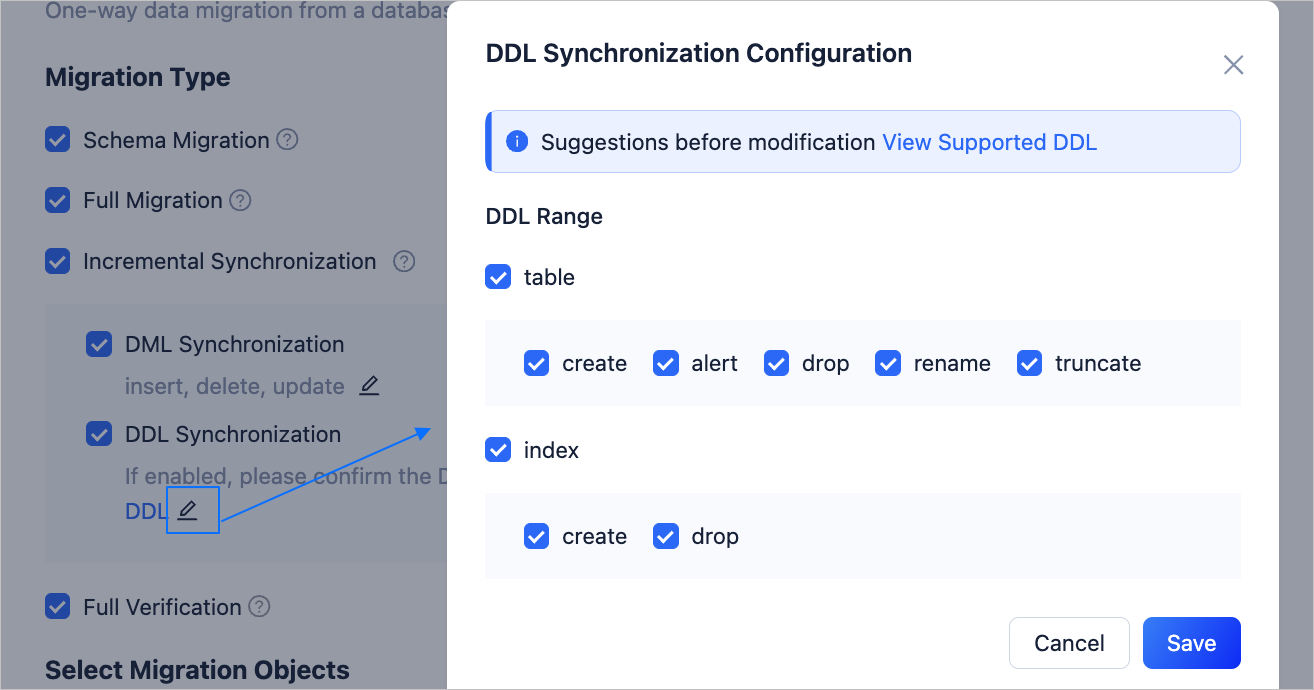
DDL同期期間 を選択した後、表示された 編集 アイコンをクリックします。DDL同期構成 ダイアログで同期するDDLを選択し、保存 をクリックします。
異なるタイプのデータ移行タスクにおけるDDL同期のサポート範囲については、DDL同期範囲を参照してください。サポートされているDDL同期範囲に基づいてDDLをカスタマイズ設定できます。
プロンプトに従って、その後のタスク設定を完了します。