


本記事では、OceanBase CloudのデータをSupersetにインポートし、表示およびデータ分析を行う方法について説明します。
前提条件
ローカル環境でSupersetの設定と実行が完了していること。詳細はSuperset Quick Startをご参照ください。
OceanBase Cloudアカウントを登録済みであり、トランザクション型インスタンスとMySQLモードのテナントを作成していること。詳細はクラスタインスタンスの作成およびテナントの作成をご参照ください。
利用可能なデータセットの準備が整っていること。本記事で使用されているサンプルデータセットはKaggleから取得したものです。
操作手順
ステップ1:OceanBase Cloudの接続文字列を取得する
OceanBase Cloudコンソールにログインします。クラスタリストページで、対象クラスタの情報を展開し、対象テナントで、接続 > 接続文字列を取得 をクリックします。
ポップアップウィンドウで、パブリックネットワークを使用 を選択します。
パブリックIPを使用してデータベースに接続 ページで以下の設定を完了し、接続文字列を生成します:
パラメータ説明IPアドレスの追加 追加をクリックし、エグジットIPを許可リストに追加します。 証書のダウンロード (オプション)証書をダウンロードをクリックし、CA証書をダウンロードして認証を完了します。 テナントへの接続 データベース ドロップダウンボックスをクリックした後、+ データベースの作成をクリックし、プロンプトに従ってデータベースの作成を完了します。 アカウント ドロップダウンボックスをクリックした後、+ アカウントの作成をクリックし、プロンプトに従ってアカウントの作成を完了します。 接続方法 MySQL CLIを接続方法として選択します。 注意
アカウント作成後、作成時に生成されたパスワードを適切に保管してください。
ステップ2:SupersetコンソールでOceanBase Cloudに接続する
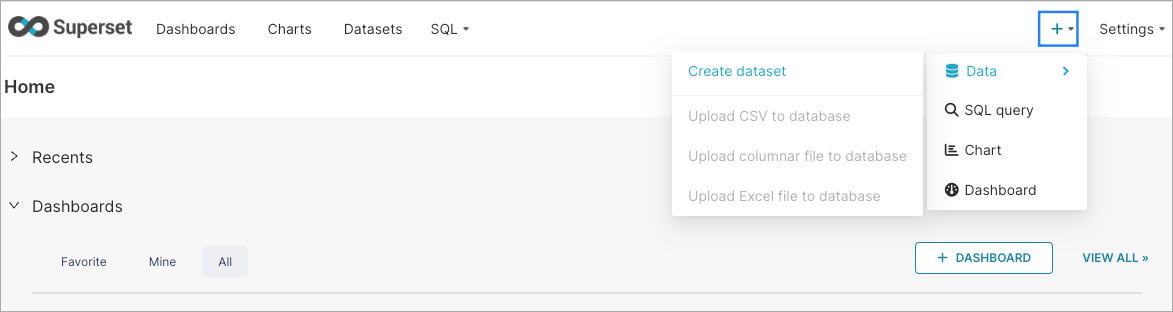
実行中のSupersetコンソールページを開き、右上の + > Data > Connect database を選択します。

ポップアップウィンドウで、以下の設定を完了します:
最初のステップ Select a database to connect で、MySQLデータベースタイプを選択します。
次のステップ Enter the required MySQL credentials で、OceanBase Cloudコンソールで生成された接続文字列情報に基づいて、以下の設定を順次入力します。DISPLAY NAME の内容は自由に設定できます。
- HOST:接続文字列の
-hパラメータから取得したOceanBase Cloudの接続アドレスです。 - PORT:接続文字列の
-Pパラメータから取得したOceanBase Cloudの接続ポートです。 - DATABASE NAME:接続文字列の
-Dパラメータから取得した、アクセスするデータベース名です。 - USERNAME:接続文字列の
-uパラメータから取得したアカウント名です。 - PASSWORD:接続文字列の
-pパラメータから取得したアカウントのパスワードです。
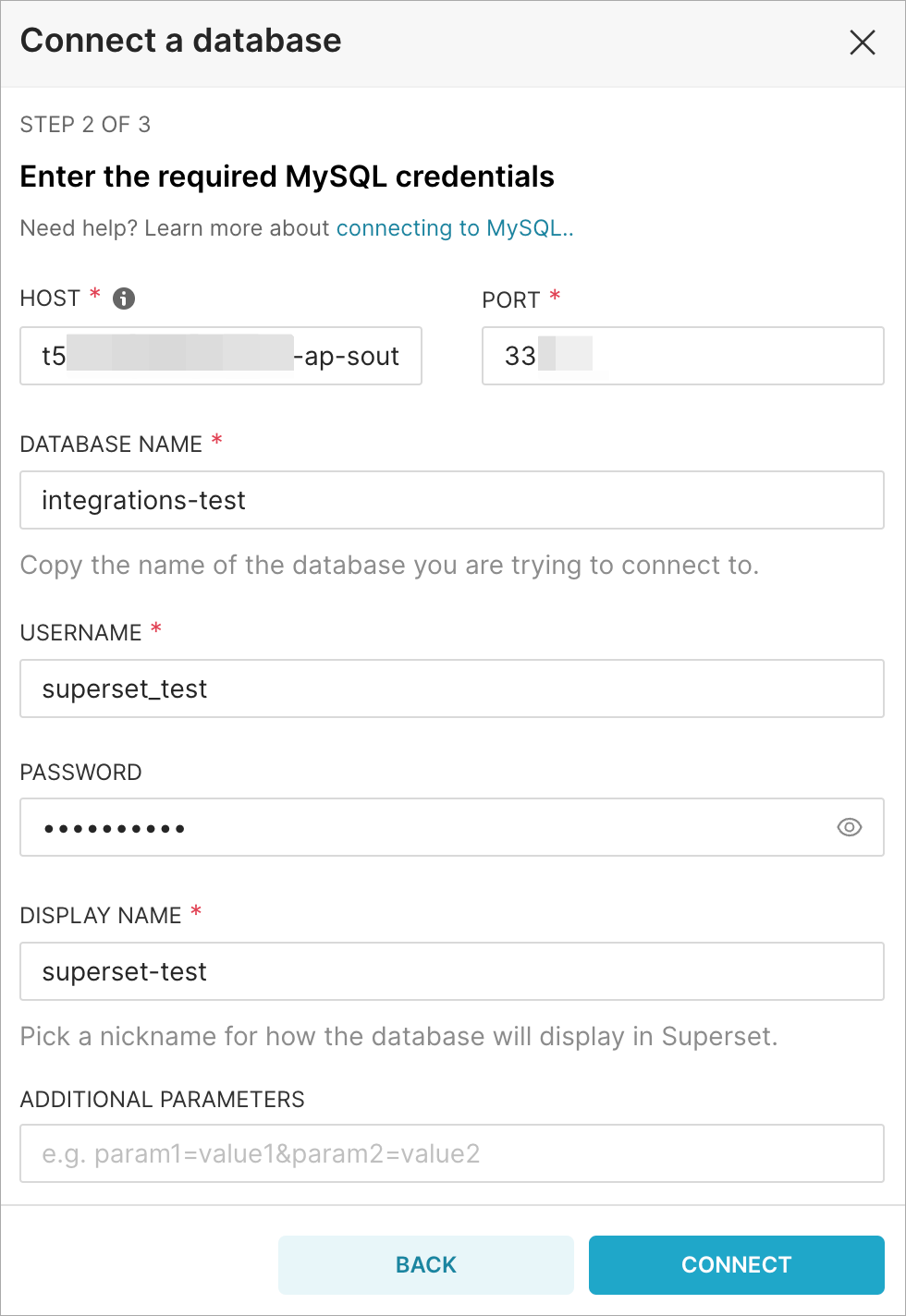
- HOST:接続文字列の
CONNECT をクリックし、次に FINISH をクリックします。
ステップ3:OceanBase Cloudコンソールでデータをインポートし、テーブルを作成する
OceanBase Cloudコンソールに戻り、パブリックIP接続ページを閉じてクラスターリストページに戻ります。対象クラスターインスタンスの対象テナントで、... > データインポート を選択します。
用意したデータセットをアップロードします。ローカルファイル を選択してローカルのデータセットをアップロードするか、クラウドストレージファイル を選択してクラウドに保存したデータセットをアップロードします。

ステップ1で作成したアカウントを選択し、パスワードを入力して、Preview をクリックします。
データベース 項目でステップ1で作成したデータベースを選択し、テーブル 項目にカスタムのテーブル名を入力します。

テーブルスキーマのプレビュー でデータをプレビューします。問題がなければ、Import をクリックしてアップロードを完了します。
ステップ4:Supersetでデータセットを作成する
Supersetコンソールに戻り、右上の + > Data > Create dataset を選択します。
New dataset ページで、以下の設定を完了します:
パラメータ説明DATABASE ステップ2で DISPLAY NAME として定義したデータベース名を選択します。 SCHEMA ステップ1で作成したOceanBase Cloudデータベースを選択します。 TABLE ステップ3で作成したテーブルを選択します。 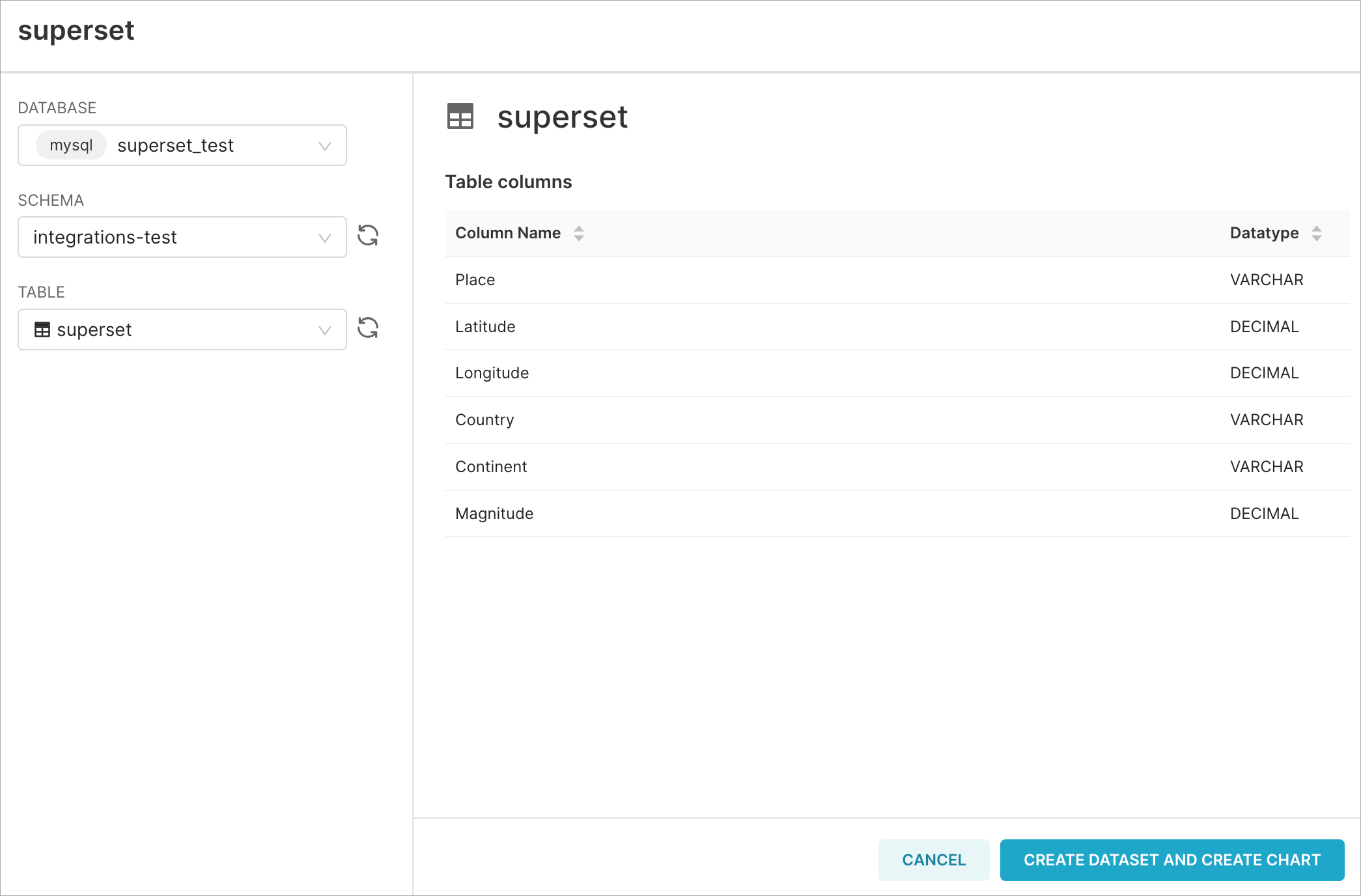
CREATE DATASET AND CREATE CHART をクリックし、データセットの作成を完了します。
次のステップ
データセットを作成後、実際の状況に応じて、チャートタイプを選択し、CREATE NEW CHART をクリックして、ニーズに合わせてチャートを設定できます。チャート設定の詳細については、Superset公式ドキュメントをご参照ください。