


はじめに
Informaticaは、大規模なデータウェアハウス統合、ビッグデータ統合、クラウドコンピューティング統合、リアルタイムデータ統合、データ品質管理、データガバナンス、データ交換などを支援するための一連のデータ統合製品を提供しています。
Informaticaは、ETL、データ品質、データガバナンス、データプライバシーおよび保護ツール、さらに特定業界向けのソリューションを含む、一連のデータ管理製品とソリューションも提供しています。
本記事で紹介するInformatica Cloudは、Informaticaが提供するクラウドベースのデータ統合およびデータ管理ソリューションです。このプラットフォームにより、ユーザーはクラウド環境でオンプレミスのデータソースやクラウドベースのデータソースを含む異種データソースを接続・統合し、データ分析、データインサイト、ビジネス上の意思決定を効果的に行うことができます。
前提条件
Informatica Cloudを使用する前に、データの接続と同期がスムーズに行われるよう、いくつかの事前設定を行う必要があります。
Informatica Cloudにログインし、公式ドキュメントに従ってAgentを設定します。
注意
- OceanBaseのバージョンがV4.2.4未満の場合は、自らAgentを管理する方法を推奨し、ドキュメントに従ってMySQL ODBC 8.0.32以降のバージョンをインストールしてください。
- Informatica Cloudの使用はInformaticaの料金規則に従い、それに応じた費用が発生する場合があります。続行する前に、公式Webサイトをご覧いただくか関連ドキュメントを確認し、その料金体系を確認・同意してください。同意しない場合は、操作を続けないでください。
OceanBase Cloudプラットフォームで、Informatica Cloud Agentが配置されているノードのIPアドレスを許可リストに追加します。
(オプション)CDC機能を有効にします。CDC機能を使用する必要がある場合は、OceanBase CloudプラットフォームでインスタンスのBinlogサービスを有効にします。
使用例
このセクションでは、OceanBaseを上流に接続し、Informatica Cloudを通じてデータを下流のSnowflakeに同期します。
Data Integration -> New AssetからCopy data to a existing targetを選択します。実際のニーズに応じてReplicate a MySQL table or view incrementally to an existing targetなど他のタスクタイプを選択することもできます。MySQLタイプを選択して接続を追加します。接続文字列情報は、OceanBase Cloudコンソールの
Instance -> Tenant -> Connect -> Get Connection Stringから取得できます。Testをクリックして接続が成功することを確認します。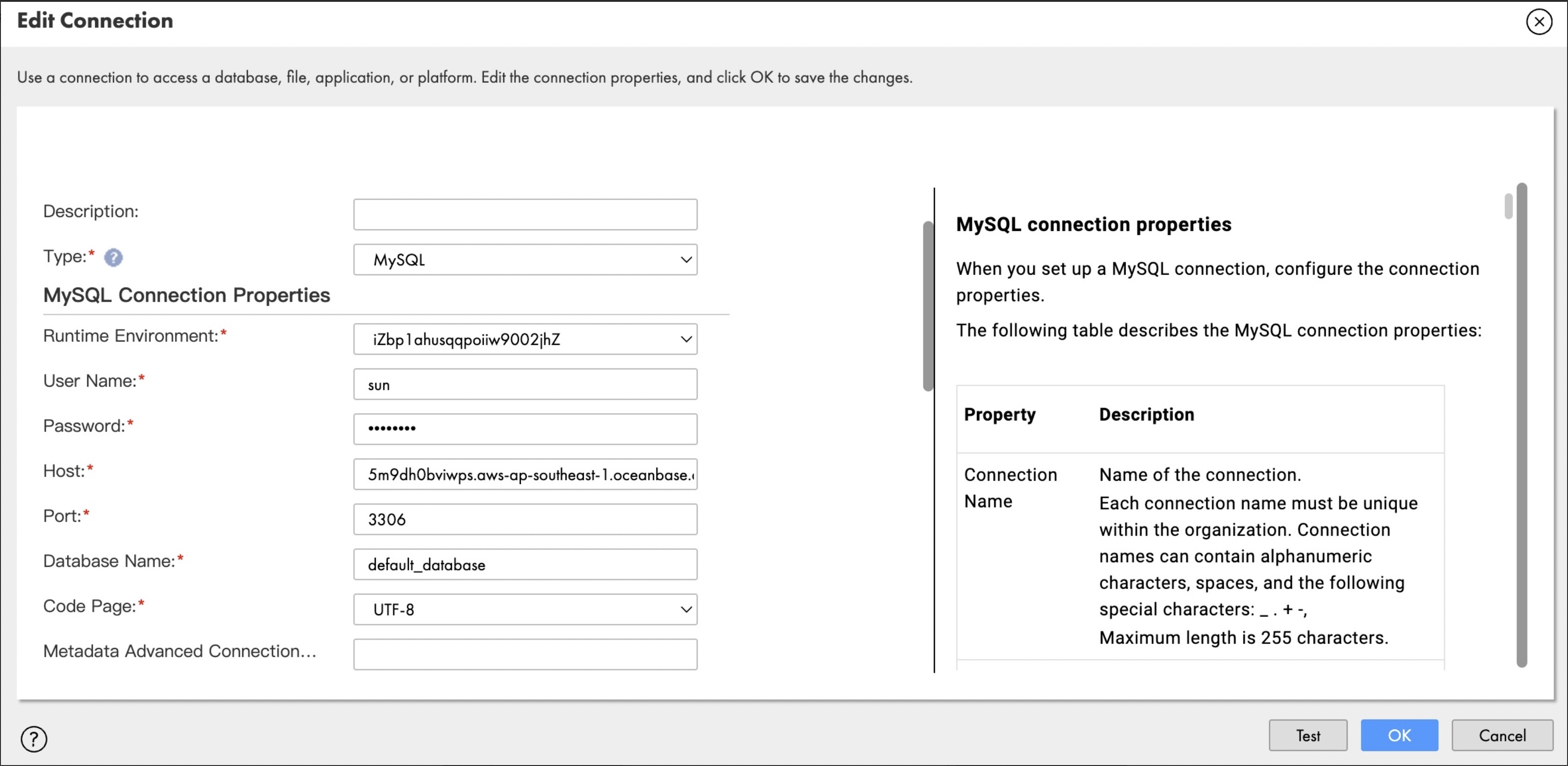
上流のOceanBaseインスタンスへの接続が成功した後、次のステップで同期するデータベースやテーブルを選択し、
OKをクリックして次に進みます。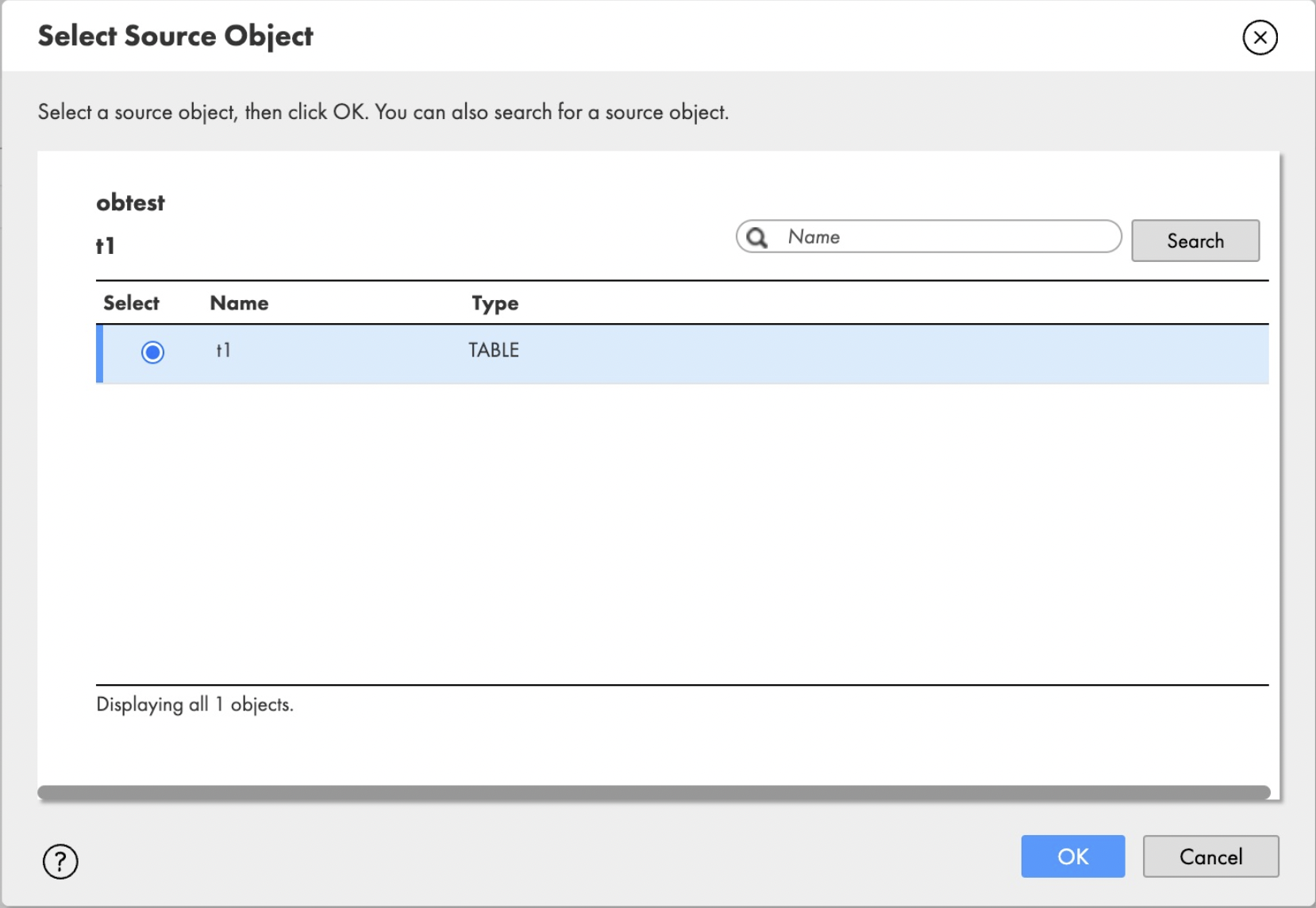
新しい接続情報で
Snowflake Data Cloudを選択し、Snowflakeの接続情報を入力して、Testをクリックして接続が成功することを確認します。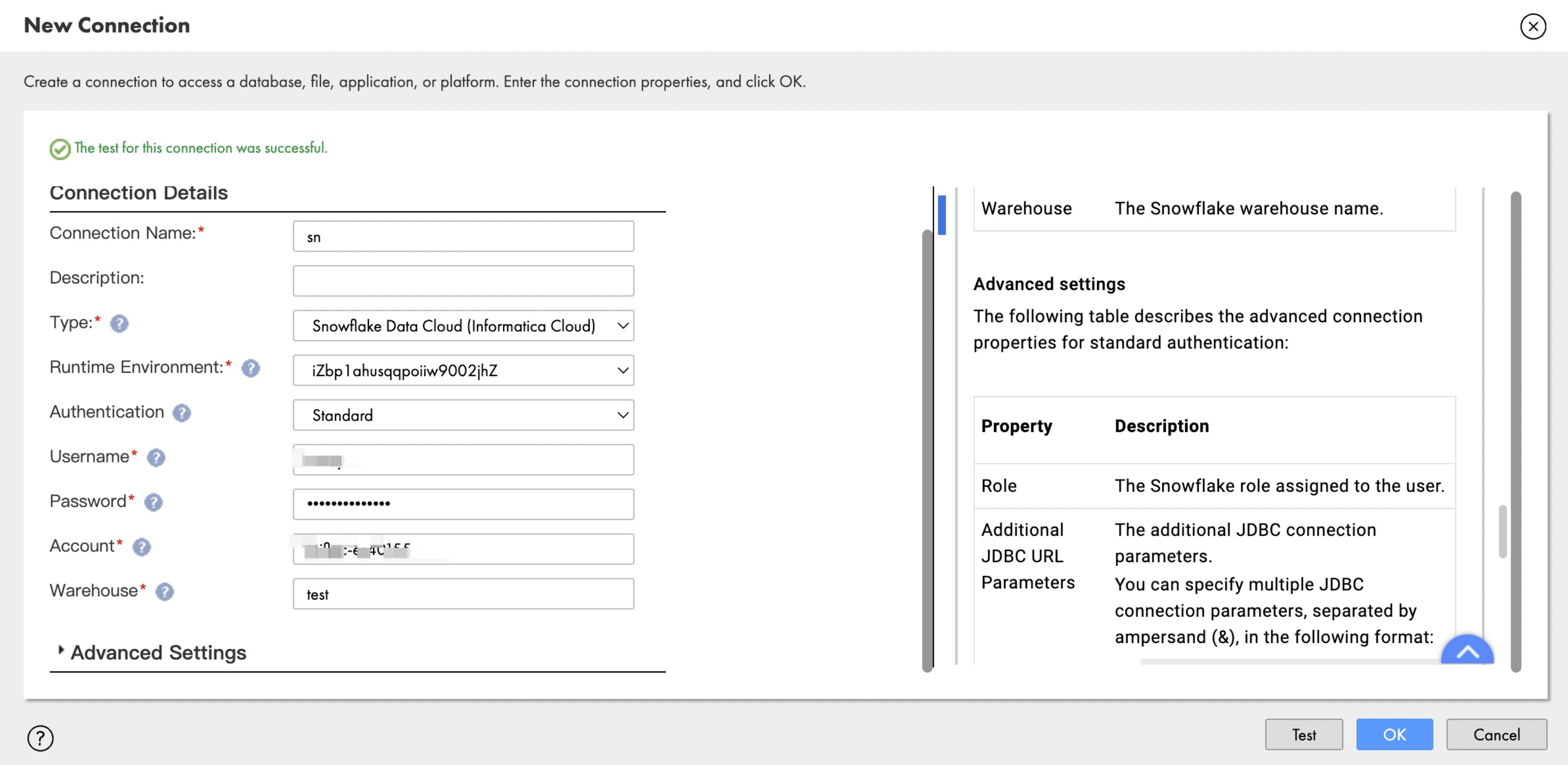
マッピング設定を入力します。これは、上流と下流のフィールドマッピング関係です。

全ての情報を確認し、間違いがないことを確認したら、
Nextをクリックして同期タスクを実行し、ログを確認して同期が正常に行われたかどうかを確認します。