


本記事では、OceanBaseデータベースのMySQLモードを例に、グアンユエンBIでOceanBaseデータベースに接続してデータを表示する方法を紹介します。
前提条件
- グアンユアンBIをご購入いただいていること。
- OceanBaseデータベースをインストールし、MySQLモードのテナントを作成していること。
ステップ1:OceanBaseデータベースの接続文字列を取得する
OceanBaseデータベースのデプロイ担当者または管理者から、該当するデータベース接続文字列を取得します。例:
obclient -h$host -P$port -u$user_name -p$password -D$database_name
パラメータ説明:
$host:OceanBaseデータベースへの接続IPアドレス。OceanBaseデータベースプロキシ(OceanBase Database Proxy、ODP)接続方式ではODPアドレスを使用し、直接接続方式ではOBServerノードのIPアドレスを使用します。$port:OceanBaseデータベースへの接続ポート。ODP接続方式のデフォルトポートは2883で、ODPデプロイ時にカスタマイズ可能です。直接接続方式のデフォルトポートは2881で、OceanBaseデータベースのデプロイ時にカスタマイズ可能です。$database_name:アクセス対象のデータベース名。注意点
テナントに接続するユーザーは、データベースに対する
CREATE、INSERT、DROP、およびSELECT権限が付与されていなければなりません。ユーザー権限の詳細については、MySQLモードの権限分類を参照してください。$user_name:テナントの接続アカウント。ODP接続の一般的な形式:ユーザー名@テナント名#クラスタ名またはクラスタ名:テナント名:ユーザー名。直接接続方式の形式:ユーザー名@テナント名。$password:アカウントのパスワード。
接続文字列の詳細については、OBClientを使用したOceanBaseテナントへの接続を参照してください。
ステップ2:GuanYuan BIでドライバーとコネクタを設定する
GuanYuan BIコンソールにログインし、ページの右上隅で管理センター > リソース管理 > ドライバーとコネクタの管理を選択します。
ドライバー管理タブの下にある新規ドライバーをクリックし、ドライバー名を編集したら、保存をクリックして新規ドライバーの作成を完了します。
新しく作成したドライバーOceanBase-MySQLをクリックし、ファイルをアップロードボタンをクリックしてドライバーのJarパッケージと使用可能なDriver Classをアップロードし、適用をクリックしてドライバーの設定を完了します。
説明
OceanBase(MySQL)のドライバーJarパッケージをダウンロードするには、OceanBaseソフトウェアダウンロードセンターにアクセスし、CPUアーキテクチャに応じてダウンロードしてください。
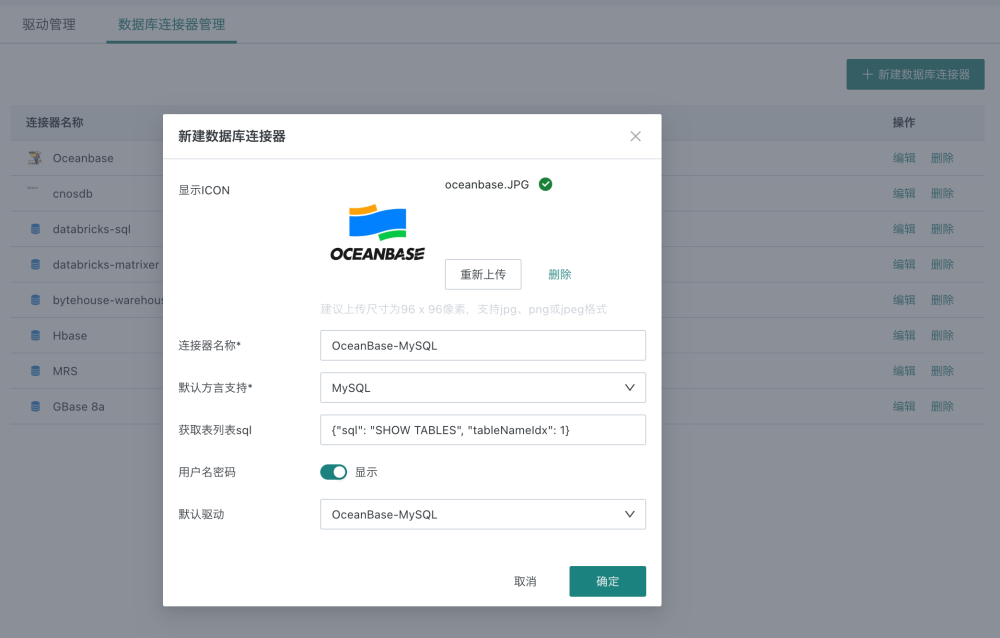
データベースコネクタ管理タブをクリックし、新規データベースコネクタをクリックして、ポップアップウィンドウでデータベースコネクタを設定します。完了後、OKをクリックします。
パラメータ |
説明 |
|---|---|
| 表示 ICON | データアカウントおよびデータベースデータセットの新規作成時に表示される、カスタムデータ接続の画像ICONを設定します。 |
| コネクタ名 | ユーザーの習慣に合わせて自由に定義します。特殊文字は使用できません。 |
| デフォルト方言サポート | MySQLを選択します。 |
| テーブル一覧取得SQL | {"sql": "SHOW TABLES", "tableNameIdx": 1}と入力します。 |
| デフォルトドライバ | 手順3で新規作成したドライバOceanBase-MySQLを選択します。 |
<!--  -->
ステップ3:GuanYuan BIでデータアカウントを作成する
GuanYuan BIコンソールでデータ準備 > データアカウントを選択します。
新規データアカウントをクリックし、データアカウントを設定します:
a. コネクタの選択では、ステップ2で作成したコネクタOceanBase-MySQLを選択します。完了後、次へをクリックします。
b. データアカウントの設定では、データアカウント情報を設定します。設定完了後、接続テストをクリックして、OceanBaseデータベースへの接続が正常かどうかを確認します。確認後、次へをクリックします。
パラメータ |
説明 |
|---|---|
| ユーザー名 | 接続文字列の -u パラメータから取得したアカウント名。 |
| パスワード | 接続文字列の -p パラメータから取得したアカウントのパスワード。 |
| JDBC URL | 接続文字列の -h、-P、-D、-u、-p パラメータを連結して作成します。連結構文は以下のとおりです:jdbc:oceanbase://host:port/databasename?[username&password]例: jdbc:oceanbase://t5******.aws-ap-southeast-1.oceanbase.cloud:3306/test?user=test_user001@sys&password=***1** |
| 最大接続数 | 単一データアカウントの接続プール数の上限を設定します。 |
| ドライバー | 手順2で作成したOceanBase-MySQLドライバーを選択します。 |
c. データアカウント情報の確認では、現在のデータベースのデータアカウントに名前を付け、完了後、新規作成を確認をクリックします。
ステップ4:GuanYuan BIにデータを接続する
GuanYuan BIコンソールで、ページの右上隅にある データ準備 > データセット を選択し、新規データセット > データベース を選択します。
データセット接続情報を設定します:
a. データアカウントとデータテーブルの選択 で、ステップ3で作成したデータアカウント OceanBase アカウント を選択し、SQLクエリでデータを取得します。完了後、次へ をクリックします。
b. データ接続と更新設定 で、データ接続と更新情報を設定します。完了後、次へ をクリックします。
c. データテーブル情報の確認 で、データ取得結果を確認し、データセット名や保存パスなどを設定します。完了後、新規作成を確認 をクリックします。
データセットリストに接続したデータセットが表示されれば、データソースへの接続は成功です。
次のステップ
データソースの作成が完了したら、GuanYuan BIの使用を開始できます。GuanYuan BIの詳細な操作ガイドについては、GuanYuan BIヘルプセンターを参照してください。