


本記事では、Quick BIプロフェッショナル版を使用し、OceanBaseデータベースのMySQLモードを例に、Quick BIでOceanBaseデータベースに接続してデータを表示する方法を紹介します。
前提条件
Quick BI Professionalをご購入いただいていること。その他のバージョンの選択肢や具体的な購入に関する詳細については、Quick BIプロダクトの課金説明を参照してください。
OceanBaseデータベースをインストールし、MySQLモードのテナントを作成していること。
操作手順
ステップ1:データベース接続文字列を取得する
OceanBaseデータベースのデプロイ担当者または管理者から、該当するデータベース接続文字列を取得します。例:
obclient -h$host -P$port -u$user_name -p$password -D$database_name
パラメータ説明:
$host:OceanBaseデータベースへの接続IPアドレス。OceanBaseデータベースプロキシ(OceanBase Database Proxy、ODP)接続方式ではODPアドレスを使用し、直接接続方式ではOBServerノードのIPアドレスを使用します。$port:OceanBaseデータベースへの接続ポート。ODP接続方式のデフォルトポートは2883で、ODPデプロイ時にカスタマイズ可能です。直接接続方式のデフォルトポートは2881で、OceanBaseデータベースのデプロイ時にカスタマイズ可能です。$database_name:アクセス対象のデータベース名。注意
テナントに接続するユーザーは、データベースに対する
CREATE、INSERT、DROP、およびSELECT権限が付与されていなければなりません。その他のユーザー権限の詳細については、MySQLモードの権限分類を参照してください。$user_name:テナントの接続アカウント。ODP接続の一般的な形式:ユーザー名@テナント名#クラスタ名またはクラスタ名:テナント名:ユーザー名。直接接続方式の形式:ユーザー名@テナント名。$password:アカウントのパスワード。
その他の接続文字列の情報については、OBClientを使用してOceanBaseテナントに接続するを参照してください。
例:
obclient -hxxx.xxx.xxx.xxx -P2881 -utest_user001@mysql001 -p****** -Dtest
ステップ2:Quick BIでOceanBaseデータベースに接続する
Quick BIコンソールにログインし、データソース > データソースの新規作成ページで、OceanBaseを検索して、Alibaba OceanBaseを選択します。
ステップ1で取得した接続文字列を使用して、以下の設定を完了します。
パラメータ |
説明 |
|---|---|
| 表示名 | カスタムデータソース名。 |
| モード | MySQLモード。 |
| データベースアドレス | 接続文字列の -h パラメータから取得した、OceanBaseデータベースの接続アドレス。 |
| ポート | 接続文字列の -P パラメータから取得した、OceanBaseデータベースの接続ポート。 |
| データベース | 接続文字列の -D パラメータから取得した、アクセスするデータベース名。 |
| ユーザー名 | 接続文字列の -u パラメータから取得した、アカウント名。 |
| パスワード | 接続文字列の -p パラメータから取得した、アカウントのパスワード。 |
- 接続テストをクリックします。上部のポップアップウィンドウにデータソースの接続性は正常ですと表示されれば、OceanBaseデータベースへの接続が正常であることを意味します。
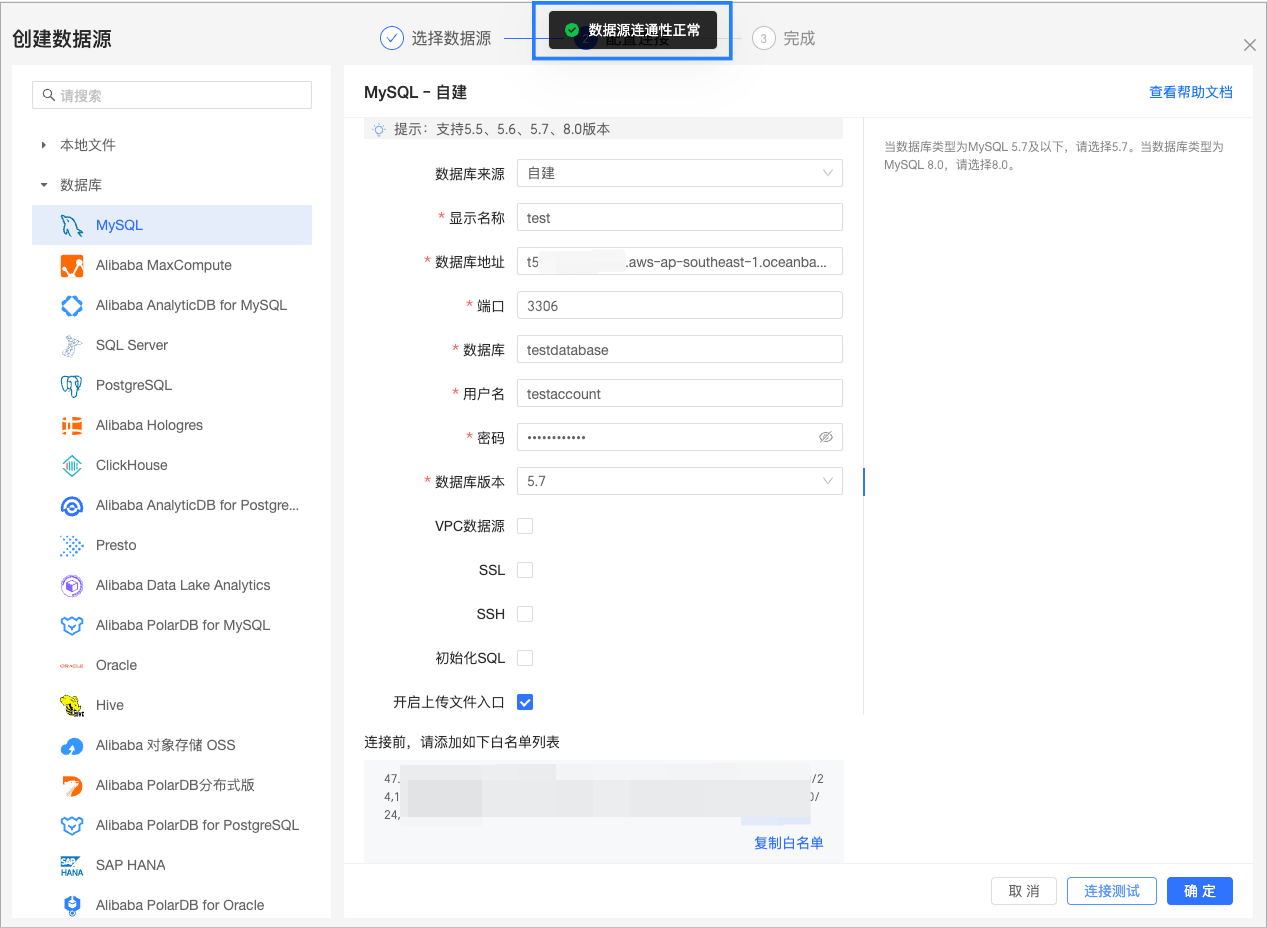
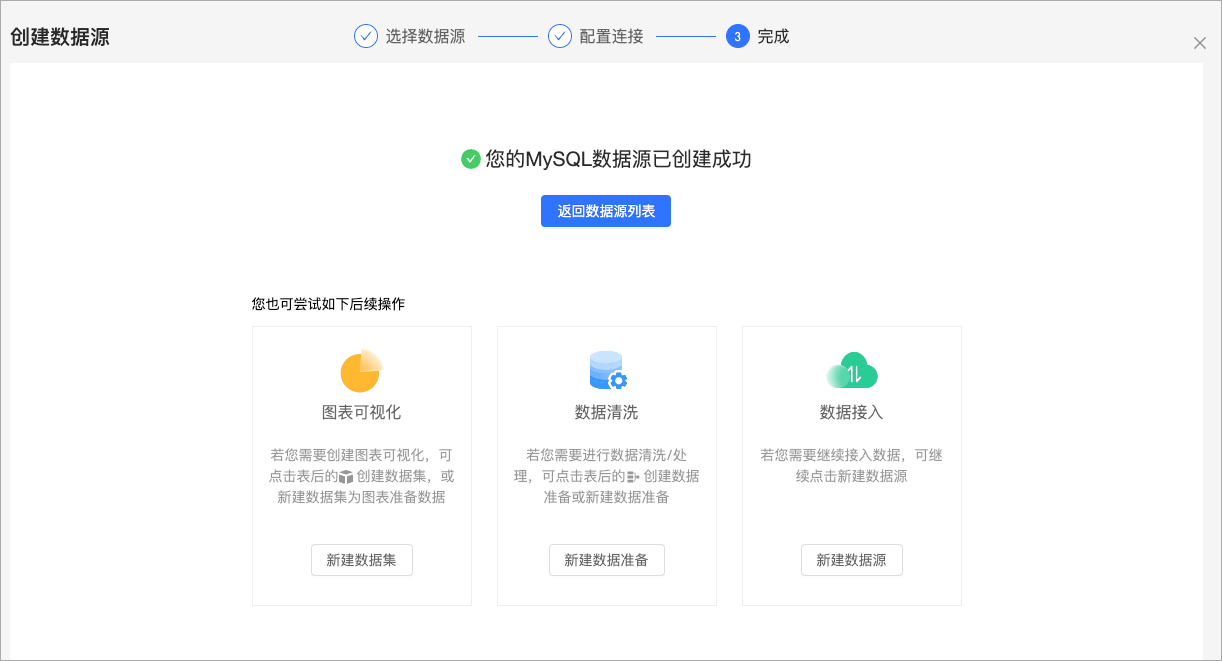
- OKをクリックします。以下のページが表示されれば、接続に成功し、OceanBaseデータベースがデータソースとして追加されたことを意味します。
次のステップ
データソースの作成が完了したら、Quick BIの使用を開始できます。Quick BIの詳細な操作ガイドについては、Quick BI公式ドキュメントを参照してください。