


本記事では、x86アーキテクチャのCentOS Linux 7.9イメージを環境として使用し、obdのグラフィカルインターフェースを使用してOceanBaseデータベースをデプロイする方法について説明します。
用語解説
OceanBaseデータベース
企業向けに完全自社開発されたネイティブ分散型データベースです。詳細については、OceanBaseデータベースドキュメントを参照してください。
obd
OceanBase Deployer、OceanBaseのインストールおよびデプロイツールで、略称はobdです。詳細については、OceanBaseインストールおよびデプロイツールドキュメントを参照してください。
ODP
OceanBase Database Proxy、OceanBaseデータベースプロキシは、OceanBaseデータベース専用のプロキシサーバーで、略称はODP(OBProxyとも呼ばれます)です。詳細については、OceanBaseデータベースプロキシドキュメントを参照してください。
OBAgent
OBAgentはOceanBaseデータベース監視収集フレームワークで、プッシュ型とプル型の2種類のデータ収集モードをサポートし、さまざまなアプリケーションシナリオに対応できます。
obconfigserver
OceanBase Configserver、obconfigserverはOceanBaseのメタデータ登録、保存、およびクエリサービスを提供します。詳細については、ob-configserverを参照してください。
Grafana
Grafanaはオープンソースのデータ可視化ツールで、データソース内のさまざまな指標データを可視化して表示し、システムの運用状態やパフォーマンス指標をより直感的に理解することができます。詳細については、Grafana公式Webサイトを参照してください。
Prometheus
Prometheusはオープンソースのサービス監視システムおよび時系列データベースで、汎用的なデータモデルと、迅速なデータ収集、保存、およびクエリのためのインターフェースを提供します。詳細については、Prometheus公式Webサイトを参照してください。
Alertmanager
Alertmanagerはオープンソースのアラートマネージャーで、Prometheusなどの監視システムからのアラートを処理し、アラートの重複除去、グループ化、ルーティング、ミュートなどの機能を提供します。詳細については、Prometheus公式Webサイトを参照してください。
前提条件
開始する前に、以下の条件を満たしていることを確認してください:
マシンがソフトウェアおよびハードウェア要件を満たしていること。詳細については、ソフトウェアおよびハードウェア要件を参照してください。
本番環境では、環境と設定のチェックが必要です。具体的な操作については、デプロイ前の設定の章を参照してください。
OceanBaseデータベースのみをデプロイする場合、少なくとも2vCPU、6GBメモリ、20GBのディスク空き容量が必要です。要件で指定されているメモリ制限は、
free -gコマンドを実行した後の出力におけるavailable列の値を指します。OceanBaseデータベースおよびすべてのコンポーネントをデプロイする場合、少なくとも4vCPU、10GBメモリ、25GBのディスク空き容量が必要です。メモリは16GB以上を推奨します。要件で指定されているメモリ制限は、
free -gコマンドを実行した後の出力におけるavailable列の値を指します。
説明
CPUコア数が少ない環境では、obdのデフォルト設定により最低CPU_COUNTは8に設定されます。CPUコア数の設定が低すぎると、OceanBaseデータベースのパフォーマンスに悪影響を及ぼします。
ソフトウェアの準備
obdを使用してOceanBaseデータベースをグラフィカルにデプロイする場合、オンラインデプロイとオフラインデプロイの2つの方法があります。
オンラインデプロイ:obdが稼働するマシンは外部ネットワークにアクセスできることが保証されている必要があります。デプロイに必要なインストールパッケージは事前に準備する必要はなく、デプロイプロセス中にobdがリモートイメージリポジトリから必要なパッケージを取得します。
オフラインデプロイ:デプロイプロセス中は外部ネットワークへのアクセスが不要です。デプロイに必要なインストールパッケージを事前にobdのローカルイメージライブラリにアップロードしておく必要があります。オフラインデプロイを選択した場合は、必要なバージョンのOceanBase All in Oneインストールパッケージを直接ダウンロードすることを推奨します。
デプロイ方法によってソフトウェアの準備方法は異なります。実際の状況に応じて適切な方法を選択してください。
オンラインデプロイ
オンラインデプロイを選択した場合、このセクションのコマンドを参照して、中央管理マシンにobdをインストールできます。
[admin@test001 ~]$ sudo yum install -y yum-utils
[admin@test001 ~]$ sudo yum-config-manager --add-repo https://mirrors.aliyun.com/oceanbase/OceanBase.repo
[admin@test001 ~]$ sudo yum install -y ob-deploy
[admin@test001 ~]$ source /etc/profile.d/obd.sh
オフラインデプロイ
オフラインデプロイを選択した場合、このセクションのコマンドを参照してOceanBase All in Oneをダウンロードし、インストールできます。
OceanBaseソフトウェアダウンロードセンターから最新のOceanBase All in Oneをダウンロードし、中央管理マシンにコピーします。以下のコマンドを実行して解凍し、インストールします:
[admin@test001 ~]$ tar -xzf oceanbase-all-in-one-*.tar.gz
[admin@test001 ~]$ cd oceanbase-all-in-one/bin/
[admin@test001 bin]$ ./install.sh
[admin@test001 bin]$ source ~/.oceanbase-all-in-one/bin/env.sh
手順
説明
本記事では、obd V3.6.0を例に操作手順を説明します。obdのバージョンによって操作画面が異なる場合があります。実際の画面をご確認ください。obdに関する詳細は、OceanBaseインストール・デプロイツールドキュメントを参照してください。
ステップ1:グラフィカルインターフェースを起動する
グラフィカルインターフェースを起動する
コマンドラインで
obd webコマンドを実行してグラフィカルインターフェースを起動し、出力されたアドレスをクリックしてアクセスします。[admin@test001 ~]$ obd web start OBD WEB in 0.0.0.0:8680 please open http://10.10.10.1:8680説明
グラフィカルインターフェースはデフォルトでポート8680を使用します。
obd web -pコマンドを使用してポートを指定できます。Alibaba Cloudなどのクラウド環境では、プログラムがパブリックIPアドレスを取得できず、プライベートネットワークのアドレスが出力される場合があります。このIPはパブリックアドレスではないため、正しいアドレスを使用してグラフィカルインターフェースにアクセスする必要があります。
obd webコマンドは0.0.0.0にバインドされています。複数のNICをデプロイした場合でも、アクセス可能な任意のIPからグラフィカルインターフェースにアクセスできます。nohupまたはscreenコマンドを使用して、
obd webコマンドをバックグラウンドで実行するよう設定できます。
(オプション)グラフィカル操作インターフェースの右上隅にある 中文 文字にマウスカーソルを合わせると、表示されている言語に応じて、中国語と英語のインターフェースを切り替えるためのボタンが表示されます。
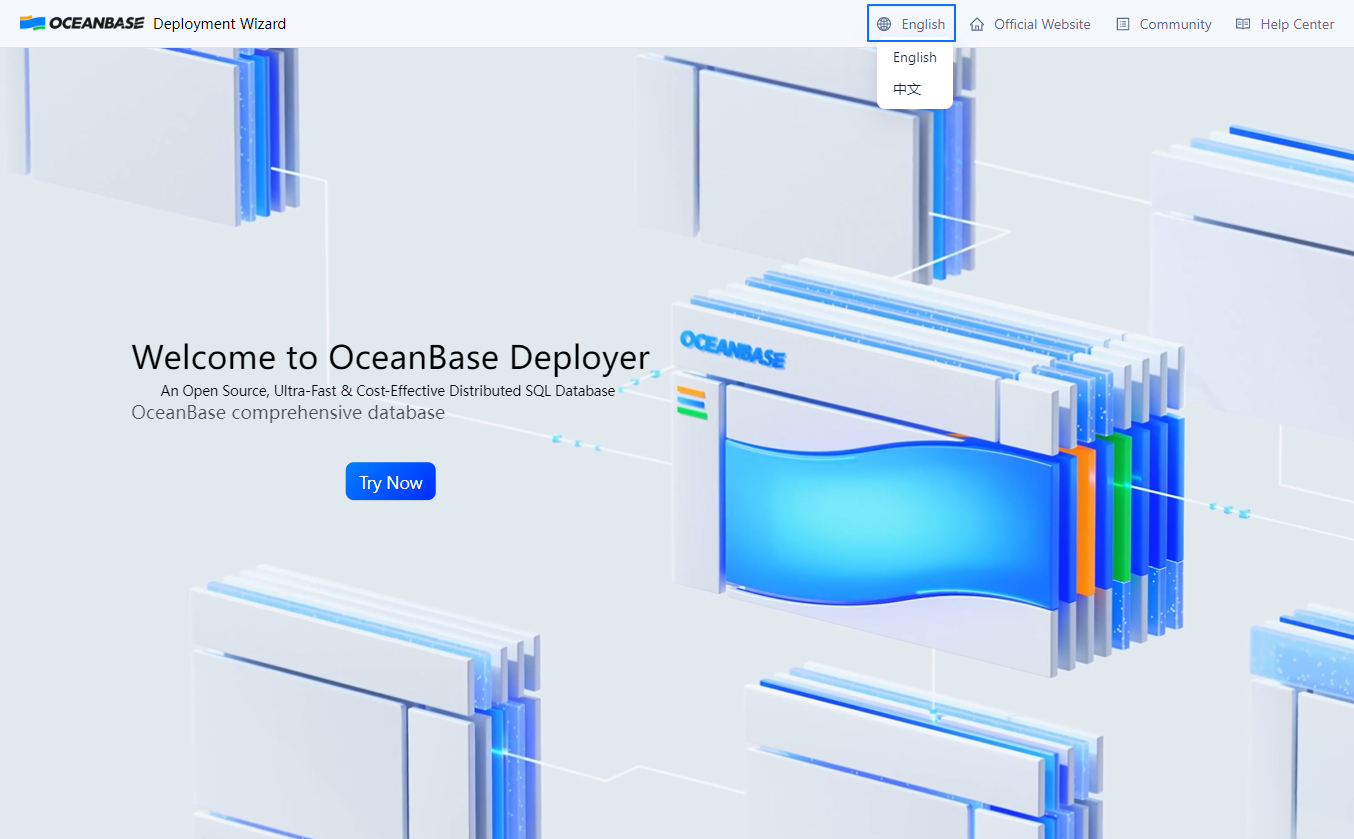
グラフィカルインターフェースで 開始体験の旅 をクリックし、表示された OceanBaseデプロイウィザードへようこそ の画面で OceanBase及び関連ツール モジュールを選択し、インストール をクリックすると、OceanBaseデータベースのデプロイ画面に入ります。
ステップ2:デプロイ設定
デプロイ設定ページでは、クラスタ名、負荷タイプ、デプロイコンポーネントを設定できます。デプロイ設定ページの内容は以下のとおりです。
クラスタ設定
モジュール説明デプロイ設定 クラスタ名はobdでデプロイされる製品の一意の名前で、デフォルトは myoceanbaseです。カスタマイズ可能ですが、既存のデプロイ名と重複してはなりません。クラスタ名は英字で始まり、英字または数字で終わる必要があり、英字、数字、アンダースコアを含むことができ、長さは2~32文字である必要があります。obd cluster listコマンドを使用すると、obdが管理するクラスタを確認できます。データベースのデプロイ バージョン の下のドロップダウンリストからOceanBaseデータベースのバージョンを選択し、対応するコンポーネントの 詳細を見る をクリックすると、そのコンポーネントのドキュメントを参照できます。 ロードバランシングのタイプ タイプ の下のドロップダウンリストからOceanBaseクラスタのロードバランシングタイプを選択できます。異なるタイプのロードバランシングにはそれぞれ説明が付いており、各タイプの適用シナリオを理解するのに役立ちます。 説明
このモジュールは、デプロイ予定のOceanBaseデータベースのバージョン番号がV4.2.5以上の場合にのみ表示されます。
コンポーネントの選択
デフォルトではOBProxyコンポーネントのみがチェックされています。オプションのコンポーネントセクションにある各コンポーネントの前のチェックボックスをクリックすることで、該当するコンポーネントのデプロイを設定できます。コンポーネントのバージョンは常に最新版に固定されています。対応するコンポーネントの後ろにある詳細を見るをクリックすると、そのコンポーネントのドキュメントを確認できます。
説明
GrafanaおよびAlertManagerコンポーネントのデプロイは、OBAgentおよびPrometheusコンポーネントに依存します。PrometheusコンポーネントのデプロイはOBAgentコンポーネントに依存します。具体的には、GrafanaまたはAlertManagerコンポーネントを選択すると、OBAgentおよびPrometheusコンポーネントが自動的に選択されます。OBAgentコンポーネントの選択を解除すると、Grafana、AlertManager、Prometheusコンポーネントも自動的に選択解除されます。
設定完了後、次へをクリックすると、ノード設定ページに進みます。
ステップ3:ノードの設定
ノード設定画面では、データベースおよびコンポーネントノード、デプロイユーザー、ソフトウェアのインストールパスを設定できます。ノード設定画面の内容は以下のとおりです。
モジュール |
パラメータ |
説明 |
|---|---|---|
| データベースノード設定 | Zone名 | OceanBaseデータベース内のZone名を設定します。Zone名はカスタマイズ可能です。Zone名は英字で始まり、英字または数字で終わる必要があり、英字、数字、アンダースコアを含み、長さは2~32文字である必要があります。複数ZoneのOceanBaseクラスタをデプロイする場合、必ず1つのZoneはプライマリZoneのRegionと同じである必要があります。+ Zoneを追加をクリックするか、対応するZoneの後ろにある削除アイコンをクリックして、Zoneを追加または削除できます。 |
| OBServerノード | OceanBaseクラスタ内のOBServerノードIPを設定します。IPを入力した後、キーボードのEnterキーを押すと、複数のノードIPを設定できます。
注意
|
|
| RootServerノード | ドロップダウンボックスから、OBServerノードで設定されたIPの中から1つ選択し、OceanBaseクラスタのRootServerノードとして設定できます。複数レプリカのOceanBaseクラスタでは、各ZoneにRootServerを指定する必要があります。 | |
| コンポーネントノード設定 | OBProxyノード | 複数のノードを設定できます。ドロップダウンボックスからOBServerノードIPを選択するか、新しいノードIPを入力できます。127.0.0.1以外のIPアドレスを使用することを推奨します。IPを入力した後、キーボードのEnterキーを押すと、複数のノードIPを設定できます。 |
| ロードバランシング管理 | 展開ボタンをクリックすると、ビジネスがOceanBaseクラスタにアクセスするためのロードバランシングを設定できます。複数ノードのOBProxyをデプロイする際は、VIP/DNSアドレスを提供することを推奨します。これにより、後からOBProxyのアクセスアドレスを変更する手間を省くことができます。設定しない場合、システムはデフォルトでOBProxyノードで設定された最初のIPアドレスを選択し、接続文字列を設定します。アクセス方法の下のドロップダウンボックスから、VIPアクセスまたはDNS(ドメイン名)アクセスを選択できます:
注意obdはロードバランシングのデプロイを提供していません。ロードバランシングを設定する必要がある場合は、事前に対応するロードバランシングをデプロイおよび設定してください。 |
|
| Prometheusノード | 複数のノードを設定できます。ドロップダウンボックスからOBServerノードIPを選択するか、新しいノードIPを入力できます。127.0.0.1以外のIPアドレスを使用することを推奨します。IPを入力した後、キーボードのEnterキーを押すと、複数のノードIPを設定できます。 |
|
| Grafanaノード | 複数のノードを設定できます。ドロップダウンボックスからOBServerノードIPを選択するか、新しいノードIPを入力できます。127.0.0.1以外のIPアドレスを使用することを推奨します。IPを入力した後、キーボードのEnterキーを押すと、複数のノードIPを設定できます。 |
|
| AlertManagerノード | 単一ノードの設定のみをサポートします。127.0.0.1以外のIPアドレスを使用することを推奨します。 |
|
| obconfigserverノード | 複数のノードを設定できます。ドロップダウンボックスからOBServerノードIPを選択するか、新しいノードIPを入力できます。127.0.0.1以外のIPアドレスを使用することを推奨します。IPを入力した後、キーボードのEnterキーを押すと、複数のノードIPを設定できます。
説明obconfigserverに複数ノードを設定する場合、事前にロードバランシングを設定し、クラスタ設定ページのコンポーネント設定モジュールでその他の設定ボタンを有効にして、 |
|
| デプロイ接続設定 | ユーザー名 | OceanBaseクラスタをデプロイするユーザー名を設定します。デフォルトは現在のプロセスの起動ユーザーです。ユーザー名はカスタマイズ可能で、英字、数字、ピリオドのみをサポートし、長さは20文字以下である必要があります。選択したユーザー名がすべてのホスト上に存在することを確認する必要があります。 |
| パスワード | ユーザー名に対応するユーザーのログインパスワードです。各ノード間で無パスワード認証が既に設定されている場合は、パスワードの入力を省略できます。 | |
| SSHポート | デフォルトは22番ポートです。カスタムSSHポートをサポートします。 | |
| ソフトウェアパス設定 | ソフトウェアパス | デフォルトはデプロイユーザーのホームディレクトリです。カスタマイズ変更可能ですが、/で始まる絶対パスである必要があります。英字、数字、特殊文字(-_:@/.)のみを含むことができます。設定後、対応するディレクトリにクラスタ名と同名のフォルダが作成されます。 |
設定完了後、次へをクリックすると、クラスタ設定ページに進みます。
ステップ4:クラスタ設定
クラスタ設定 ページでは、システムテナントの管理者ユーザー(root@sys)のパスワード、データおよびログディレクトリ、データベースおよび各コンポーネントのポートとパラメータ設定など、クラスタを構成するための設定を行えます。このセクションでは、それぞれについて説明します。
クラスタ設定
パラメータ説明モード設定 最大占用または最小可用を選択できます。最大占用モードは環境リソースを最大限に活用し、クラスタのパフォーマンスと安定性を保証するため、推奨されます。最小可用モードは、クラスタの正常な稼働に必要なリソースパラメータを設定します。両モードの詳細については、モード設定ルール を参照してください。 root@sys パスワード ランダム生成をクリックすると、obdが自動的にランダム文字列を生成します。また、カスタマイズして設定することもできます。カスタム設定の場合、パスワードの複雑さは以下の要件を満たす必要があります: - 長さが8〜32文字です。
- 次の4種類の文字のうち少なくとも3種類を含みます:数字(0〜9)、大文字(A〜Z)、小文字(a〜z)、特殊文字(
~!@#%^&*_-+=|(){}[]:;,.?/)
データディレクトリ デフォルトは /data/1です。カスタマイズ設定をサポートしており、/で始まる絶対パスである必要があります。英字、数字、特殊文字(-_:@/.)のみを含むことができ、設定したディレクトリが空であることを確認する必要があります。ログディレクトリ デフォルトは /data/log1です。カスタマイズ設定をサポートしており、/で始まる絶対パスである必要があります。英字、数字、特殊文字(-_:@/.)のみを含むことができ、設定したディレクトリが空であることを確認する必要があります。SQLポート SQLサービスプロトコルのポート番号で、デフォルトは 2881です。カスタマイズ設定が可能です(1025〜65535の範囲のみサポート)。設定したポートが使用されていないことを確認する必要があります。RPCポート リモートアクセスプロトコルのポート番号で、デフォルトは 2882です。カスタマイズ設定が可能です(1025〜65535の範囲のみサポート)。設定したポートが使用されていないことを確認する必要があります。OBShellポート OceanBaseデータベースの運用管理ポートで、デフォルトは 2886です。カスタマイズ設定が可能です(1025〜65535の範囲のみサポート)。設定したポートが使用されていないことを確認する必要があります。詳細設定 詳細設定 の前の展開ボタンをクリックすると、対応するクラスタパラメータを表示および設定できます。自動割り当てられた値を使用して設定することも、各パラメータをカスタマイズすることもできます。 説明
詳細設定 の
enable_auto_startパラメータを使用して、observerプロセスの起動時自動起動機能を有効にするかどうかを制御できます。この機能を有効にするには、デプロイユーザーがsudo権限を持っていること、およびデプロイ環境がコンテナ環境ではないことを確認する必要があります。コンポーネント設定
パラメータ説明Grafanaパスワード Grafana管理者アカウントのログインパスワードです。ランダムに生成するをクリックすると、obdが自動的にランダム文字列を生成しますが、手動で設定することもできます。手動設定の場合、パスワードの複雑さは以下の要件を満たす必要があります。 - 長さが8~32文字であること。
- 数字(0~9)、大文字(A~Z)、小文字(a~z)、特殊文字(
~!@#%^&*_-+=|(){}[]:;,.?/`$"<>\)の各種類から、少なくとも2文字ずつ含むこと。
Prometheusパスワード Prometheusサービスのログインパスワードです。ランダムに生成するをクリックすると、obdが自動的にランダム文字列を生成しますが、手動で設定することもできます。手動設定の場合、パスワードの複雑さは以下の要件を満たす必要があります。 - 長さが8~32文字であること。
- 数字(0~9)、大文字(A~Z)、小文字(a~z)、特殊文字(
~!@#%^&*_-+=|(){}[]:;,.?/`$"<>\)の各種類から、少なくとも2文字ずつ含むこと。
AlertManagerパスワード Alertmanagerサービスのログインパスワードです。ランダムに生成するをクリックすると、obdが自動的にランダム文字列を生成しますが、手動で設定することもできます。手動設定の場合、パスワードの複雑さは以下の要件を満たす必要があります。 - 長さが8~32文字であること。
- 数字(0~9)、大文字(A~Z)、小文字(a~z)、特殊文字(
~!@#%^&*_-+=|(){}[]:;,.?/`$"<>\)の各種類から、少なくとも2文字ずつ含むこと。
OBProxy SQLポート ODPのリスニングポートです。デフォルトは 2883で、カスタマイズ可能です(1025~65535の範囲のみサポート)。設定したポートが使用されていないことを確認してください。OBProxy Exporterポート OBProxyのExporterポートです。PrometheusがOBProxyの監視データを取得するために使用されます。デフォルトは 2884で、カスタマイズ可能です(1025~65535の範囲のみサポート)。設定したポートが使用されていないことを確認してください。OBProxy RPCポート デフォルトは 2885で、カスタマイズ可能です(1025~65535の範囲のみサポート)。設定したポートが使用されていないことを確認してください。OBAgent監視サービスポート デフォルトは 8088で、カスタマイズ可能です(1025~65535の範囲のみサポート)。設定したポートが使用されていないことを確認してください。OBAgent管理サービスポート デフォルトは 8089で、カスタマイズ可能です(1025~65535の範囲のみサポート)。設定したポートが使用されていないことを確認してください。obconfigserverサービスポート obconfigserverサービスのリスニングポートです。デフォルトは 8080で、カスタマイズ可能です(1025~65535の範囲のみサポート)。設定したポートが使用されていないことを確認してください。Prometheusサービスポート Prometheusサービスのリスニングポートです。デフォルトは 9090で、カスタマイズ可能です(1025~65535の範囲のみサポート)。設定したポートが使用されていないことを確認してください。Grafanaサービスポート Grafanaページにアクセスする際に使用されるHTTPポートです。デフォルトは 3000で、カスタマイズ可能です(1025~65535の範囲のみサポート)。設定したポートが使用されていないことを確認してください。AlertManagerサービスポート Alertmanagerページにアクセスする際に使用されるHTTPポートです。デフォルトは 9093で、カスタマイズ可能です(1025~65535の範囲のみサポート)。設定したポートが使用されていないことを確認してください。詳細設定 詳細設定の展開ボタンをクリックすると、対応するコンポーネントのパラメータを表示および設定できます。自動割り当てられた値を使用して設定することも、各パラメータを手動で設定することもできます。 説明
ノード設定の
obconfigserverノードで複数のノードを設定している場合は、詳細設定でvip_addressとvip_portを設定する必要があります。そうでない場合、事前チェック時にエラーが発生します。
すべての設定が完了したら、次へ をクリックして 事前チェック ページに進みます。
ステップ5:事前チェック
事前チェックページで全ての設定情報を確認し、問題がある場合は前へをクリックして修正します。問題がなければ、事前チェックをクリックしてチェックを実行します。
事前チェックでエラーが発生した場合、ページの推奨に従って自動修復(自動修復可能なチェック項目に対して)を選択するか、詳細な解決策を見るをクリックしてエラーコードドキュメントに移動し、ドキュメントを参照して自分で修正できます。すべてのエラーを修正したら、再チェックをクリックして再度事前チェックを行います。
事前チェックに合格したら、デプロイをクリックしてOceanBaseデータベースのデプロイを開始します。
ステップ6:デプロイ
その中で:
デプロイが成功すると、表示された接続文字列をコピーして対応するコンポーネントに接続できます。OceanBaseデータベースコンポーネントの後に続く接続文字列をCLIで実行すると、root@sysユーザーでOceanBaseクラスタに接続されます。OBProxyコンポーネントの後に続く接続文字列を実行すると、root@proxysysユーザーでODPに接続されます。
出力されたPrometheus、Grafana、AlertManager、およびobshell Dashboardコンポーネントの接続文字列をクリックすると、それぞれPrometheus、Grafana、Alertmanager、およびobshell Dashboardのログイン画面にジャンプします。デプロイ画面に表示されているアカウントとパスワードでログインできます。
説明
Alibaba Cloudや他のクラウド環境では、プログラムがパブリックIPアドレスを取得できず、プライベートネットワークのアドレスが出力される場合があります。このIPはパブリックアドレスではないため、正しいアドレスを使用してグラフィカルインターフェースにアクセスする必要があります。
デプロイレポートで、対応するコンポーネントの前にある展開アイコンをクリックすると、デプロイのログ情報を確認できます。対応するコンポーネントリストの詳細を見るをクリックし、対応するコマンドの後ろのコピーアイコンをクリックするとコマンドをコピーできます。コピー後、中央管理システムで実行して対応するコンポーネントのログファイルの場所を確認できます。
情報をコピーをクリックし、OceanBaseクラスタのすべてのアカウントとパスワード情報をコピー保存した後、終了をクリックしてデプロイプログラムを終了するか、ビジネステナントを作成をクリックしてグラフィカルページでビジネステナントを作成することができます。
説明
複数のクラスタをデプロイする場合は、グラフィカルインターフェースで終了をクリックして現在のobdプロセスを終了した後、再度
obd webコマンドを実行して次のクラスタのデプロイを行う必要があります。OceanBaseクラスタにはビジネステナントを作成することを推奨します。sysテナントはクラスタの管理にのみ使用されます。ビジネステナントとして使用すると、システムの異常な動作を引き起こす可能性があります。
(オプション)ステップ7:ビジネステナントを作成する
OceanBaseクラスタのデプロイが完了したら、デプロイ成功ページの右下にある ビジネステナントを作成する ボタンをクリックして、ビジネステナント作成プロセスに入ります。以下の表を参考に、テナント関連情報を設定できます。
パラメータ |
説明 |
|---|---|
| テナント名 | 新規作成するテナントの名前を設定します。テナント名は以下の要件を満たす必要があります:
|
| テナントモード | ドロップダウンリストからMySQLモードまたはOracleモードを選択できます。
機能の適用範囲OceanBaseデータベースCommunity Editionは、Oracleモードのテナントの作成をサポートしていません。 |
| テナントrootパスワード | ランダム生成 をクリックすると、obdが自動的にランダム文字列を生成します。また、カスタマイズして設定することもできます。カスタマイズ設定の場合、パスワードの複雑さは以下の要件を満たす必要があります:
|
| モード設定 | 最大占有、最小利用可能、または カスタム モードを選択できます。
|
| ビジネス負荷タイプ | ドロップダウンリストからテナントのビジネス負荷タイプを選択できます。異なる負荷タイプを選択すると、ドロップダウンリストの下部にその負荷タイプの適用シナリオの説明が表示されます。
注意このパラメータは、デプロイされたOceanBaseデータベースのバージョン番号がV4.2.5以上の場合にのみ表示されます。 |
| 文字セット | デフォルトは utf8mb4 です。ドロップダウンリストから他の文字セットを選択できます。 |
| 照合順序 | デフォルトは utf8mb4_general_ci です。ドロップダウンリストから他の照合順序を選択できます。 |
| テーブル名の大文字小文字区別 | ドロップダウンリストで設定でき、0、1、2 をサポートします。
|
| タイムゾーン | デフォルトは (GMT+08:00)中国標準時です。ドロップダウンリストから他のタイムゾーンを選択できます。 |
| IPアドレスホワイトリスト | アクセス可能なIPをカスタマイズして設定するか、すべてのIPがアクセス可能に設定できます。カスタマイズ設定を選択した場合、カスタムIP の下の入力ボックスにログインを許可するクライアントIPを指定し、Enterキーを押すか、英字のカンマ(,)を入力して複数のノードIPを設定できます。設定説明を見る にカーソルを合わせると、設定IPの説明を見ることができます。
説明カスタム設定の場合、 |
設定完了後、次へ:ビジネステナントを作成する をクリックすると、システムが対応するテナントを作成します。作成完了後、ページにはテナント名、rootユーザーのパスワード、接続文字列などのビジネステナント情報が表示されます。左下の 終了 ボタンをクリックすると、テナント作成プロセスを終了できます。その後、デプロイ結果ページの 終了 ボタンをクリックしてデプロイプログラムを終了するか、ビジネステナントを作成する をクリックして次のビジネステナントの作成を続けることができます。
関連操作
デプロイ済みクラスタの管理
以下のコマンドを実行して、OBDでデプロイされたクラスタを管理できます。その他の操作については、クラスタコマンドグループを参照してください。
# クラスタリストを表示する
[admin@test001 ~]$ obd cluster list
# クラスタの状態を表示する。デプロイ名myoceanbaseを例とする
[admin@test001 ~]$ obd cluster display myoceanbase
# 実行中のクラスタを停止する。デプロイ名myoceanbaseを例とする
[admin@test001 ~]$ obd cluster stop myoceanbase
# デプロイ済みのクラスタを破棄する。デプロイ名myoceanbaseを例とする
[admin@test001 ~]$ obd cluster destroy myoceanbase
特定バージョンのコンポーネントをデプロイする
OceanBase All in Oneを使用してデプロイする場合、OceanBase All in OneのパッケージはOceanBaseデータベースのバージョンに基づいて更新されます。パッケージ内の他のコンポーネントに更新版がある場合は、OceanBaseソフトウェアダウンロードセンターから最新バージョンのコンポーネントをダウンロードし、以下の手順を参考にローカルイメージライブラリにアップロードします。OBDがデプロイする際に、ローカルイメージライブラリ内の最新バージョンを自動的に取得します。
コンポーネントのインストールパッケージがあるディレクトリに移動し、インストールパッケージをローカルイメージライブラリに追加します。
[admin@test001 rpm]$ obd mirror clone *.rpmローカルイメージライブラリ内のインストールパッケージリストを確認します。
[admin@test001 rpm]$ obd mirror list local