


Apache NiFiは、自動化データストリームの処理プラットフォームで、システム間の効率的かつ信頼性の高いデータ転送をサポートします。OceanBaseデータベースのBinlogデータを読み込むことで、データをファイルシステム、メッセージキュー(Kafkaなど)、HTTPエンドポイントなどのターゲットに配信できます。
前提条件
OceanBaseデータベースがデプロイ済みで、MySQLモードのユーザーテナントが作成されていること。ユーザーテナントの作成の詳細については、テナントの作成を参照してください。
- 作成したMySQL互換モードのテナントでBinlogサービスを有効化します。
実行環境は、Java Development Kit (JDK) 1.8以上が必要です。
Apache NiFiインストールパッケージがダウンロード済みであること。
操作手順
ステップ1:データベース接続情報を取得する
OceanBaseデータベースのデプロイ担当者または管理者から、該当するデータベース接続文字列を取得します。例:
obclient -h$host -P$port -u$user_name -p$password -D$database_name
パラメータの説明:
$host:OceanBaseデータベースへの接続IPアドレスを提供します。OceanBaseデータベースプロキシ(OceanBase Database Proxy、ODP)接続方式はODPアドレスを使用し、直接接続方式はOBServerノードのIPアドレスを使用します。$port:OceanBaseデータベースへの接続ポートを提供します。ODP接続方式のデフォルトポートは2883で、ODPデプロイ時にカスタマイズ可能です。直接接続方式のデフォルトポートは2881で、OceanBaseデータベースのデプロイ時にカスタマイズ可能です。$database_name:アクセス対象のデータベース名。注意
テナントに接続するユーザーに、データベースに対する
CREATE、INSERT、DROP、およびSELECT権限が付与されていなければなりません。ユーザー権限の詳細については、MySQLモードの権限分類を参照してください。$user_name:テナントの接続アカウント。ODP接続の一般的な形式:ユーザー名@テナント名#クラスタ名またはクラスタ名:テナント名:ユーザー名。直接接続方式の形式:ユーザー名@テナント名。$password:アカウントのパスワード。
接続文字列の詳細については、OBClientを使用してOceanBaseテナントに接続するを参照してください。
ステップ2:NiFi実行環境を設定する
NiFiインストールパッケージをターゲットディレクトリに解凍します。
conf/nifi.properties設定ファイルは、以下のとおり修正します (本記事ではHTTP接続を例として説明します):# HTTPSを無効にしHTTPアクセスを設定する nifi.web.https.host= nifi.web.https.port= nifi.web.http.host=0.0.0.0 nifi.web.http.port=<カスタムポート番号> # 非セキュリティリモート接続を許可する nifi.remote.input.secure=falseMySQLドライバーをNiFiサーバーにアップロードします。
NiFiのインストールディレクトリで、以下のとおりコマンドを実行してサービスを起動します。サービスを停止するには、
bin/nifi.sh stopを実行します。# サービスの起動 bin/nifi.sh start
ステップ3:データフロー処理パイプラインを設定する
ブラウザから
http://<nifi_server_ip>:<port>/nifi/にアクセスして、NiFiコンソールにログインします。CaptureChangeMySQL Processorを設定します。
ページ上部のProcessorアイコンをキャンバスにドラッグし、
CaptureChangeMySQLを検索して選択し、ADD をクリックします。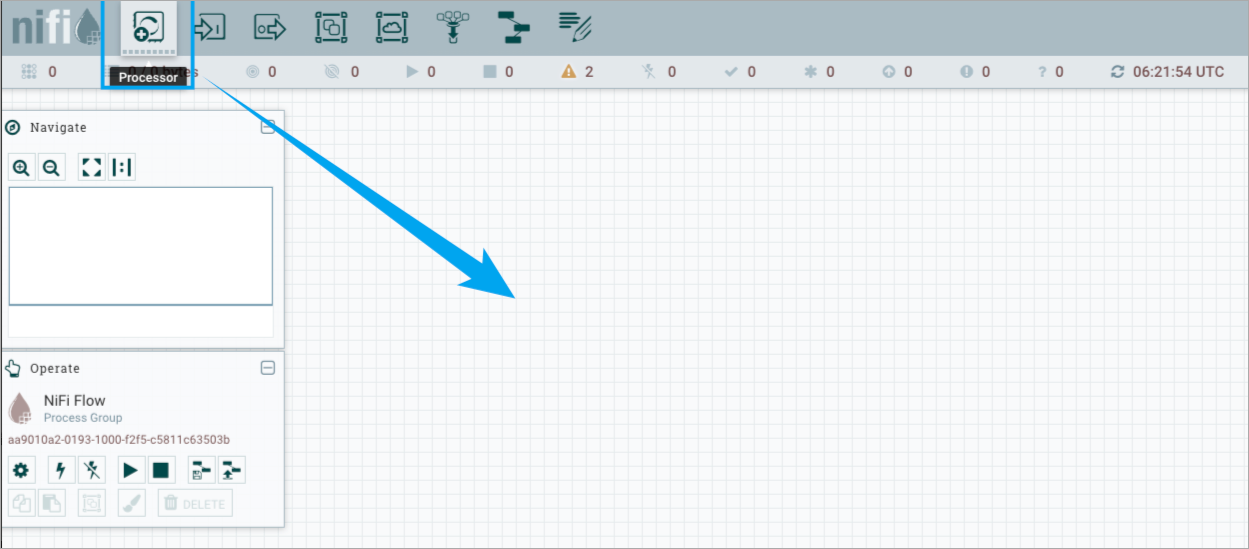
CaptureChangeMySQL Processorを右クリックして Configure を選択し、PROPERTIES タブで関連するパラメータを設定します。設定が完了したら APPLY をクリックします。
プロパティ名説明MySQL Nodes OceanBaseデータベースのアドレスおよびポート。 MySQL Driver Class Name JDBCドライバークラス名は com.mysql.cj.jdbc.Driverです。MySQL Driver Location アップロードされたドライバーJARファイルのディレクトリ。 Username 作成したデータベースユーザーのユーザー名。 Password データベースユーザーのパスワード。 Database/Schema Name Pattern Binlogを読み取る必要があるデータベース(正規表現をサポート)。 Table Name Pattern 読み取る必要があるBinlogテーブル(正規表現をサポート)。 Include DDL Events DDL変更イベントをキャッチするには、 trueに設定する必要があります。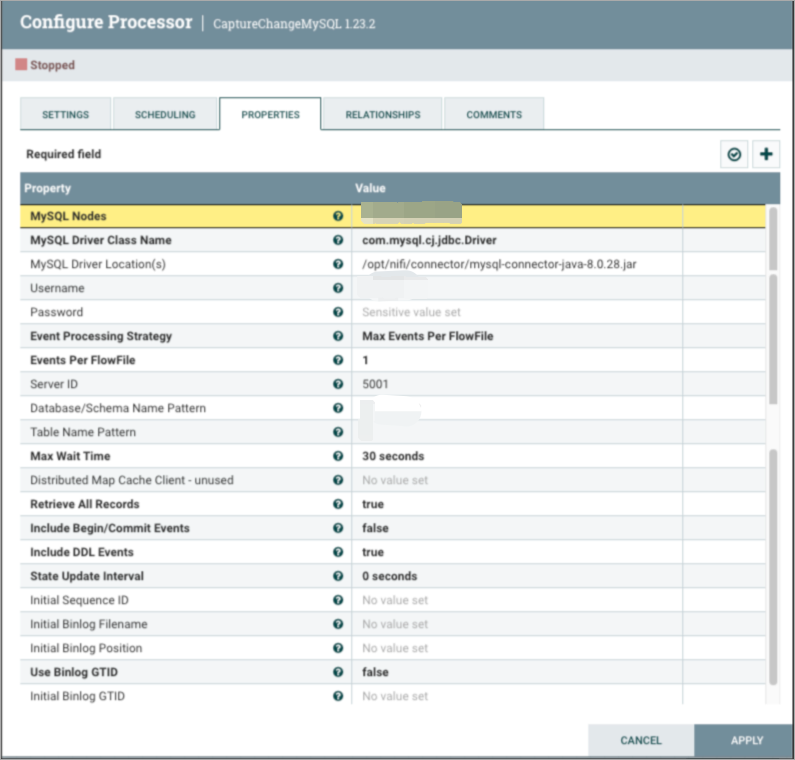
PutFile Processorを設定します。
再びページ上部のProcessorアイコンをキャンバスにドラッグし、
PutFileを検索して選択し、ADD をクリックします。PutFile Processorを右クリックして Configure を選択し、PROPERTIES タブに
Directoryプロパティを入力します。Binlogファイルはこのディレクトリに出力されます。設定が完了したら APPLY をクリックします。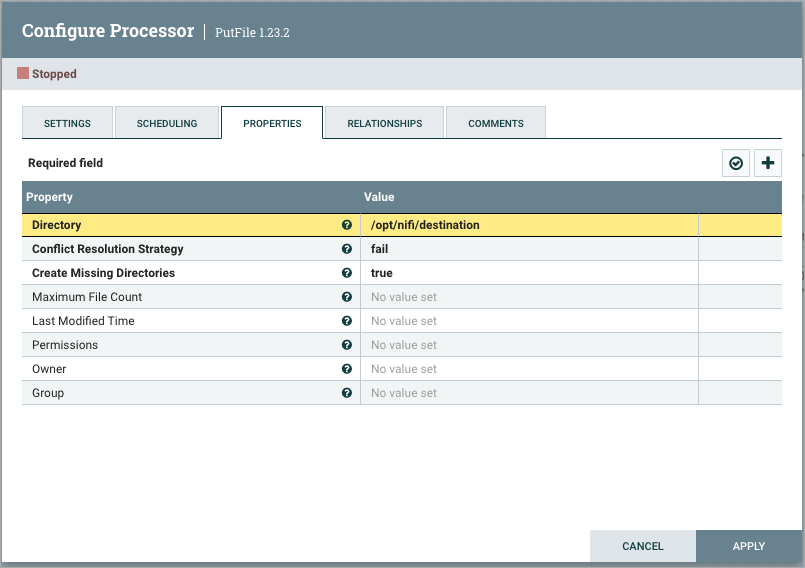
データフロー接続を確立します。
キャンバスに戻り、
CaptureChangeMySQLの矢印をクリックしてPutFileを指し、両者を接続します。表示された Create Connection ポップアップウィンドウで、ADD をクリックします。
キャンバス内で、PutFile Processorを再度右クリックして Configure を選択し、RELATIONSHIPS タブで
failureとsuccessの動作ポリシーを設定します。どちらも terminate を選択します。 設定が完了したら APPLY をクリックします。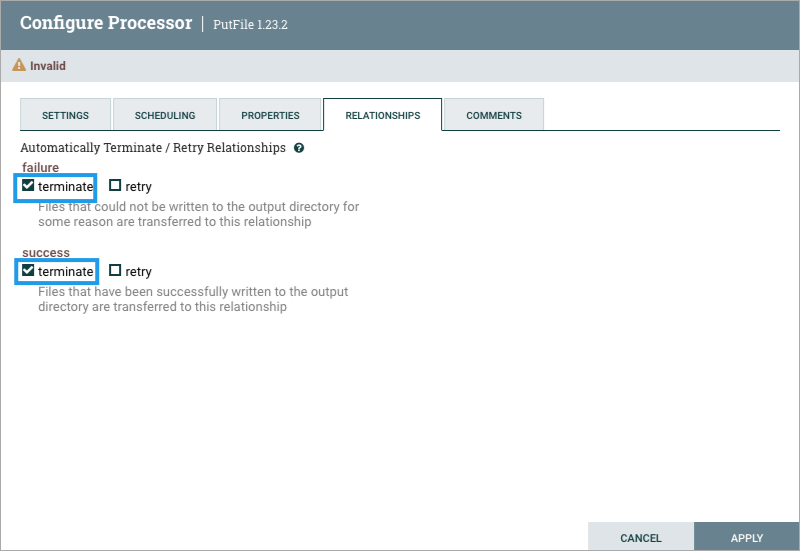
データ処理プロセスを開始します。
キャンバスに戻り、CaptureChangeMySQL Processorを右クリックし、Start を選択します。
PutFile Processor上でも同様に右クリックし、Start を選択します。
ステップ4:データ同期を検証する
OceanBaseデータベースにデータを挿入します。
PutFileディレクトリにファイルが生成されていることを確認します。
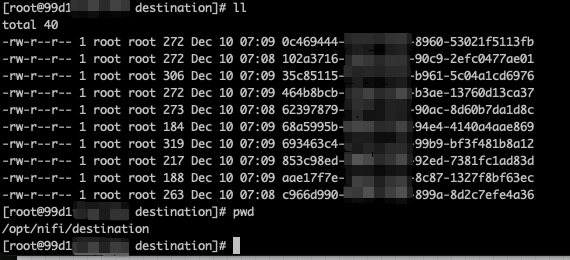
ファイルの内容を確認することで、実行されたSQLステートメントに関する情報を確認できます。
