


OB Cloudは、テナントレベルのパフォーマンス監視機能を提供し、コンソール上で監視データを確認できます。
テナントの監視データを表示する
公式ウェブサイト OB Cloud にログインします。
左側のナビゲーションバーで、クラスタ をクリックします。
クラスターリストで対象のクラスターを見つけ、そのクラスタ名の左側にある展開ボタンをクリックします。
展開されたクラスター内で対象のテナントを見つけ、テナント名をクリックします。
テナントのダッシュボードにある左側のナビゲーションバーで、パフォーマンス監視 をクリックします。
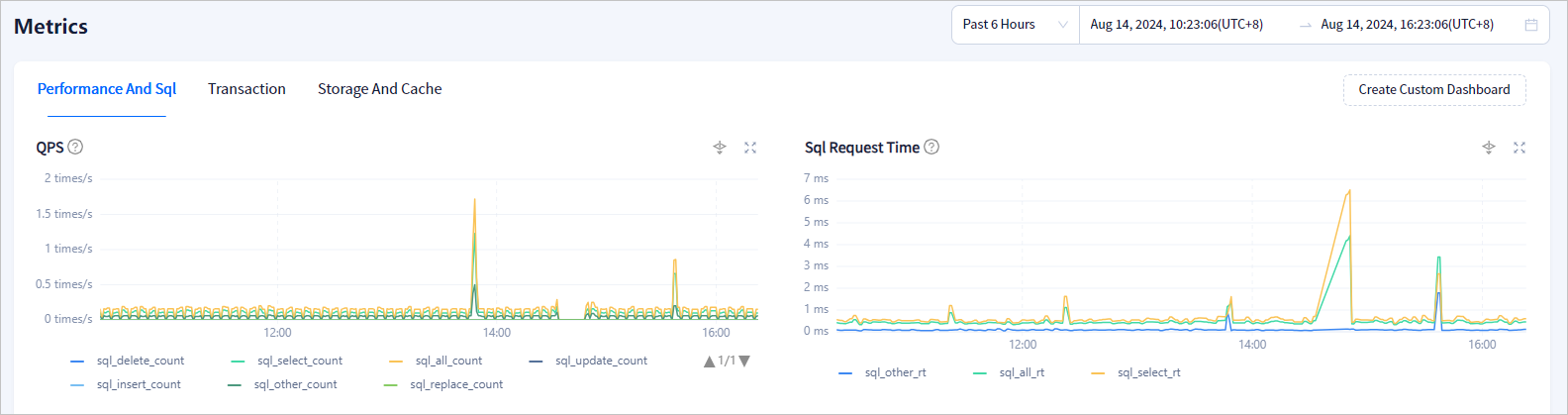
テナントの監視ページでは、データベースパフォーマンスの監視情報を確認できます。パフォーマンスとSQL、トランザクション、ストレージとキャッシュ、OBKV-Table の各タブを切り替えることで、各監視グループの下にあるすべてのメトリクスの詳細な指標をそれぞれ確認できます。
モニタリングのよく使われる機能
自動更新
ページ上部の 自動更新 の右側にあるドロップダウンから、15秒、30秒、60秒を選択すると、クラスタモニタリングの自動更新頻度を設定できます。閉じる を選択すると、モニタリングデータは自動的に更新されません。
チャートレイアウト
ページ上部の アイコンレイアウト の右側にあるドロップダウンから、必要な形式を選択すると、現在のモニタリングパネルのレイアウトを変更できます。
例えば、1行4つを選択すると、画面は次のように表示されます:
時間帯比較
右上の 期間比較 スイッチをオンにすると、指定した時間のモニタリングデータの比較状況を確認できます。実線がベース期間のデータ、点線が比較期間のデータです。
ベース期間を設定した後、前期、前日の同じ時間帯、前週の同じ時間帯 ボタンを使用して、比較したい時間をすばやく特定できます。また、比較する期間を自由に編集することもできます。
関連チャート
右上の 連動チャート スイッチをオンにすると、モニタリングチャート上にマウスカーソルを合わせると、他のチャートにおける同じ期間のモニタリングデータが同期して表示されます。
モニタリングのドリルダウン
クラスタモニタリングのドリルダウンは、単一テナントでのみサポートされています。
テナント欄で確認したいテナントを選択し、モニタリングチャート内のドリルダウンアイコンをクリックすると、そのモニタリング指標の詳細指標を確認できます。
カスタムレポート
カスタムレポート タブをクリックすると、カスタムモニタリングパネルを管理し、シナリオに合わせて関連指標のモニタリングを確認できます。詳細な操作手順については、テナントのカスタムモニタリングレポートを参照してください。