


本トピックでは、GCP Marketplace経由でインスタンスを作成する手順について説明します。
ステップ 1: GCP MarketplaceでOceanBase Cloudサービスを購読する
GCP Marketplaceにアクセスし、GCPアカウントでサインインします。
GCP Marketplaceで「OceanBase」を検索し、検索結果ページで OceanBase Cloud (pay-as-you-go) をクリックします。

詳細ページで、サブスクライブ をクリックします。

注文の概要 ページで、購読内容の詳細を確認し、追加の規約 のチェックボックスをオンにして、サブスクライブ をクリックします。
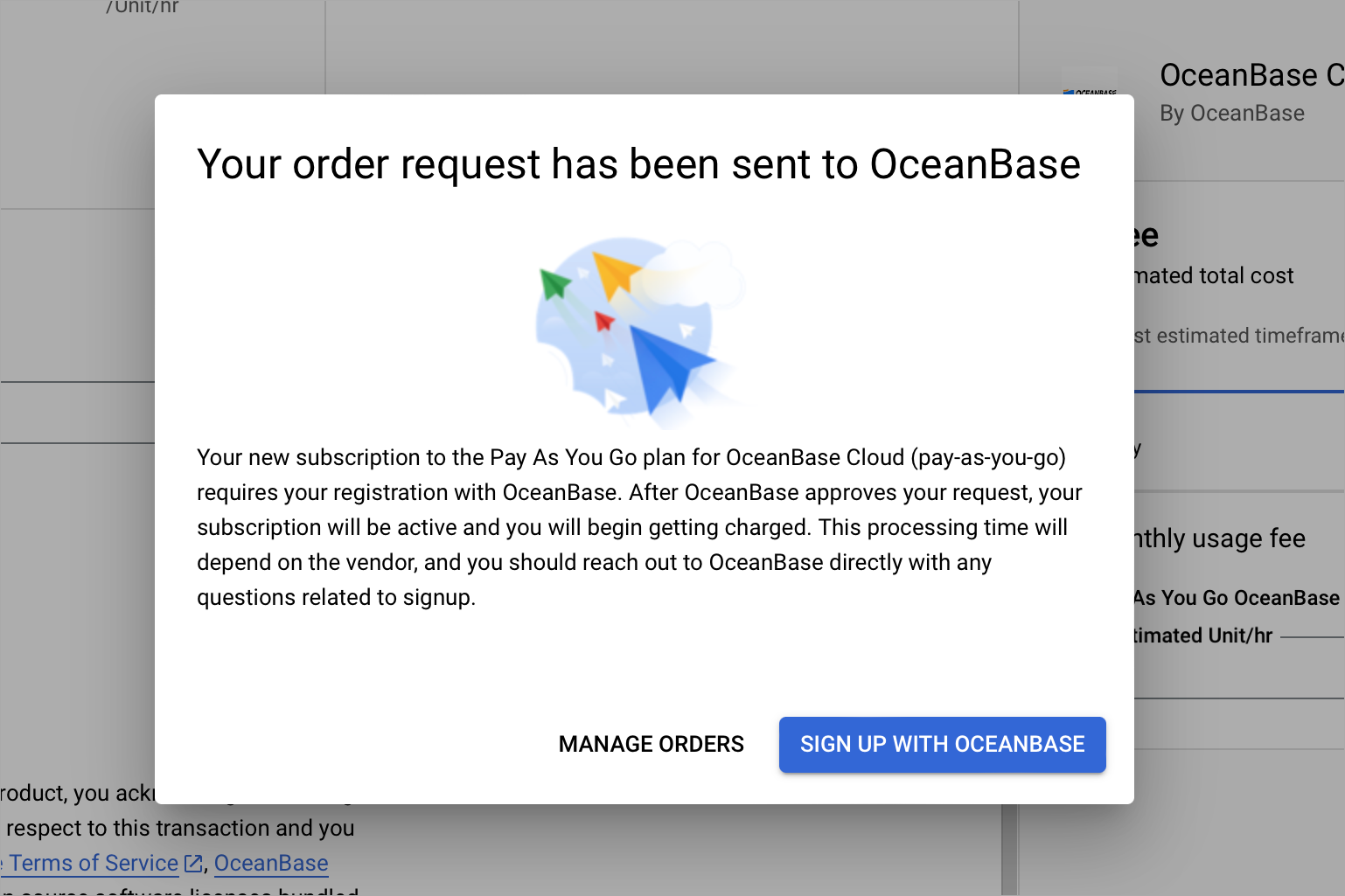
ポップアップダイアログで、OCEANBASEでサインアップ をクリックします。OceanBase Cloudコンソールの登録ページにリダイレクトされます。
OceanBase Cloudを初めて利用する場合は、OceanBase Cloudアカウントを登録(サインアップ)し、そのアカウントでOceanBase Cloudコンソールにログインします。
注意
すでにOceanBase Cloudアカウントをお持ちで、そのアカウントがGCP MarketplaceでのOceanBase Cloudサービスの購読に使用されていない場合は、新しいアカウントを登録する代わりに、そのアカウントで直接ログインできます。
ステップ 2: OceanBase Cloudインスタンスを作成する
OceanBase Cloudコンソールにログイン後、ポップアップダイアログ OceanBase Cloud組織をGCP請求先アカウントにリンク で、下部にあるチェックボックスをオンにして、OK をクリックし、GCPアカウントをOceanBase Cloudアカウントにリンクします。

OceanBase Cloudの インスタンス ページに移動し、ページに表示されている インスタンスを作成 をクリックします。
インスタンスの作成 ページで、インスタンスタイプ の下にある 専用(トランザクション) を選択します。

デプロイリージョンを選択します。
インスタンスの仕様を選択します。
設定項目説明バージョン OceanBase Database의バージョン。 デプロイモード - Dual-IDC Deployment: 2つのノードが2つのゾーンにデプロイされ、3つ目のノードはログ同期のみを行うために別のゾーンにデプロイされます。このノードは読み書きサービスを提供しません。デュアルIDCデプロイは、マルチIDCデプロイと同等の可用性を提供しながら、コスト効率を大幅に向上させます。デュアルIDCデプロイオプションは、バージョン4.1.0.0以降でサポートされています。
- Multi-IDC Deployment: プライマリノードとスタンバイノードが異なるゾーンに配置され、ゾーン間での災害復旧が可能になります。このデプロイに追加費用はかからず、デフォルトで3つのゾーンすべてが選択されます。
ゾーン - Dual-IDC deployment: 2つのゾーンを選択します。
- Multi-IDC deployment: 3つのゾーンを選択します。
コンピュート/ストレージ コンピューティング仕様によってストレージ容量が異なります。ビジネスニーズに応じて選択できます。 数量 セクションで、作成するインスタンスの数量を選択します。
右側の 概要 セクションで設定内容を確認し、支払いに進んで購入を完了します。
購入が完了したら、インスタンス ページに戻り、作成の進捗状況を確認できます。